Pfad: /dashboard
Das Dashboard ist Ihr Startbildschirm. Es zeigt von oben nach unten: Signale, die Aufmerksamkeit verlangen, Ihre eigenen Zahlen dieses Monats, einen Monatskalender Ihrer Stunden und Ihre Projekte.
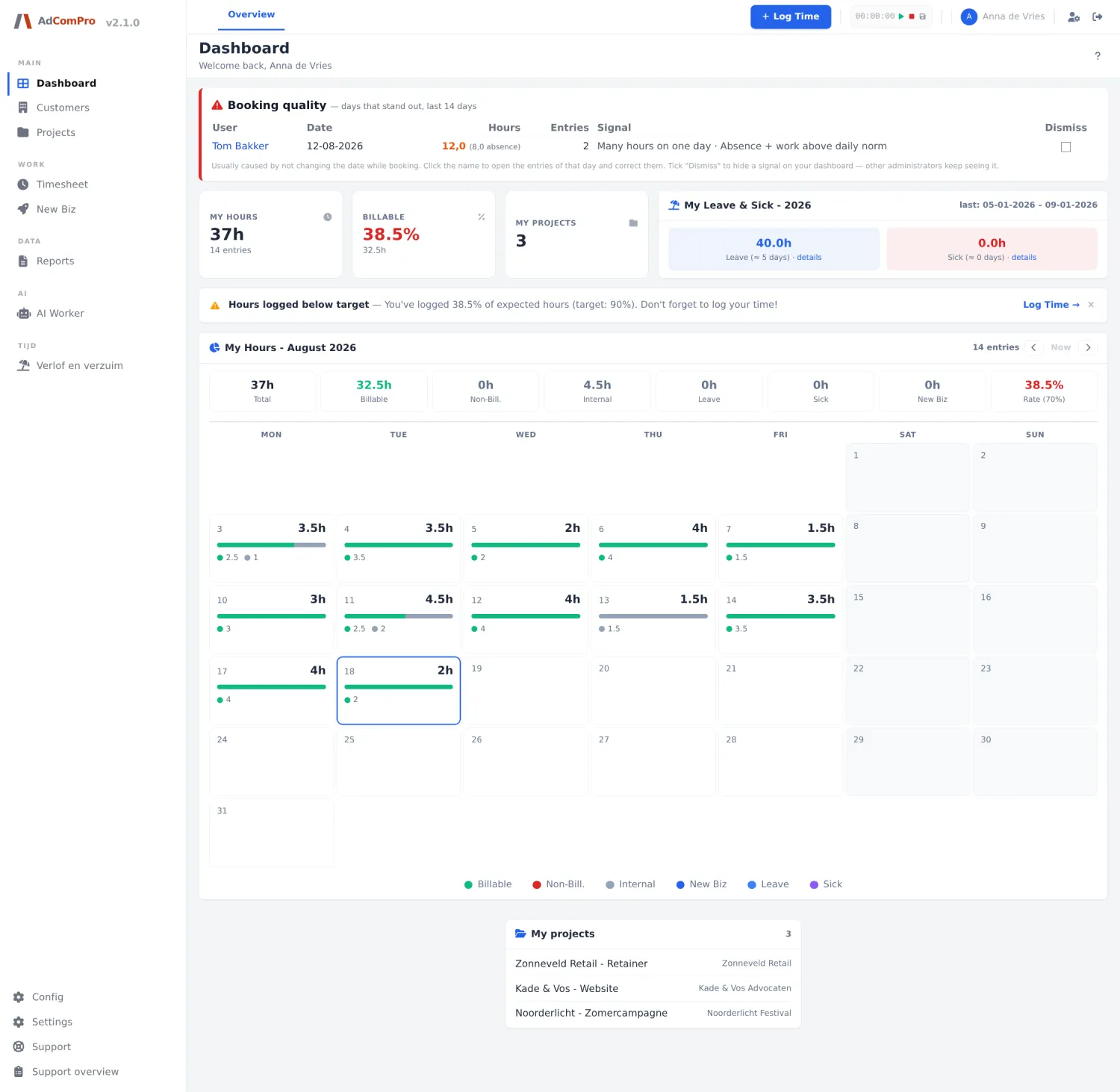
Die Blöcke auf dem Bildschirm
| Block | Was er zeigt und was Sie damit tun können |
|---|---|
| Support answered… | Erscheint, wenn der Support Ihre Meldung beantwortet hat. Review → öffnet die Meldung; dort bestätigen Sie, dass es passt, oder öffnen sie erneut. |
| Booking quality | Nur für Administrator und Projektmanager: Tage, die auffallen, etwa mehr als zehn Stunden an einem Tag oder Urlaub plus Arbeit. Klicken Sie auf den Namen, um die Buchungen dieses Tages zu öffnen und zu korrigieren. Haken Sie Dismiss an, um ein Signal von Ihrem Dashboard zu entfernen; andere Administratoren sehen es weiterhin. |
| My hours | Ihre gebuchten Stunden dieses Monats, mit der Zahl der Buchungen darunter. |
| Billable | Der Anteil davon, der abrechenbar ist, als Prozentsatz. Die Norm steht hinter Rate im Monatsblock und wird pro Firma eingestellt (Kapitel 21). |
| My projects | Die Zahl der Projekte, an denen Sie hängen; die Kachel verlinkt auf die Projektliste. |
| My Leave & Sick | Ihr Urlaub und Ihre Krankheit in diesem Jahr, in Stunden und Tagen. details öffnet die Spezifikation. |
| Warnzeilen | Zum Beispiel Hours logged below target oder No hours logged yesterday. Log Time → führt zu Ihrem Timesheet; das Kreuzchen rechts blendet die Meldung aus. |
| My Hours – <Monat> | Der Monatskalender, unten beschrieben. |
| My projects (Liste) | Ihre Projekte mit Kundenname; klicken Sie darauf, um zur Projektseite zu gehen. |
| Ask the assistant → | Zum AI Worker (Kapitel 25). |
Der Monatskalender
Über dem Kalender stehen acht Zähler: Total, Billable, Non-Bill., Internal, Leave, Sick, New Biz und Rate mit Ihrer Norm in Klammern. Im Kalender hat jeder Tag das Tagestotal, einen kleinen Balken mit dem Verhältnis und farbige Punkte pro Art. Tage, an denen Sie laut Ihren Arbeitszeiten nicht arbeiten, haben einen dunkleren Hintergrund; heute hat einen farbigen Rand.
| Schaltfläche | Was sie tut |
|---|---|
| ‹ | Einen Monat zurück. |
| Now | Zurück zum aktuellen Monat. Die Schaltfläche ist grau, wenn Sie schon dort stehen. |
| › | Einen Monat vor; weiter als der nächste Monat geht nicht. |
| Einen Tag anklicken | Öffnet die Tagesspezifikation (unten). |
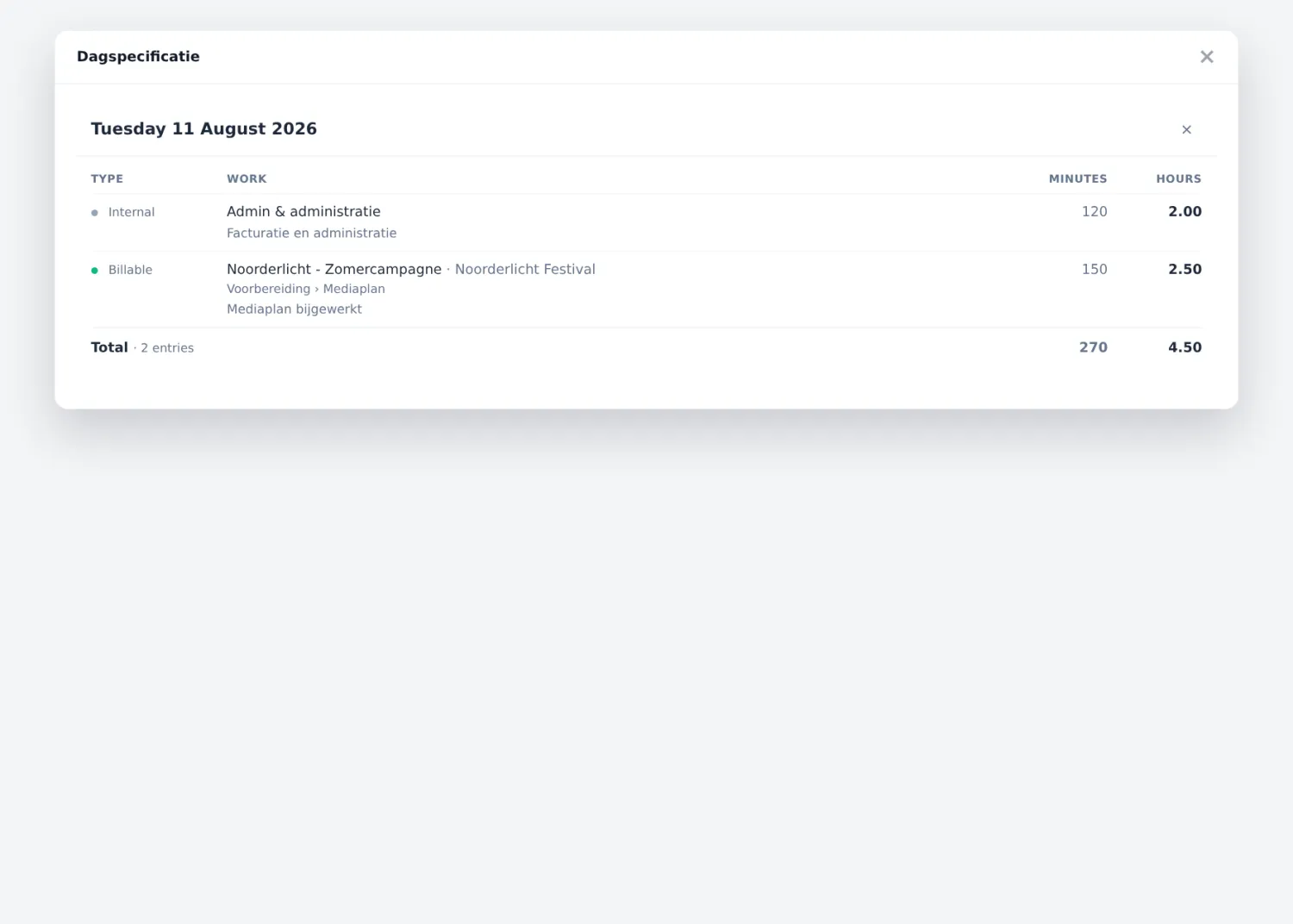
Das Popup gruppiert die Buchungen pro Projekt und zeigt pro Zeile das Work Item, die Beschreibung, die Minuten und die Stunden. Unten steht das Tagestotal. An einem vollen Tag scrollen Sie innerhalb des Popups; Kopf und Total bleiben stehen.
Warum zwei Spalten? Sie buchen in Minuten, berichten aber in Stunden. Weil beides angezeigt wird, müssen Sie nie selbst rechnen, wenn Sie eine Buchung prüfen möchten.