Diese Bildschirme gehören zur Verwaltung der Anwendung selbst.
Module (Plugins)
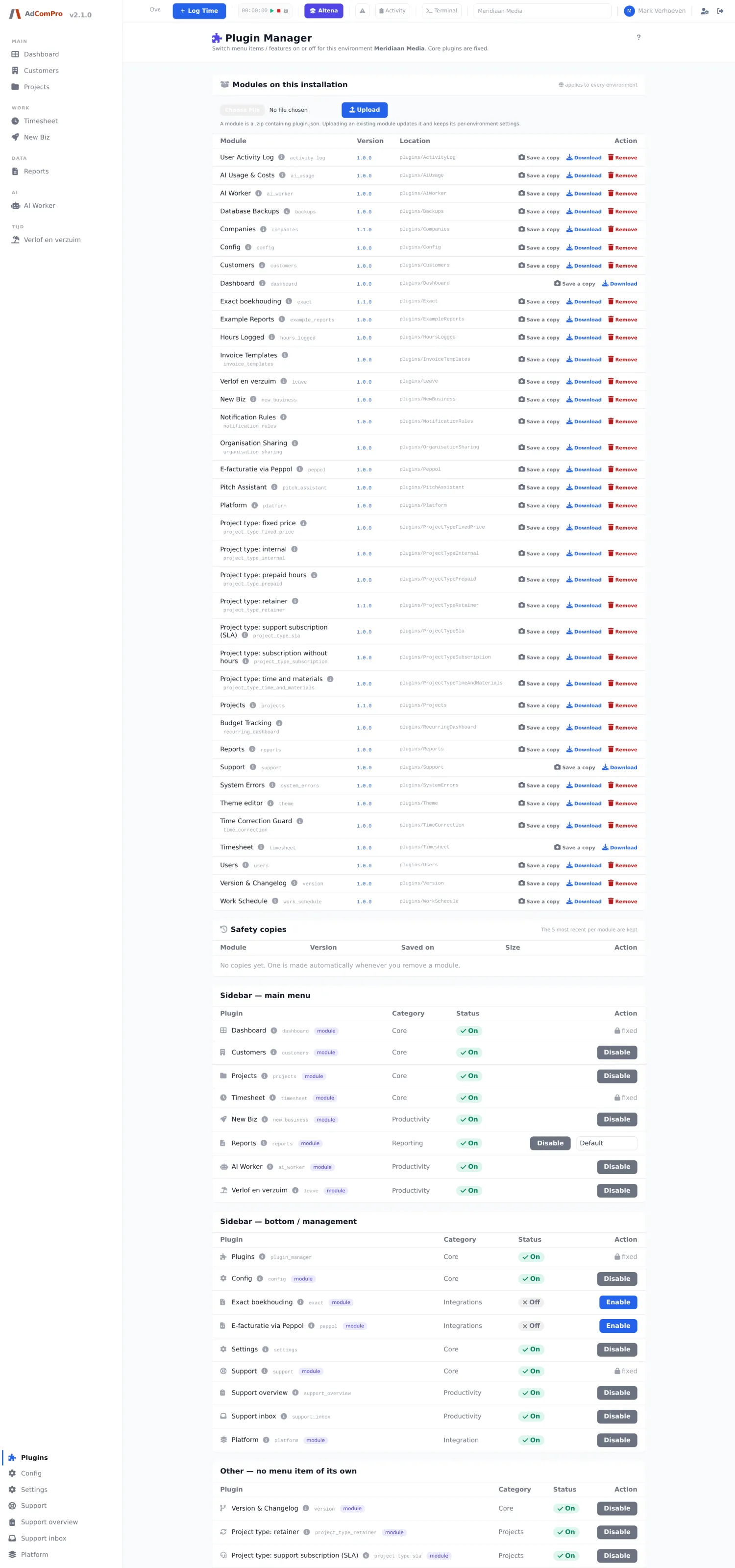
| Schaltfläche | Was sie bewirkt |
|---|---|
| Enable / Disable | Schaltet ein Modul für diese Organisation ein oder aus. Beim Ausschalten verschwindet der Menüpunkt und die Bildschirme werden geschlossen. |
| Was ist dieses Modul? | Erläuterung pro Modul, mit dem, was es hinzufügt und wovon es abhängt. |
| Versionsnummer | Zeigt dieselbe Erläuterung, ergänzt um die Version. |
| Save a copy | Speichert eine Kopie des Moduls, bevor Sie etwas ändern. |
| Download | Lädt das Modul als Paket herunter. |
| Remove | Entfernt das Modul aus der Installation. |
| Upload | Installiert ein Modulpaket. |
| Variant | Bei manchen Modulen können Sie wählen, welche Variante aktiv ist. |
Fehlt ein Menüpunkt? Dann ist das Modul hier ausgeschaltet. Das ist auch die Erklärung, wenn ein Kollege in einer anderen Organisation eine Schaltfläche hat, die Sie nicht haben.
Budget Tracking
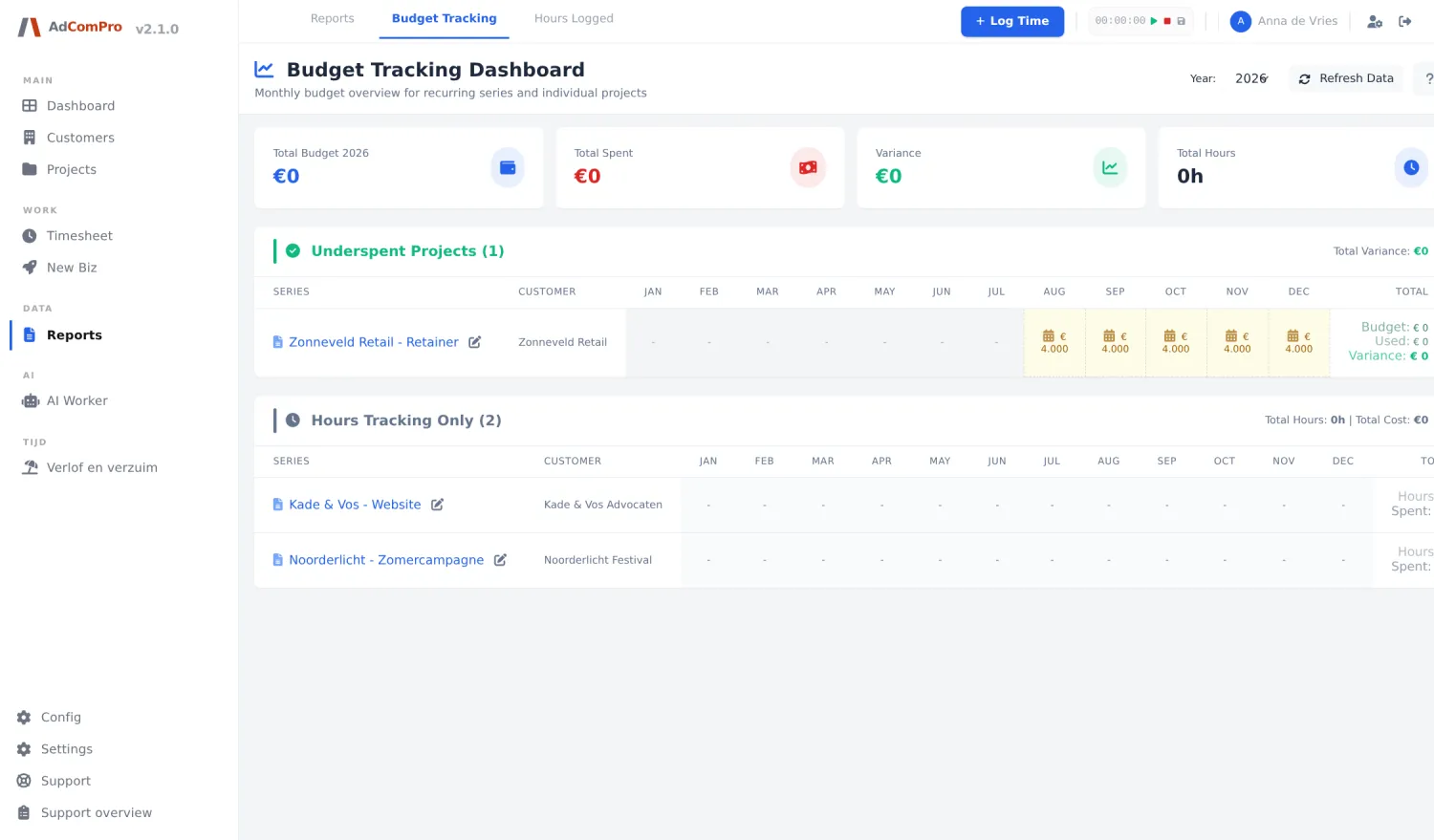
Unter Budget Tracking im oberen Menü stehen alle wiederkehrenden Projekte eines Jahres mit ihrem Budget und Saldo pro Monat. Die Jahresauswahl oben wechselt das Jahr, Refresh Data berechnet neu, und pro Projekt gelangen Sie mit einem Klick zur Serienübersicht. Das Stiftsymbol öffnet die Verteilung des Budgets über die Monate.
Systemfehler
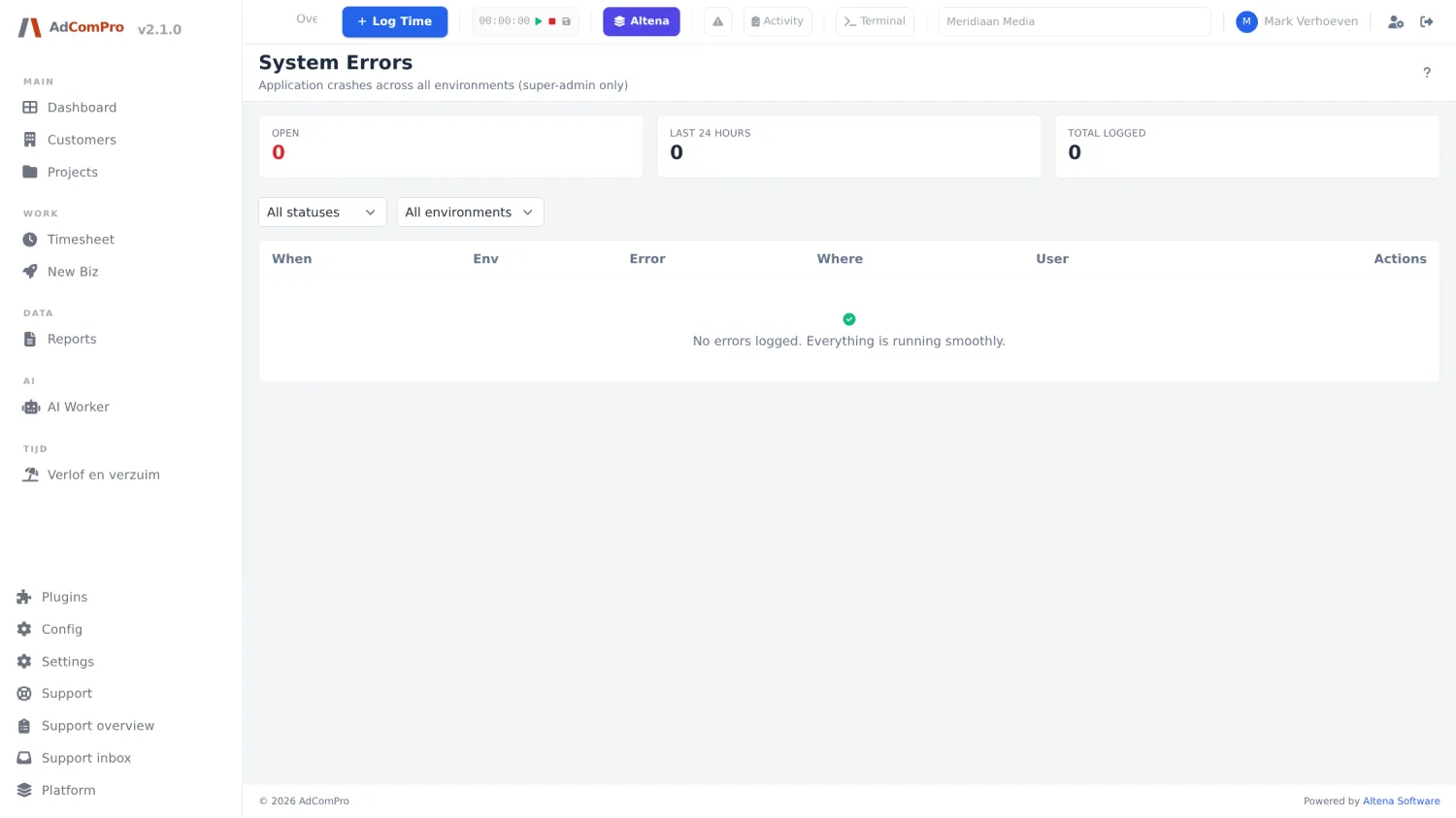
Jeder Anwendungsfehler landet hier, mit Zeitpunkt, Umgebung, Fehlermeldung, Stelle im Code und dem Benutzer, dem es passiert ist. Die Filter oben schränken nach Status und Umgebung ein. Auf diesem Bildschirm stehen auch die Schaltflächen, mit denen eine automatisch vorgeschlagene Lösung angehalten oder sofort ausgeführt werden kann, sowie die Schaltfläche, um eine ausgeführte Codeänderung rückgängig zu machen.
Aktivitätenprotokoll
Unter /activity-log steht, wer sich wann angemeldet hat und welche Seiten besucht wurden, mit Filtern nach Benutzer und Zeitraum. Ein zweiter Tab zeigt, wer sich noch in den alten Umgebungen anmeldet. Von diesem Bildschirm gibt es hier bewusst keine Abbildung: Er zeigt Namen und E-Mail-Adressen echter Benutzer.
Backups
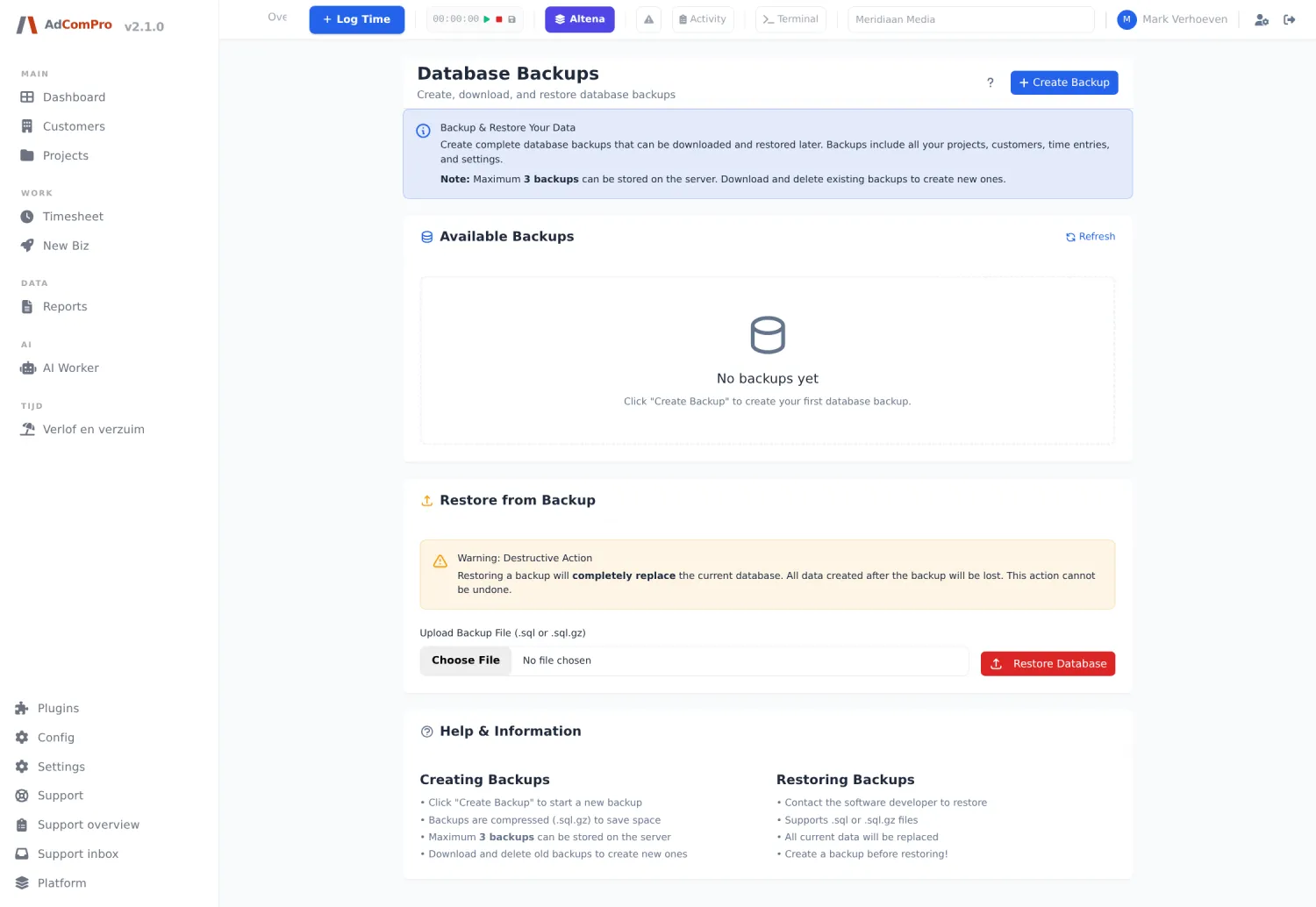
| Schaltfläche | Was sie bewirkt |
|---|---|
| Create Backup | Erstellt jetzt eine Kopie der Datenbank. |
| Refresh | Aktualisiert die Liste der vorhandenen Backups. |
| Restore Database | Stellt ein Backup wieder her. Dies überschreibt die aktuellen Daten — nur ausführen, wenn Sie genau wissen, was Sie wiederherstellen. |
Version
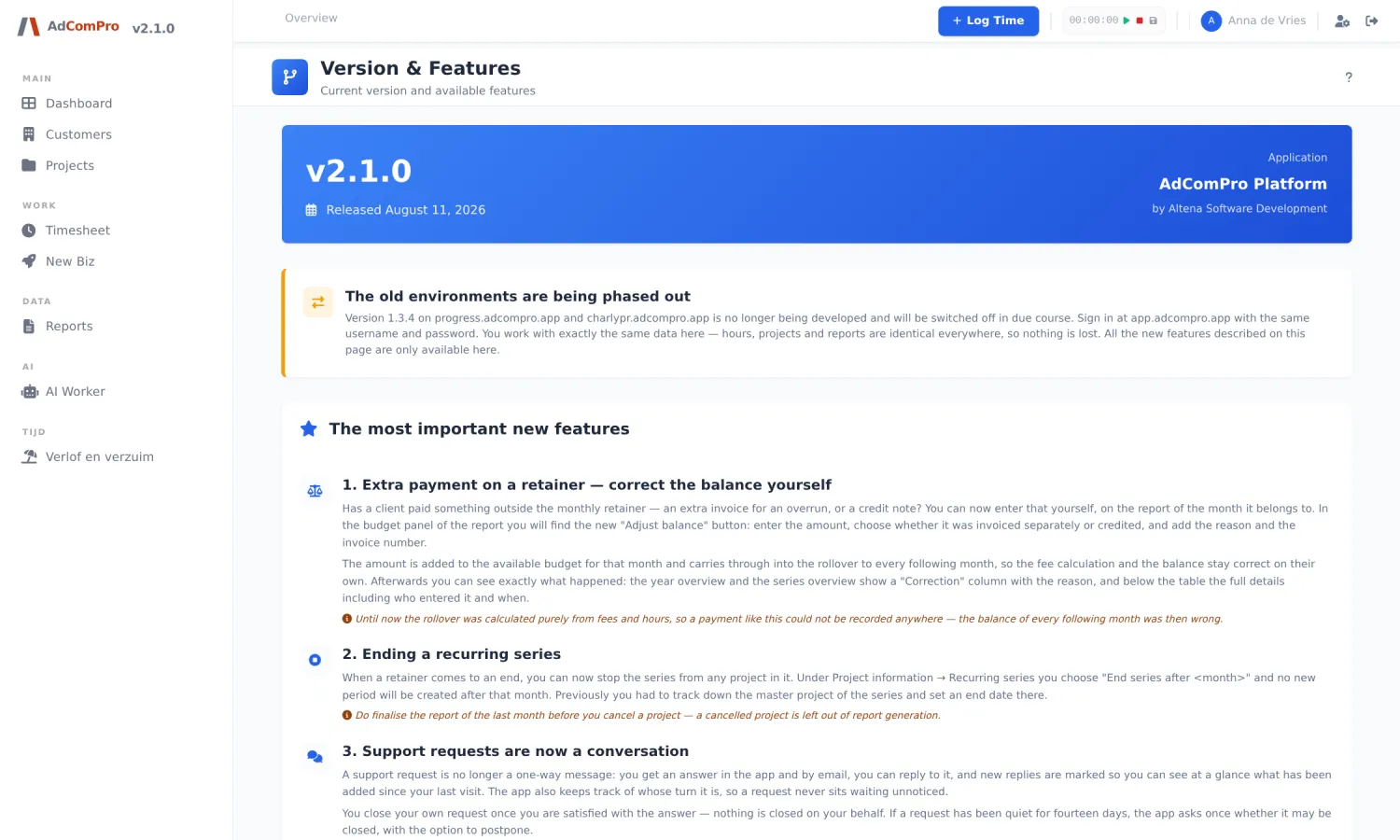
Die Versionsnummer in der Seitenleiste öffnet diese Seite: was neu ist, was verbessert wurde und die Historie früherer Versionen. Nach einer neuen Version wird Ihnen diese Seite bei der nächsten Anmeldung automatisch angezeigt.
Die Plattformkonsole
Plattformadministratoren haben in der oberen Leiste drei zusätzliche Schaltflächen: eine Organisationsauswahl (um in eine andere Organisation zu schauen), eine Verknüpfung zum Aktivitätenprotokoll und eine Terminalkonsole. Unten in der Seitenleiste befindet sich der Zugang zur Plattformkonsole mit den Bildschirmen für die organisationsübergreifende Verwaltung. Diese liegen außerhalb dieses Handbuchs.
Access — Rollen und Rechte
Unter Access im oberen Menü finden Sie die Benutzerverwaltung, die Rechtematrix, die eigenen Rollen und den zusätzlichen Zugriff pro Benutzer an einem Ort. Kapitel 20 beschreibt diesen Bildschirm; Anhang 28 zeigt die Standardrechte, von denen die Matrix ausgeht.