Jeder Bildschirm steckt im selben Rahmen: links die Seitenleiste mit den Modulen, oben die Leiste mit den Dingen, die Sie überall brauchen.
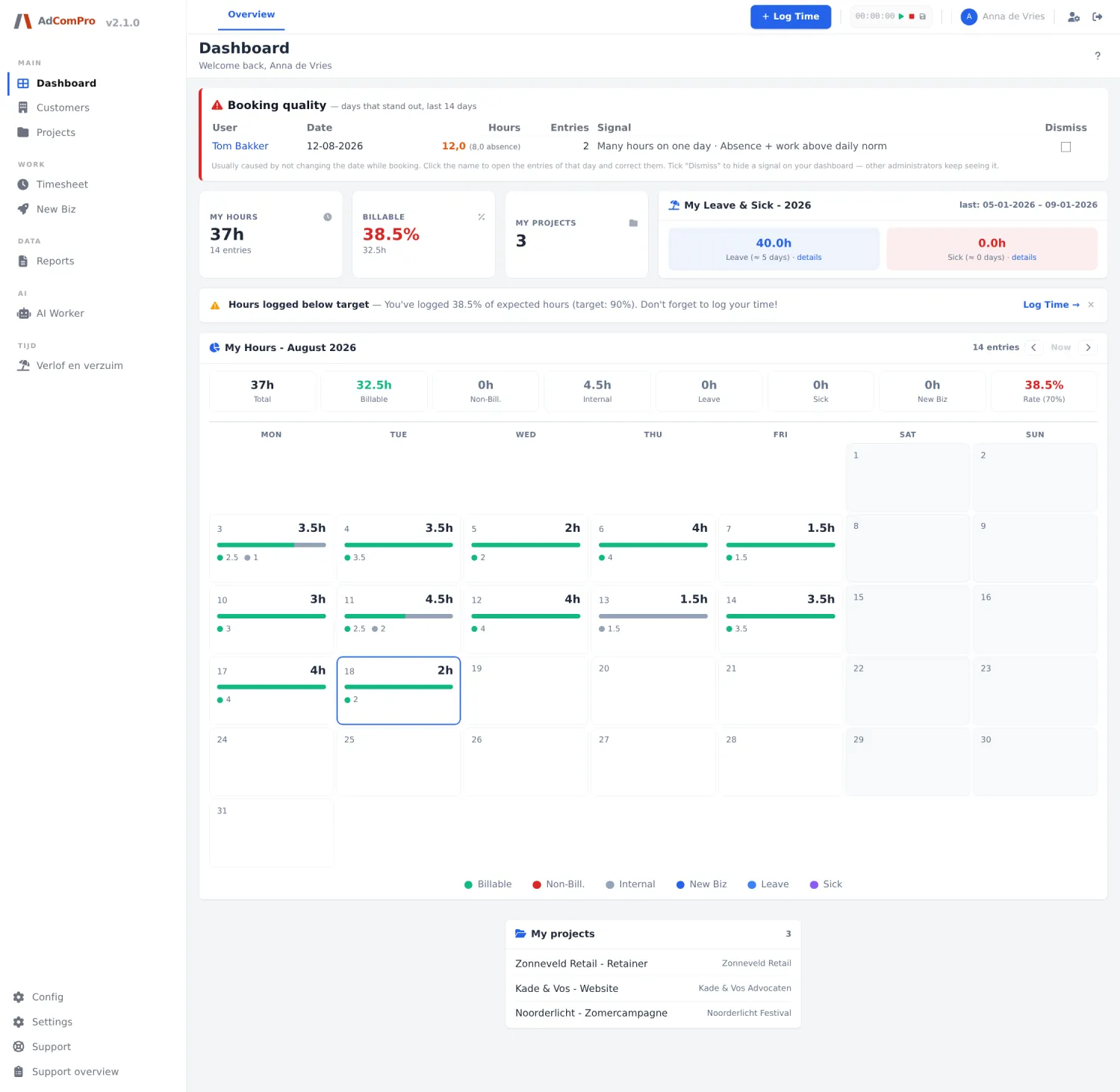
Die Seitenleiste
Die Seitenleiste ist in Rubriken gruppiert (Main, Work, Data, AI…). Welche Einträge Sie sehen, hängt von Ihrer Rolle ab und davon, welche Module eingeschaltet sind.
| Eintrag | Wohin Sie gelangen |
|---|---|
| AdComPro (Logo) | Zurück zum Dashboard. |
| v2.1.0 | Die Versionsseite mit allem, was in dieser und früheren Versionen geändert wurde. |
| Dashboard | Ihr Startbildschirm (Kapitel 3). |
| Customers | Die Kundenliste (Kapitel 8). |
| Projects | Die Projektliste (Kapitel 9). |
| Timesheet | Ihre gebuchten Stunden (Kapitel 5). |
| New Biz | Prospects und Angebotsprozesse (Kapitel 12). |
| Reports | Berichte und Fakturierung (Kapitel 13). |
| AI Worker | Der Assistent (Kapitel 25). |
| Urlaub und Abwesenheit | Das Urlaubsmodul, falls es eingeschaltet ist (Kapitel 19). |
| Plugins | Module ein- und ausschalten (Kapitel 27). |
| Config | Vorlagen, Dienste und Rechnungsvorlagen (Kapitel 22). |
| Settings | Einstellungen der Organisation (Kapitel 23). |
| Support | Ihre eigenen Meldungen und das Meldeformular (Kapitel 26). |
| Support overview | Alle Meldungen Ihrer Organisation, für Administratoren (Kapitel 26). |
| Support inbox | Die Bearbeitungsseite des Supports. |
| Platform | Die Plattformverwaltung. |
Tipp: Die Breite der Seitenleiste und die Farben stellen Sie unter Settings › Theme ein. Das Symbol oben links in der Topbar klappt die Seitenleiste ein und aus.
Die Topbar
| Schaltfläche | Was sie tut |
|---|---|
| Overview | Ein Aufklappmenü mit Schnellzugriffen auf alles, was nicht in die Seitenleiste passt: Customers, Contacts, Approvals (mit der Zahl der wartenden Stunden), Upload (Stunden importieren), Reports, Budget Tracking, Hours Logged, Users, Companies, Templates, Settings, Theme, Notification Rules und AI usage. |
| + Log Time | Öffnet das Buchungs-Popup (Kapitel 4). Diese Schaltfläche steht auf jedem Bildschirm. |
| Timer | Die Stoppuhr: ▶ startet oder pausiert, ■ stellt auf null, und das Diskettensymbol öffnet das Buchungs-Popup mit der gelaufenen Zeit bereits eingetragen. |
| Ihr Name | Zu Ihrem Profil: Daten, Passwort, Sprache und Arbeitszeiten (Kapitel 24). |
| Abmelden | Das Pfeilsymbol rechts. |
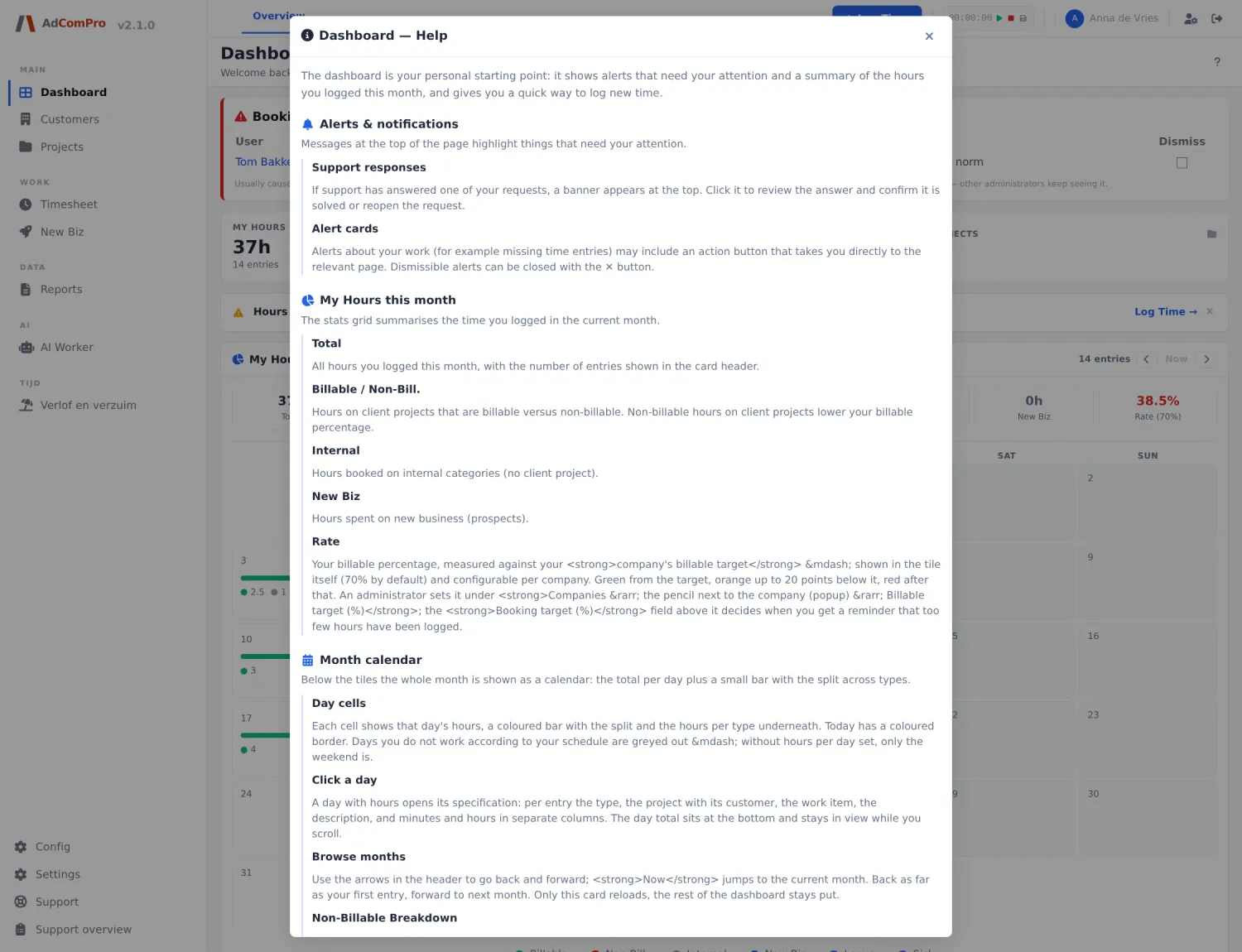
| ? | Oben rechts im Seitenkopf: die Hilfe zu genau diesem Bildschirm. Fast jeder Bildschirm hat eine. |
Die Hilfe in der Anwendung selbst
Fast jeder Bildschirm hat oben rechts ein ?. Dahinter steckt die Erklärung genau dieses Bildschirms, in derselben Sprache wie Ihre Oberfläche. Dieses Handbuch beschreibt die Zusammenhänge; die Hilfe in der Anwendung beschreibt den Bildschirm, auf dem Sie gerade stehen.
Administratoren mit Plattformrechten sehen in der Topbar zusätzliche Symbole: eine Organisationsauswahl, eine Schaltfläche zum Aktivitätenlog und eine Terminalkonsole. Diese stehen in Kapitel 27.