Pfad: /reports/<Nummer>/finalize-view
Diese Ansicht zeigt, was der Kunde später erhält: dieselbe Aufteilung, derselbe Weißraum, dieselben Beträge.
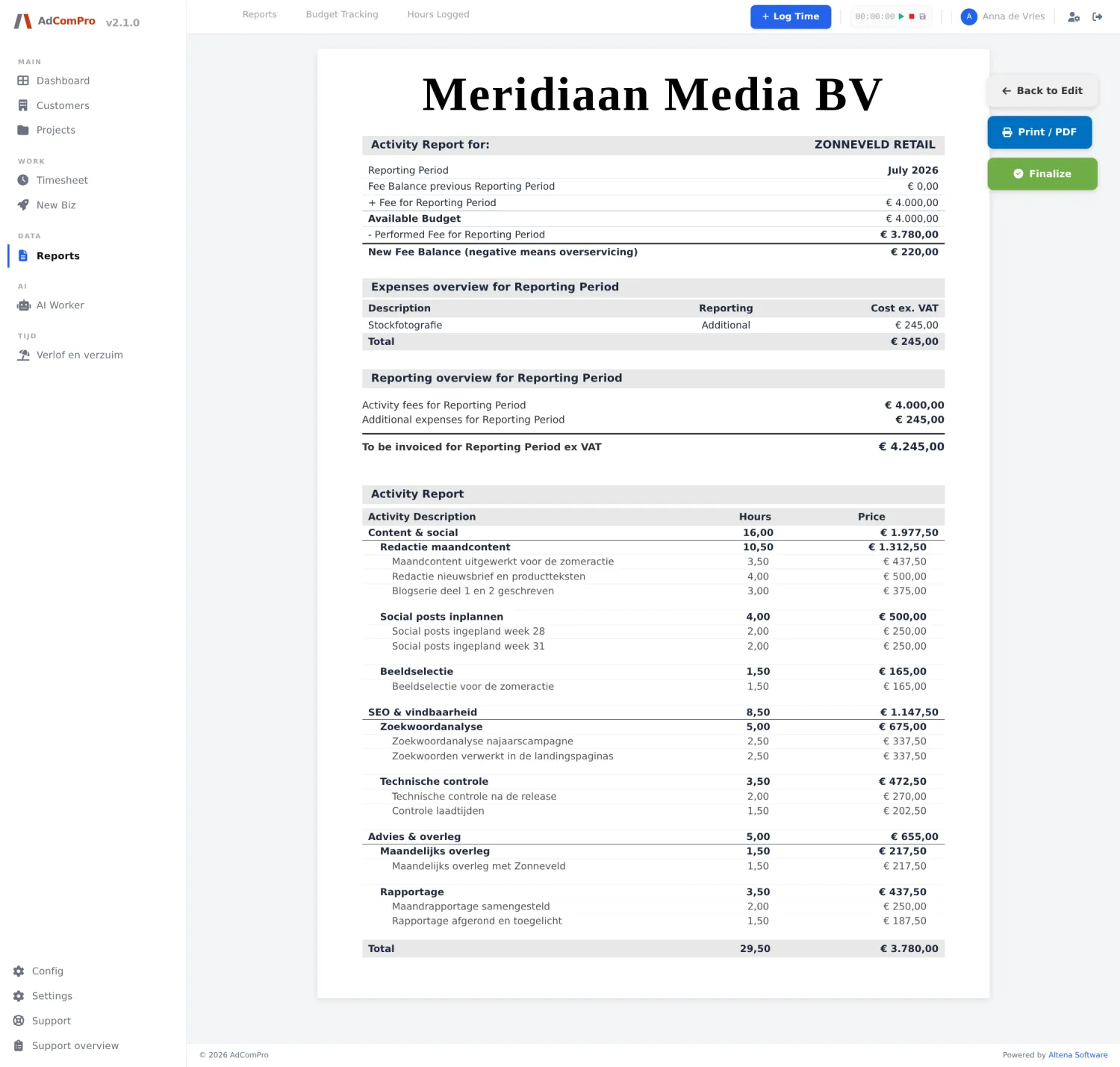
| Schaltfläche | Funktion |
|---|---|
| Back to Edit | Zurück zur Bearbeitungsansicht. |
| Print / PDF | Klappt ein Menü auf, in dem Sie das Layout-Preset und die Darstellung wählen (Stunden und Beträge, nur Stunden oder nur Beträge). Die Seite lädt mit dieser Wahl neu. |
| Öffnet das Druckfenster Ihres Browsers. | |
| Finalize | Schließt den Bericht ab. |
Was Finalisieren genau bewirkt
- Der Bericht erhält den Status Finalized und kann nicht mehr bearbeitet werden.
- Die PDF wird in diesem Moment gespeichert, mit dem Layout, das Sie damals gewählt haben. Ändern Sie die Layouteinstellungen später, ändert sich diese gespeicherte PDF nicht mehr.
- Die Stunden auf dem Bericht gelten als verarbeitet; sie erscheinen nicht noch einmal auf einem folgenden Bericht.
- Der verbleibende Saldo geht als Anfangsstand in den nächsten Zeitraum über.
Doch noch etwas ändern? Ein finalisierter Bericht kann wieder geöffnet werden. Alles, was Sie danach ändern, wird erneut festgehalten, und die PDF wird neu erzeugt.
Die PDF für den Kunden
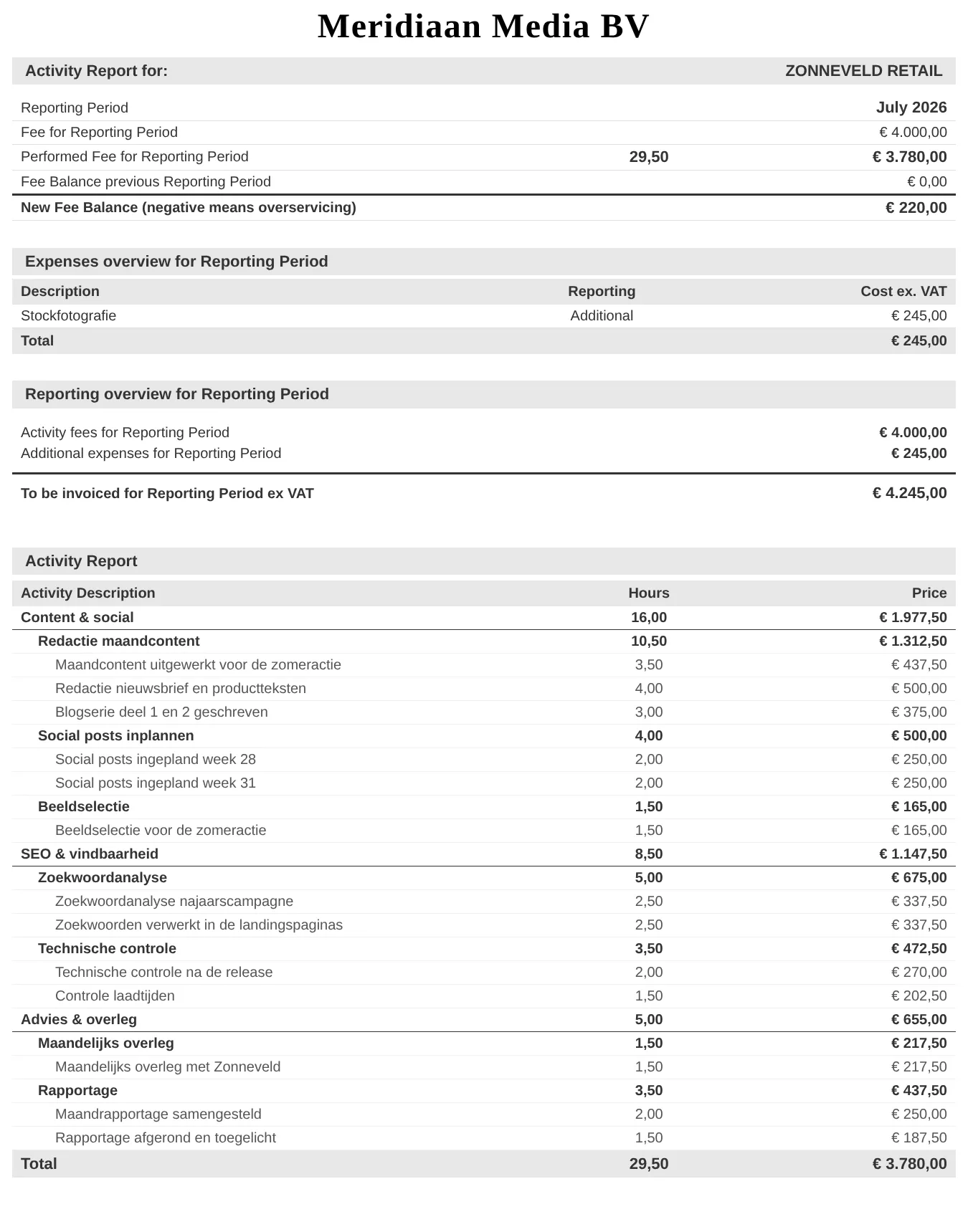
Von oben nach unten: der Kopf mit Firmenname und Kunde, die Zeitraumsinformationen mit der Fee-Leiter (vereinbarter Betrag,
geleistete Arbeit, Saldo des vorigen Zeitraums, neuer Saldo), die Kosten, die Übersicht mit dem zu berechnenden Betrag und zum Schluss die
Aktivitäten pro Meilenstein und Aufgabe. Interne Notizen hinter [intern] stehen nicht darin, verborgene Zeilen
ebenso wenig.