Die Rechnungsstellung in AdComPro läuft über den Activity Report: eine detaillierte Aufstellung der Stunden und Kosten einer Periode, gruppiert nach Milestone und Aufgabe. Sie prüfen ihn, passen an, wo nötig, und sobald er endgültig ist, ist das die Rechnung. Ein Bericht durchläuft vier Phasen: Entwurf → finalisiert → versendet → bezahlt.
Bevor Sie erzeugen
Das Erzeugen nimmt eine Momentaufnahme der Projekteinstellungen. Einstellungen danach zu ändern aktualisiert den Bericht nicht. Prüfen Sie also zuerst: den Stundensatz, den Monatsbetrag, ob der Rollover an ist, den Anfangsübertrag bei einem ersten Monat, und ob das Projekt an der richtigen Serie hängt. Stimmt ein Berichtsentwurf nicht, löschen Sie ihn, korrigieren das Projekt und erzeugen neu. Und geben Sie die Stunden der Periode frei: Nur freigegebene Buchungen kommen in den Bericht.
Erzeugen
- Klicken Sie auf Generate Report, filtern Sie nach Kunde und wählen Sie das Projekt.
- Prüfen Sie die Periode; sie wird aus der Abrechnungsfrequenz des Projekts vorgeschlagen.
- Wählen Sie, ob identische Zeilen zusammengeführt werden (empfohlen: aus “2,0 h Bugfixing” und “1,5 h Bugfixing” wird “3,5 h Bugfixing”) und ob nicht abrechenbare Stunden mitkommen; die erscheinen dann mit 0,00 € und lassen das Budget in Ruhe.
Mit automatischer Erzeugung (siehe Settings) stehen Berichtsentwürfe bereit, sobald ihr Datum erreicht ist. Innerhalb einer Serie gilt eine feste Reihenfolge: Sie können keinen neuen Bericht anlegen, solange noch ein Entwurf offen ist, und der Vormonat muss existieren; sonst würden die übertragenen Salden nicht mehr aufgehen.
Prüfen im Tabellen-Editor
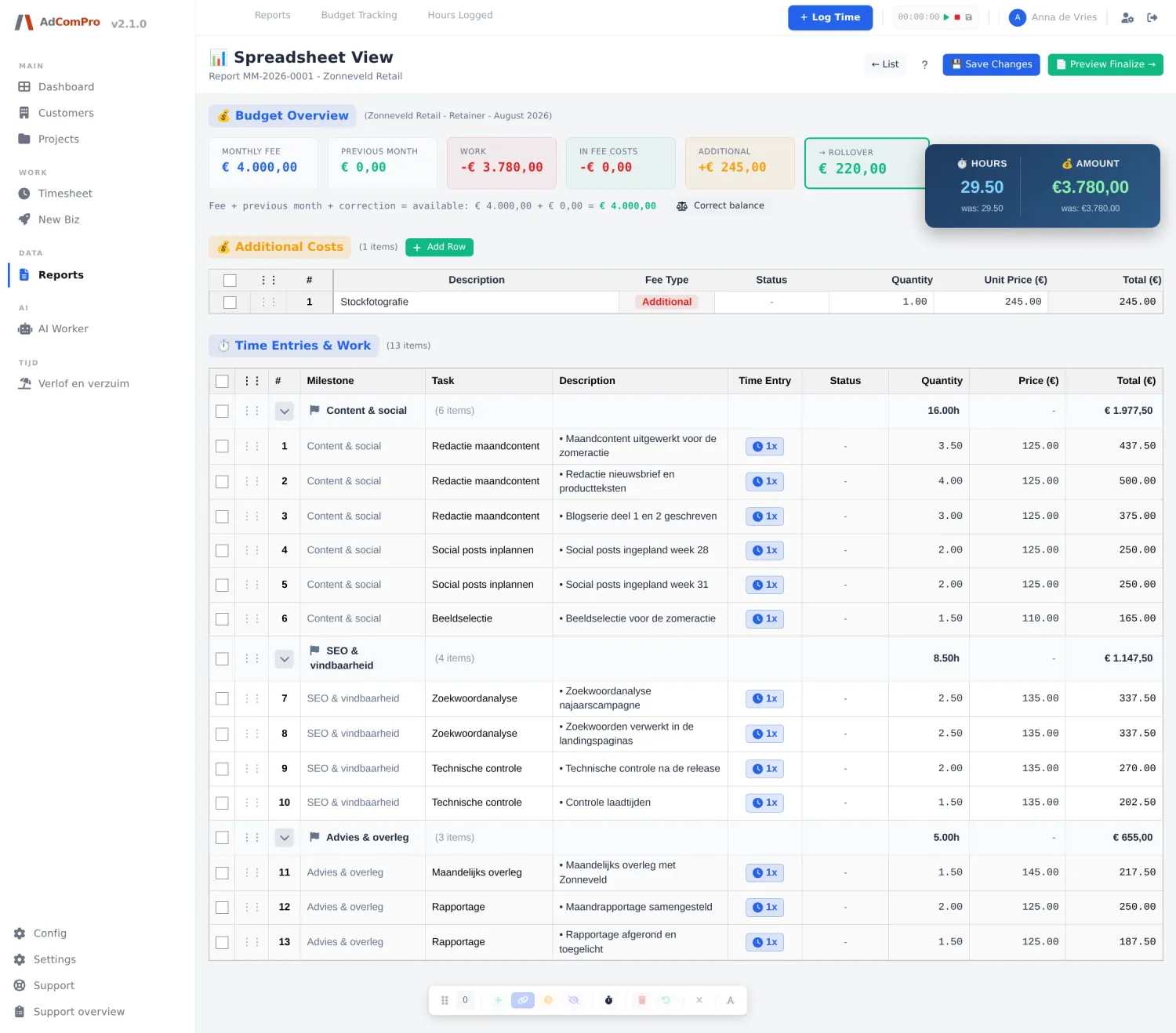
Einen Entwurf bearbeiten Sie in einem Excel-ähnlichen Editor:
- Zellen bearbeiten: Klicken Sie auf eine weiße Zelle für Beschreibung, Stunden oder Satz; graue Zellen sind berechnet. Summen aktualisieren sich sofort.
- Umordnen: Ziehen Sie Zeilen an der Zeilennummer; die Reihenfolge wird für künftige Berichte gemerkt.
- Zusammenführen: Zeilen auswählen und auf Merge Rows klicken.
- Verschieben: Arbeit, die Sie noch nicht abrechnen wollen, schieben Sie in die nächste Periode; sie wird gelb, fällt aus diesem Bericht und kehrt auf dem nächsten zurück. Verschobene Zeilen erscheinen nie auf der Kunden-PDF.
- Kosten hinzufügen: direkt in der Tabelle; innerhalb der Fee oder obendrauf.
- Rückgängig: bis zu fünfzig Schritte mit Strg+Z, auch nach dem Speichern. Jede Änderung landet im Bearbeitungsprotokoll unten: wer, wann, alter und neuer Wert.
Finalisieren und versenden
Finalisieren ist endgültig. Es sperrt die Stunden und markiert sie als abgerechnet, berechnet und friert den Übertragssaldo ein, verschiebt zurückgestellte Zeilen in die nächste Periode und aktualisiert die Budgetüberwachung. Schauen Sie deshalb zuerst in Preview Finalize, prüfen Sie den Übertragsbetrag und dass alle Kosten drin sind, und klicken Sie erst dann auf Finalize. Danach: PDF versenden, als Sent markieren und nach Zahlungseingang als Paid. Ein finalisierter Bericht lässt sich nicht mehr bearbeiten oder löschen.
Die Kunden-PDF gestalten
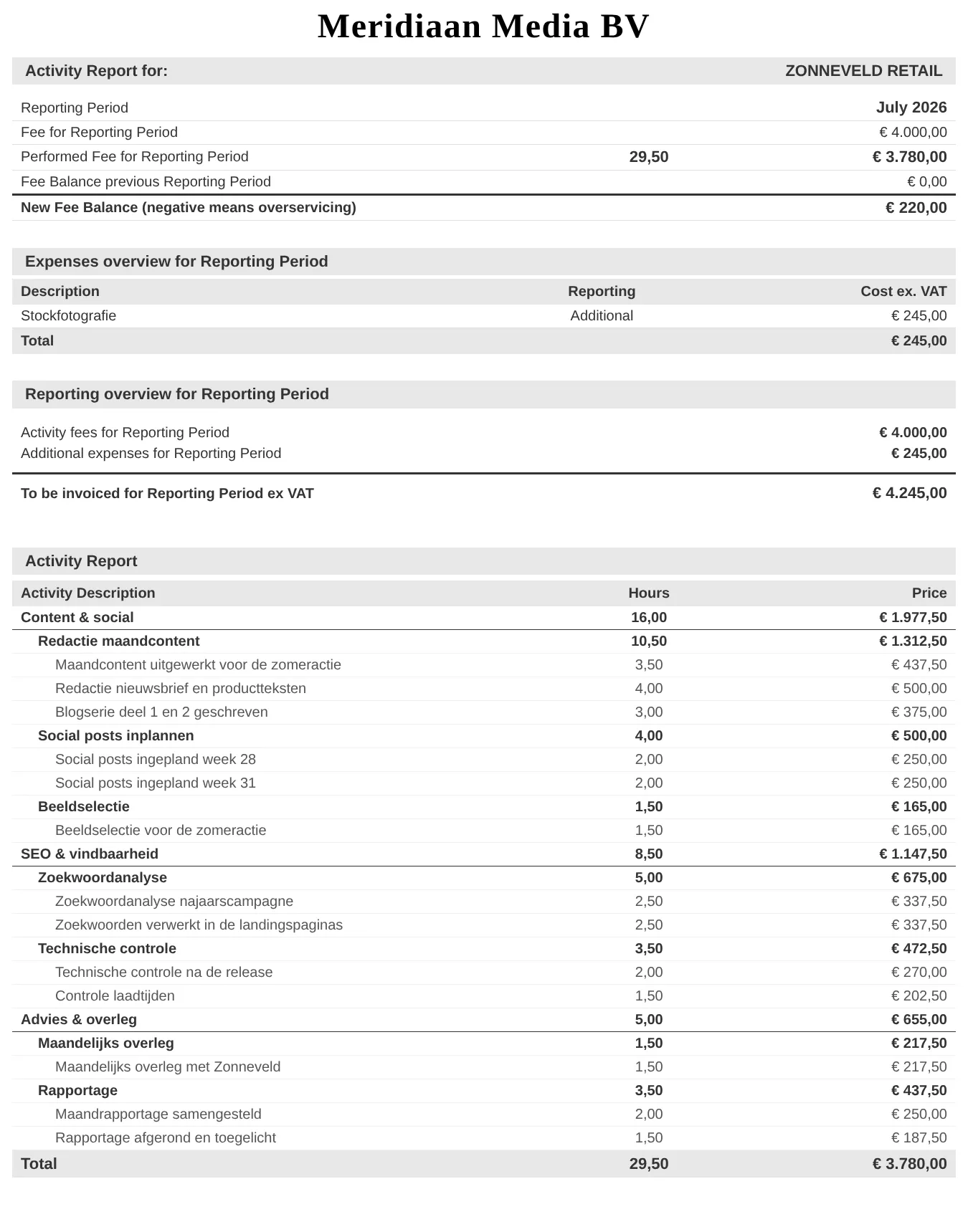
Das Layout der Berichts-PDF stellen Sie je Umgebung ein: Schrift, Weißraum, Abschnittsreihenfolge, Farben, Spalten und Ein-/Ausblenden, mit Live-Vorschau. Konfigurationen speichern Sie als Voreinstellung (bis zu zwanzig), und beim Herunterladen oder Finalisieren wählen Sie je Bericht, welche gilt; verschiedene Kunden können verschiedene Layouts bekommen, ohne Ihren Standard anzufassen. Eine feste Regel: Die Beträge bleiben immer rechtsbündig in einer Spalte. Dazu kommen die Rechnungsvorlagen mit visuellem Builder (Blöcke ziehen, Farben, Logo, Schrift) für die Rechnungsgestaltung selbst.
Buchhaltung: Exact
Mit dem Exact-Modul wird eine finalisierte Rechnung per Knopfdruck eine Verkaufsbuchung in der Buchhaltung, und dort eingehende Zahlungen setzen die Rechnung hier auf bezahlt. Niemand erfasst dieselbe Rechnung zweimal, und der Debitorenstand stimmt auf beiden Seiten. Die Einrichtung, in dieser Reihenfolge:
- Verbindung: Bei Exact Online verbinden Sie die Umgebung einmal mit Ihrem Exact-Konto; die Anmeldung bleibt dreißig Tage ohne Nutzung gültig. Globe und Compact haben keine Internetanbindung und arbeiten mit Dateien.
- Administrationen: Je Unternehmen wählen Sie Division, Verkaufsjournal, Sachkonten und USt-Codes. Hier wird nichts geraten.
- Kunden koppeln: Suchen Sie je Kunde den Debitor, den er in Exact schon hat, und bestätigen Sie selbst. Bewusst Handarbeit: Ein danebenliegender Debitor ist schwer zu entwirren.
- Rechnungen: Vorschau prüfen (genau welche Beträge auf welches Konto) und senden.
Nichts verlässt je von selbst das Haus, eine Rechnung, die nicht aufgeht, wird abgelehnt statt korrigiert, und vor jedem Versuch wird bei Exact geprüft, ob die Rechnungsnummer dort schon existiert, sodass nie doppelt gebucht wird. Bei Globe und Compact laden Sie eine XML-Importdatei herunter und lesen sie über XML → Finanzimport ein; die offenen Posten laden Sie zurück, um Zahlungen zu verarbeiten.
E-Rechnungen über Peppol
Das Peppol-Modul macht aus einer Verkaufsrechnung eine echte E-Rechnung: eine strukturierte Datei nach Peppol BIS Billing 3.0 (der europäischen Norm EN 16931), die die Buchhaltung Ihres Kunden direkt einliest. In Belgien ist das zwischen Unternehmen bereits Pflicht; im übrigen Europa kommt die Pflicht. Das Modul beginnt mit einer Bereitschaftsprüfung, die je Unternehmen und je Kunde zeigt, welche Angaben noch fehlen (USt-IdNr., Adresse, Unternehmensnummer), prüft jede Rechnung gegen die offiziellen Regeln des Netzwerks und liefert die gültige Datei, die Sie selbst oder über Ihre Buchhaltung einreichen.