Die Schaltfläche + Log Time in der Topbar funktioniert auf jedem Bildschirm und öffnet immer dasselbe Popup. Oben wählen Sie, wohin die Zeit geht: Project, New Business oder Internal.
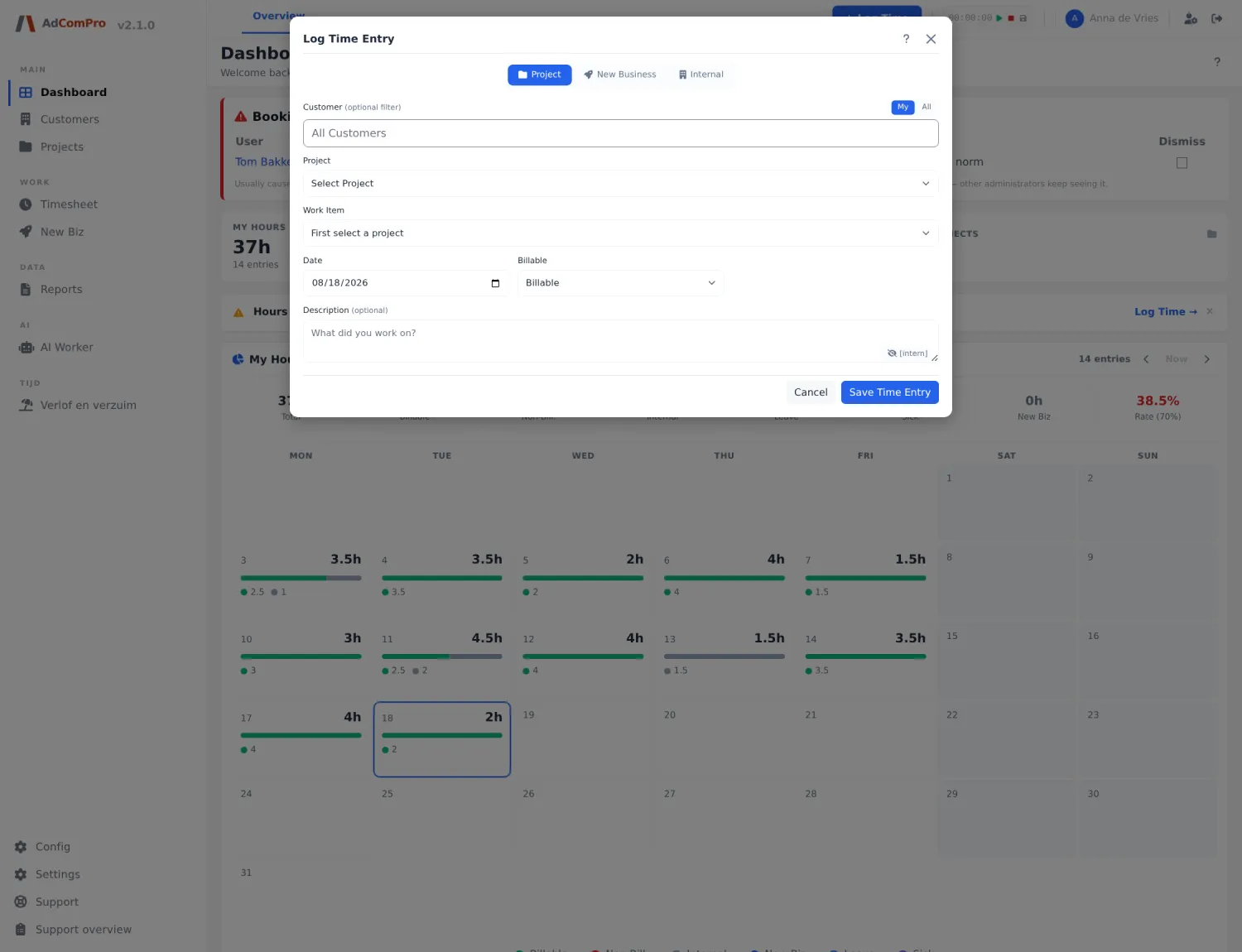
Reiter Project
| Feld oder Schaltfläche | Was es tut |
|---|---|
| Customer (optional filter) | Ein Suchfeld, um die Projektliste auf einen Kunden zu beschränken. Das Kreuzchen löscht den Filter. |
| My / All | Steht rechts vom Kundenfeld. My zeigt nur Projekte, an denen Sie hängen, All alle Projekte, die Sie sehen dürfen. |
| Project | Das Projekt, auf das Sie buchen. Pflichtfeld. |
| Work Item | Der Meilenstein oder die Aufgabe innerhalb dieses Projekts. Die Liste füllt sich erst, nachdem Sie ein Projekt gewählt haben. |
| Add | Das Plus neben Project oder Work Item: Fügen Sie an Ort und Stelle einen Meilenstein oder eine Aufgabe hinzu, ohne das Popup zu verlassen. Praktisch, wenn Sie Arbeit erledigen, die noch nicht in der Struktur steht. |
| Date | Der Tag, an dem die Arbeit erledigt wurde. Steht standardmäßig auf heute — das ist der häufigste Fehler, siehe die Warnung unten. |
| Billable | Billable oder Non-billable. Nur abrechenbare Stunden kommen standardmäßig auf einen Bericht. |
| Hours / Minutes | Die Dauer. Haben Sie den Timer benutzt, steht die gelaufene Zeit schon darin. |
| Description | Was Sie getan haben. Dieser Text landet beim Kunden auf der PDF, schreiben Sie ihn also so, dass der Kunde ihn versteht. |
| Auswahlliste mit Vorschlägen | Über dem Beschreibungsfeld: frühere Beschreibungen desselben Work Items, um Tipparbeit zu sparen. |
| [intern] | Setzt die Markierung [intern] in die Beschreibung. Alles nach dieser Markierung ist für den internen Gebrauch und verschwindet von der Kunden-PDF. |
| Save Time Entry | Speichert die Buchung. Das Popup bleibt offen, sodass Sie sofort die nächste eingeben können. |
| Saved this session | Unten: was Sie in dieser Sitzung gebucht haben, mit dem Total. Klicken Sie, um die Liste aufzuklappen. |
| ? | Die ausführliche Hilfe zum Stundenbuchen, mit einem Abschnitt über Urlaub und interne Zeit. |
| Cancel | Schließt ohne zu speichern. |
Das Datum ist die Falle. Buchen Sie nachträglich, müssen Sie das Datum selbst zurücksetzen. Entsteht dadurch ein unwahrscheinliches Tagestotal, fragt die Anwendung nach einer Bestätigung („stimmt das Datum?“) und der Tag erscheint in Booking quality auf dem Dashboard Ihres Administrators.
Reiter New Business
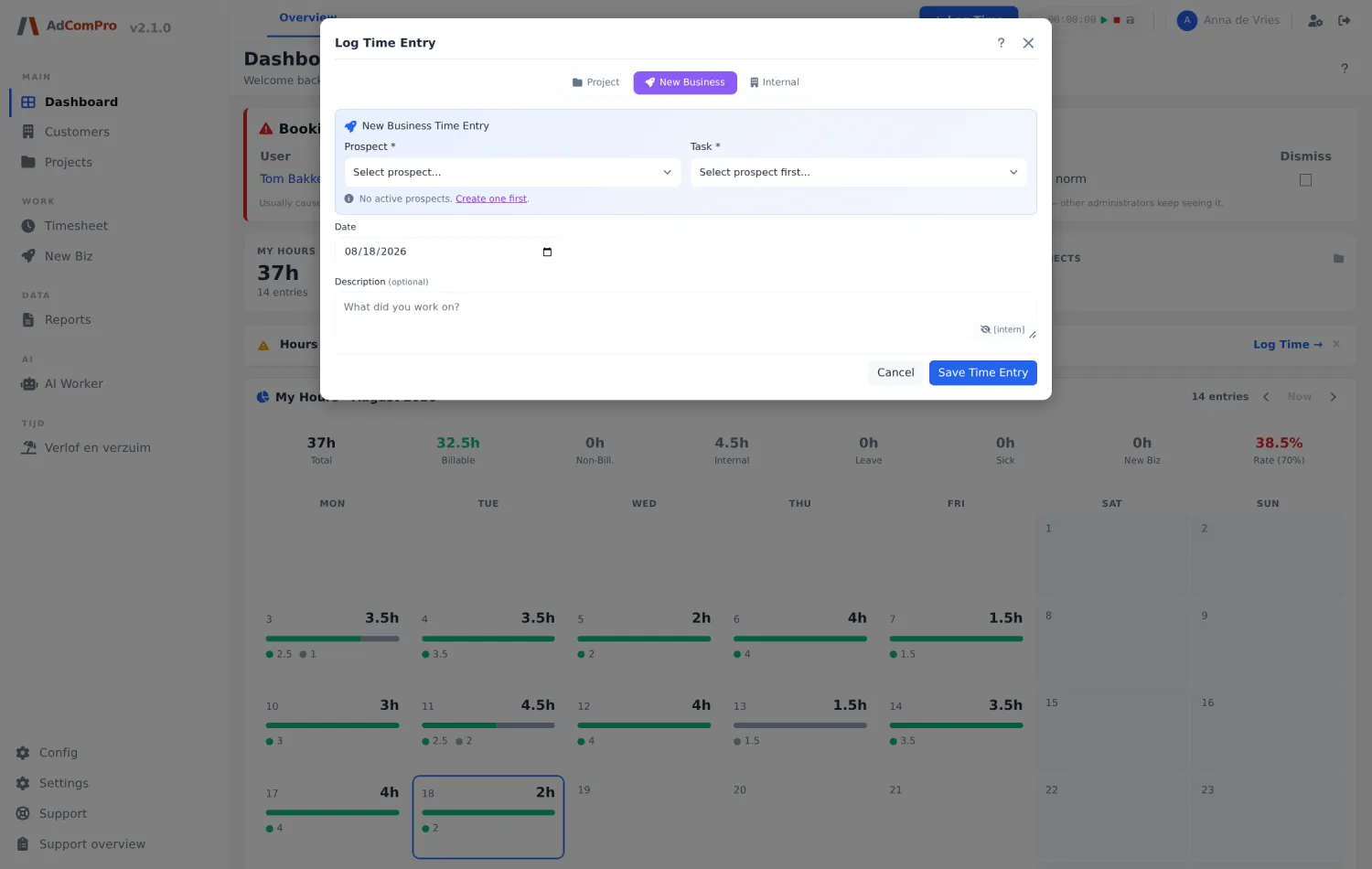
Für Arbeit, die noch kein Kunde ist. Sie wählen einen Prospect und darin eine Aufgabe. Gibt es noch keinen Prospect, bringt Sie Create one first zu New Business (Kapitel 12). Diese Stunden sind nie abrechenbar; sie zählen separat als New Biz.
Reiter Internal
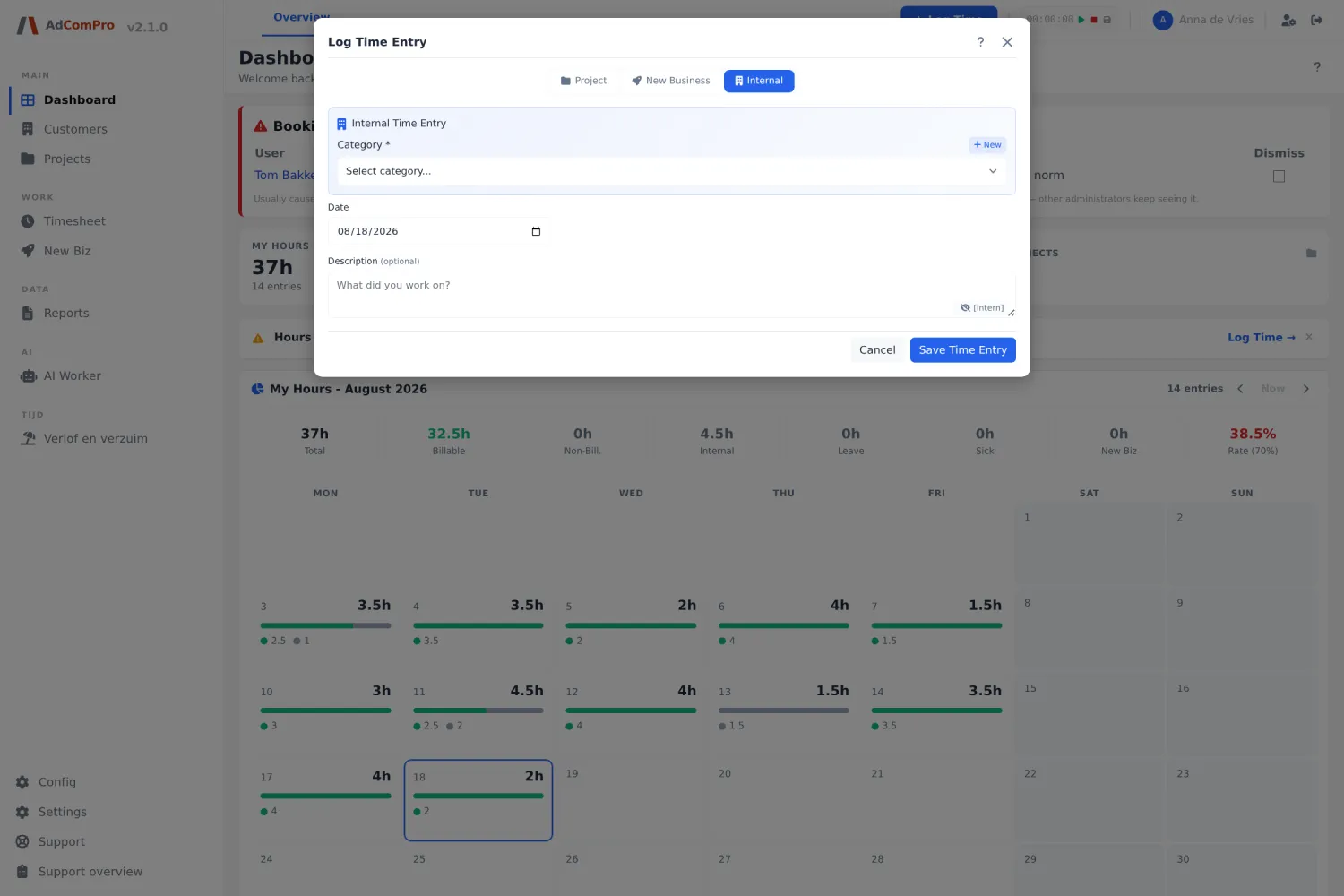
Für alles, was keine Kundenarbeit ist: Verwaltung, Besprechungen, Weiterbildung, und auch Urlaub und Krankheit. Sie wählen eine Category; mit + New legen Sie an Ort und Stelle eine neue an (die ist sofort für alle verfügbar, stimmen Sie sich also kurz ab). Kapitel 6 beschreibt diese Kategorien und das Buchen einer ganzen Urlaubsperiode.
Der Timer
In der Topbar läuft eine Stoppuhr mit. ▶ startet und pausiert, ■ stellt den Zähler auf null und das Diskettensymbol öffnet dieses Popup mit der gelaufenen Zeit bereits eingetragen. Der Timer läuft weiter, während Sie in der Anwendung herumklicken, aber nicht, wenn Sie den Browser schließen.