Pfad: /projects/<Nummer>
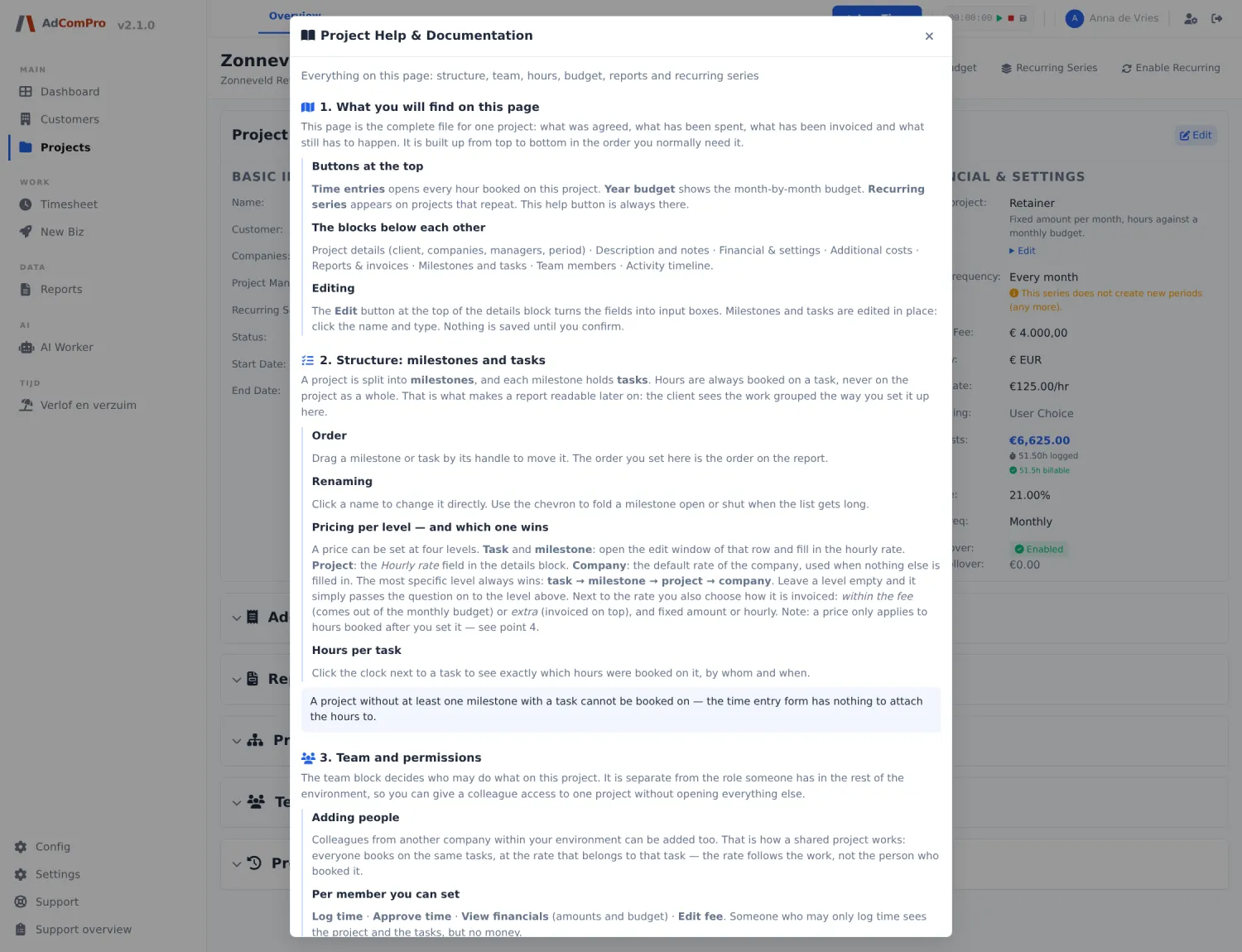
Alles zu einem Projekt steht auf dieser Seite, in Blöcken, die Sie auf- und zuklappen.
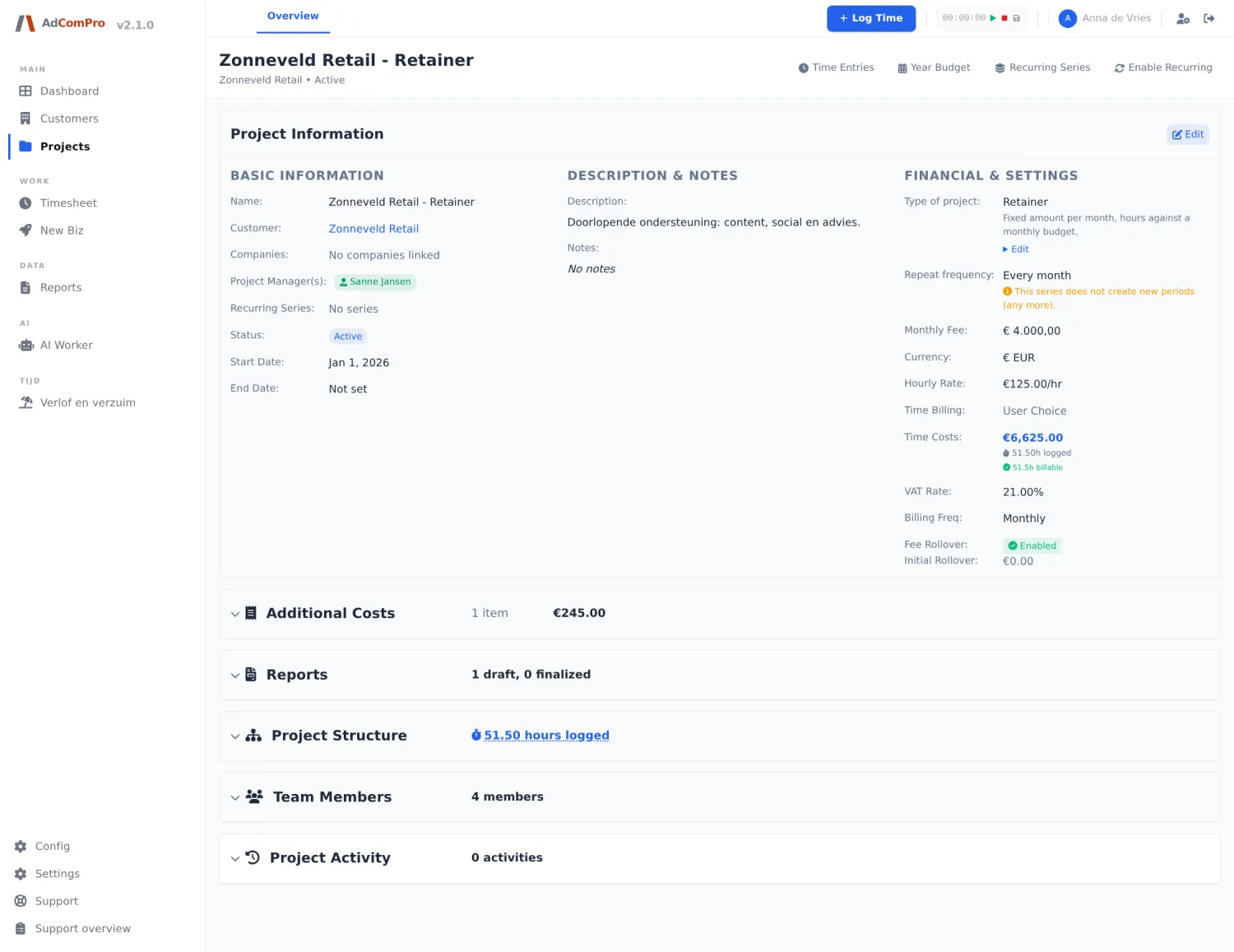
Der Kopf der Seite
| Schaltfläche | Was sie bewirkt |
|---|---|
| Time Entries | Alle Stunden dieses Projekts in einem Popup, mit Filtern nach Mitarbeiter und Periode. |
| Year Budget | Die Jahresübersicht: pro Monat das Budget, der verbrauchte Wert und der Saldo, der übertragen wird. |
| Recurring Series | Zeigt die Reihe, zu der dieses Projekt gehört, und die anderen Perioden darin. |
| Enable Recurring | Schaltet die automatische Verlängerung ein oder passt die Einstellungen an (Kapitel 11). |
Project Information
Drei Spalten: Basic information, Description & notes und Financial & settings. Mit Edit werden sie bearbeitbar, danach Save oder Cancel.
| Feld | Erläuterung |
|---|---|
| Customer | Der Kunde; der Name ist ein Link zur Kundenseite. |
| Companies | Firmen, die an diesem Projekt mitarbeiten, für die Weiterbelastung zwischen Ihren eigenen Firmen. |
| Project Manager(s) | Wer das Projekt leitet. Sie sehen die Finanzblöcke und geben Stunden frei. |
| Recurring Series | Die Reihe, zu der dieses Projekt gehört, oder No series. |
| Status / Start Date / End Date | Siehe Kapitel 9. |
| Type of project | Die Art mit einer Zeile Erläuterung; Edit darunter ändert sie. Achtung: Damit ändern sich die geltenden Berechnungen. |
| Repeat frequency | Bei einer Reihe: wie oft eine neue Periode angelegt wird. Eine orangefarbene Zeile warnt, wenn die Reihe keine neuen Perioden mehr anlegt. |
| Monthly Fee / Currency | Der feste Betrag pro Periode und die Währung. |
| Hourly Rate | Der Standardsatz dieses Projekts. |
| Time Billing | User Choice (der Buchende wählt), Always Billable oder Always Non-billable. |
| Time Costs | Der Wert aller gebuchten Stunden, darunter die gebuchten und die abrechenbaren Stunden. |
| VAT Rate / Billing Freq | Mehrwertsteuersatz und Rechnungsrhythmus. |
| Fee Rollover / Initial Rollover | Ob ungenutztes Budget übertragen wird, und der Anfangssaldo. |
Die Blöcke darunter
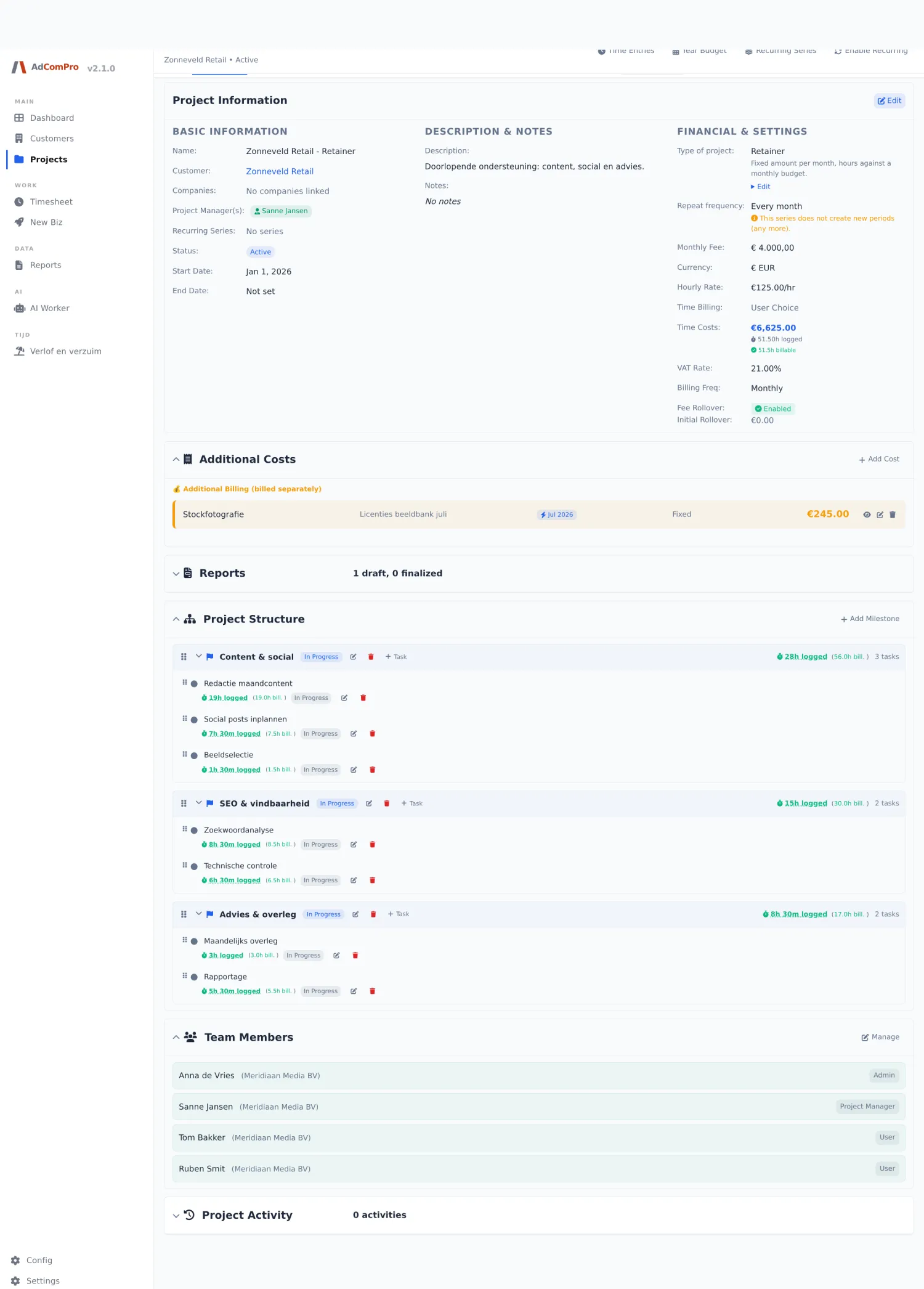
Additional Costs
Kosten neben den Stunden: Lizenzen, Einkauf, Reisekosten.
| Schaltfläche | Was sie bewirkt |
|---|---|
| + Add Cost | Neue Kostenzeile: Name, Beschreibung, Betrag, Datum und zwei wichtige Entscheidungen — one time oder monthly recurring, und in fee (geht vom Monatsbudget ab) oder additional (wird separat in Rechnung gestellt). |
| Auge / Stift / Papierkorb | Ansehen, ändern oder löschen. |
Reports
Zeigt, wie viele Entwürfe und finalisierte Berichte dieses Projekt hat, mit pro Bericht View Spreadsheet oder Edit in Spreadsheet.
Project Structure
| Schaltfläche | Was sie bewirkt |
|---|---|
| + Add Milestone | Fügt einen Meilenstein hinzu: Name, Status und auf Wunsch eine eigene Preisvereinbarung. |
| + Task | Steht auf jeder Meilenstein-Zeile: eine Aufgabe innerhalb dieses Meilensteins hinzufügen. |
| Stift | Meilenstein oder Aufgabe ändern: Name, Beschreibung, Status, in fee oder extended, Festpreis oder Stundensatz, und der Satz selbst. |
| Papierkorb | Löschen. Sind Stunden darauf gebucht, warnt die Anwendung zuerst. |
| Griff links | Ziehen, um die Reihenfolge zu ändern. Diese Reihenfolge bestimmt auch die Reihenfolge auf dem Bericht. |
| “28h logged” | Pro Meilenstein und Aufgabe: die gebuchten Stunden, in Klammern der abrechenbare Anteil. Klicken Sie darauf für die zugrunde liegenden Buchungen. |
Preisänderungen wirken nach vorn, nicht zurück. Ein neuer Satz gilt für neue Buchungen. Jede Preisänderung wird in Project Activity protokolliert, mit dem alten und dem neuen Betrag.
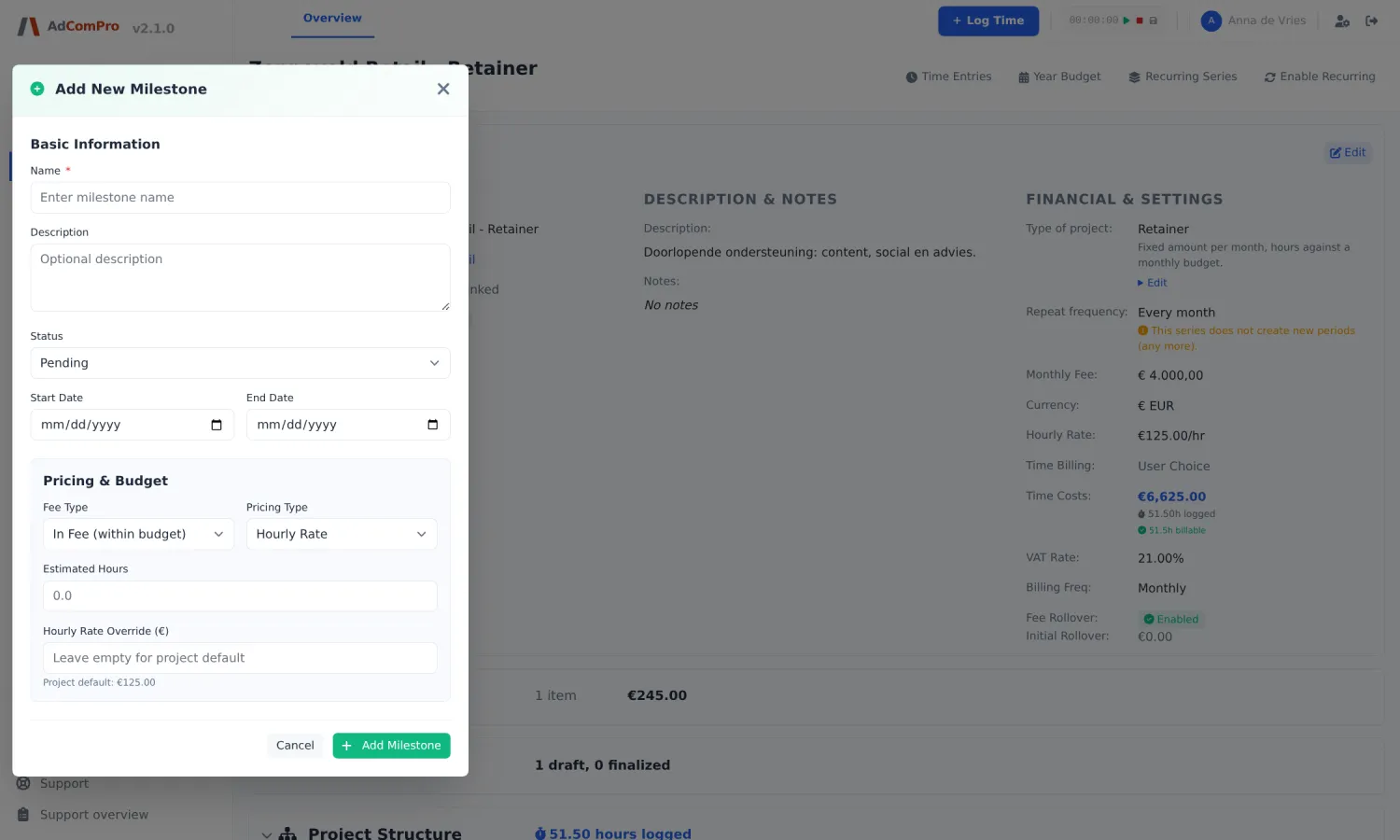
Team Members
Manage öffnet das Team-Popup. Pro Mitglied schalten Sie vier Rechte ein oder aus:
| Recht | Bedeutung |
|---|---|
| Can log time | Darf Stunden auf dieses Projekt buchen. |
| Can view financials | Sieht Sätze, Budget und Beträge. |
| Can edit fee | Darf den Monatsbetrag und die Preisvereinbarungen ändern. |
| Can approve time | Darf Stunden anderer freigeben. |
Project Activity
Das Logbuch dieses Projekts: wer wann was geändert hat, einschließlich Preisänderungen mit Beträgen und dem Hinzufügen oder Entfernen von Meilensteinen und Aufgaben.
Jahresübersicht
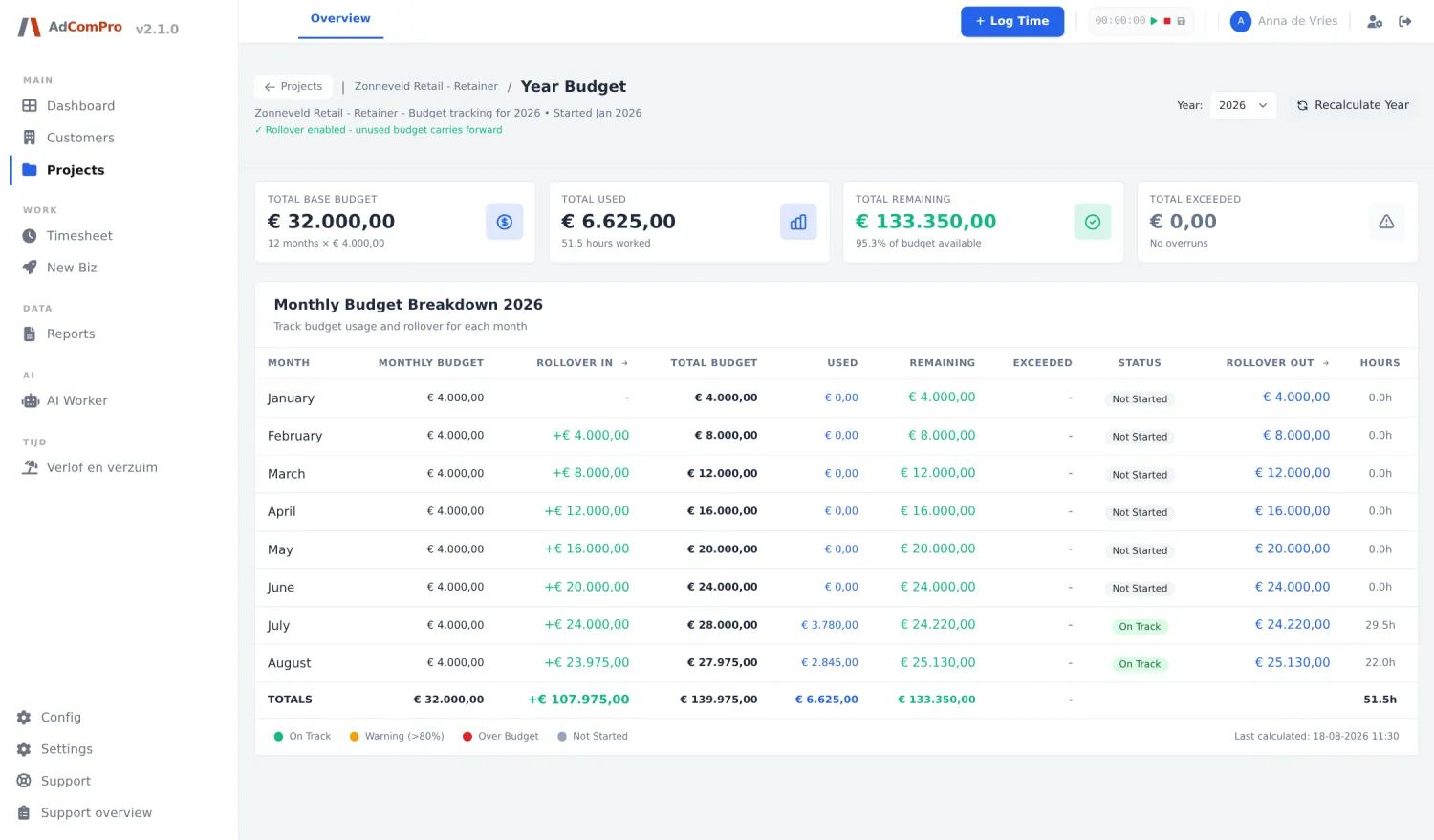
Über Year Budget. Pro Monat sehen Sie das verfügbare Budget, den Wert der geleisteten Arbeit, die Kosten und den Saldo, der in den nächsten Monat geht. Wurde eine Saldokorrektur gebucht (Kapitel 17), erscheint eine zusätzliche Spalte Correctie mit dem Grund, und unter der Tabelle eine ausformulierte Erläuterung.