Pfad: /settings › Karte Report layout (PDF)
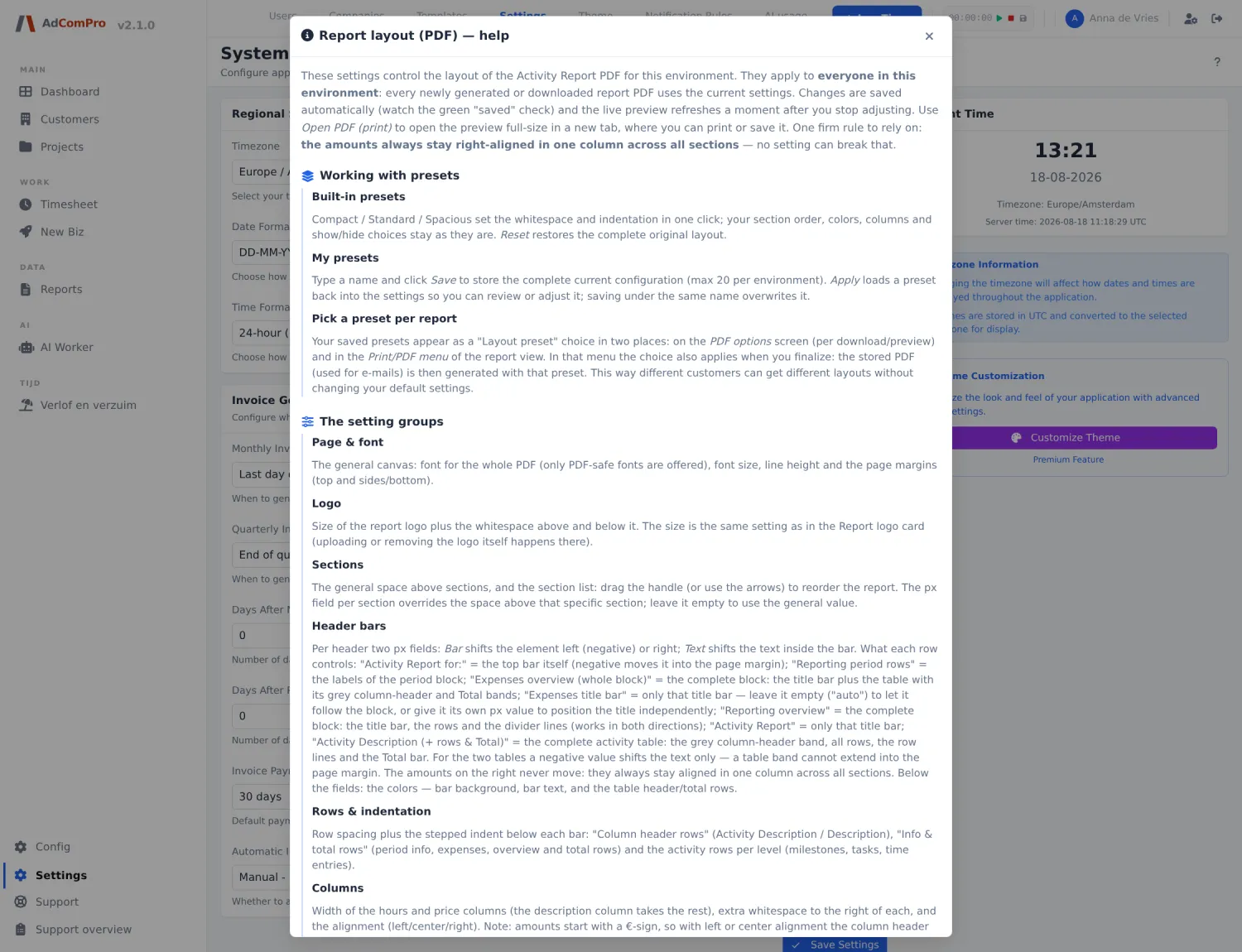
Wie der Bericht aussieht, stellen Sie selbst ein: Weißraum, Reihenfolge der Abschnitte, Spalten, Farben und Schriftart. Die Karte speichert jede Änderung sofort und zeigt daneben eine lebende Vorschau-PDF Ihres neuesten Berichts.
| Element | Was Sie einstellen |
|---|---|
| Preset | Compact, Standard oder Spacious: fertige Weißraum-Einstellungen. Reset setzt alles auf den Standard zurück. |
| My presets | Mit Save speichern Sie das aktuelle Layout unter einem Namen. Beim Herunterladen oder Finalisieren wählen Sie pro Bericht, welches Preset Sie verwenden — so muss nicht jeder Kunde dasselbe Layout bekommen. |
| Page & font | Schriftart (nur Schriften, die die PDF-Engine zuverlässig zeichnen kann), Schriftgröße, Zeilenabstand, Zeilenhöhe und Seitenränder. |
| Logo | Die Skalierung des Logos und der Weißraum darüber und darunter. Das Logo selbst laden Sie in der Karte darüber mit Save logo hoch. |
| Sections | Die Reihenfolge der Blöcke, per Ziehen oder mit ▲ und ▼ zu verschieben. Pro Abschnitt können Sie zusätzlichen Weißraum darüber angeben. |
| Header bars | Die farbigen Balken: Hintergrundfarbe, Textfarbe, eine eigene Farbe für Tabellenköpfe und Summenzeilen sowie pro Balken, wie weit er nach links oder rechts verschoben wird. |
| Rows & indentation | Wie weit Meilensteine, Aufgaben und Buchungen einrücken. |
| Columns | Breite und Ausrichtung der Spalten Stunden und Preis, plus zusätzlicher Weißraum rechts. Die Beschreibung erhält automatisch den Rest. |
| Show / hide | Welche Elemente enthalten sein dürfen: Zeitraumsinformationen, Kosten, die Übersicht, Aufgabenzeilen, Buchungszeilen und Badges. Auch die Option, den Kostenabschnitt zu verbergen, wenn der Betrag € 0,00 ist. |
| Kompakte Aktivitätenliste | Setzt die Aktivitätenliste eng untereinander: weniger Weißraum, alles auf einer Linie. Arbeit ohne Aufgabennamen (“other work”) steht dann immer am Ende der Liste. |
| Open PDF (print) | Öffnet die Vorschau-PDF in einem eigenen Tab. |
Warum Kollegen manchmal eine andere PDF sehen. Das Layout gilt pro Organisation, aber das Preset wählen Sie pro Download. Und eine PDF, die beim Finalisieren gespeichert wurde, behält das Layout jenes Moments — auch wenn Sie die Einstellungen danach ändern.