Chemin : /settings › carte Report layout (PDF)
Vous configurez vous-même l’apparence du rapport : espaces, ordre des sections, colonnes, couleurs et police. La carte enregistre chaque modification immédiatement et affiche à côté un PDF d’aperçu vivant de votre rapport le plus récent.
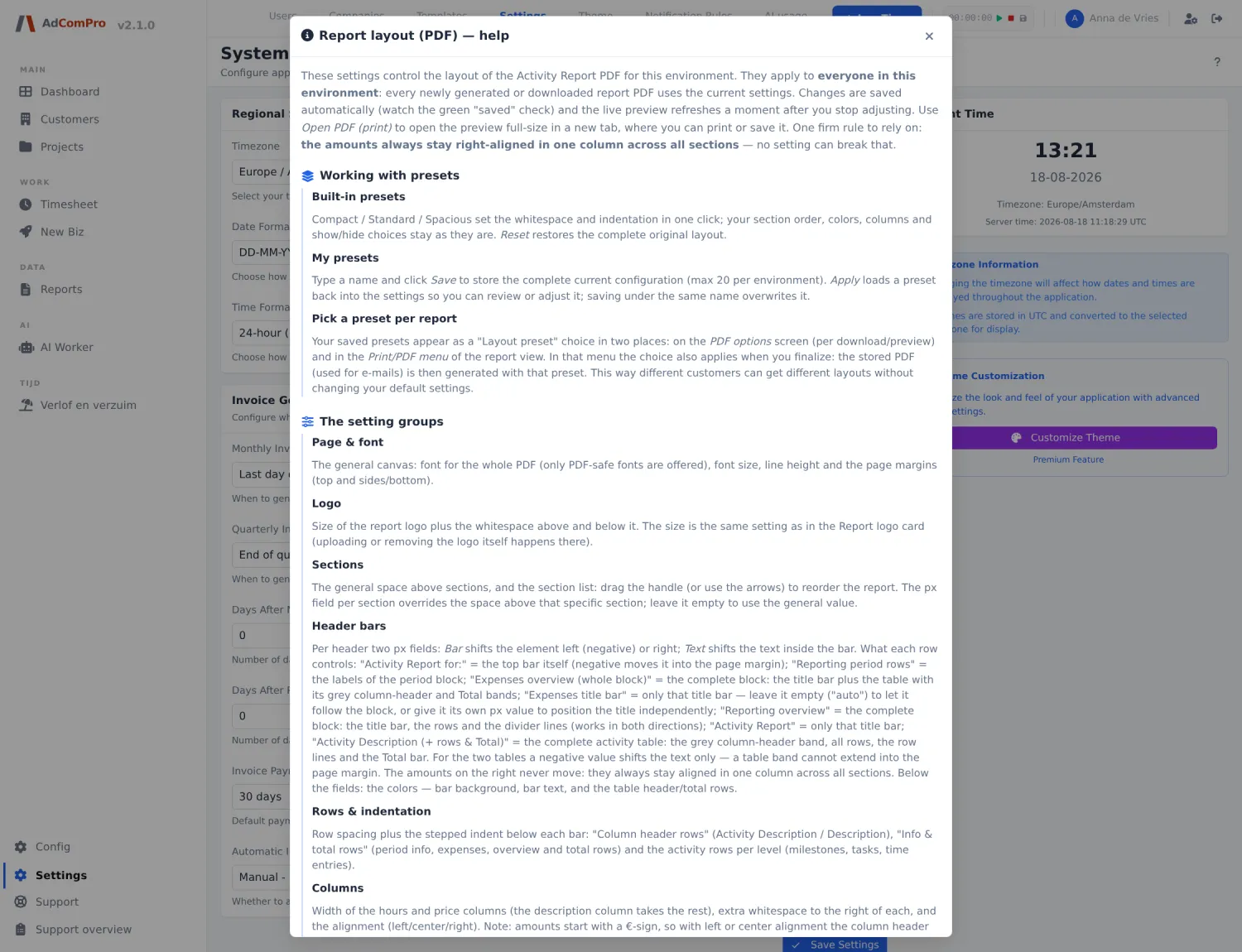
| Élément | Ce que vous réglez |
|---|---|
| Preset | Compact, Standard ou Spacious : des réglages d’espaces prêts à l’emploi. Reset remet tout aux valeurs par défaut. |
| My presets | Avec Save, vous conservez la mise en page actuelle sous un nom. Lors du téléchargement ou de la finalisation, vous choisissez par rapport quel préréglage utiliser — ainsi, chaque client n’est pas obligé de recevoir la même mise en page. |
| Page & font | Police (uniquement les polices que le moteur PDF peut dessiner de manière fiable), taille de police, interligne, hauteur de ligne et marges de page. |
| Logo | L’échelle du logo et les espaces au-dessus et en dessous. Le logo lui-même se télécharge dans la carte au-dessus avec Save logo. |
| Sections | L’ordre des blocs, à faire glisser ou à déplacer avec ▲ et ▼. Par section, vous pouvez indiquer un espace supplémentaire au-dessus. |
| Header bars | Les barres colorées : couleur de fond, couleur du texte, une couleur distincte pour les en-têtes de tableau et les lignes de total, et par barre le décalage vers la gauche ou la droite. |
| Rows & indentation | Le retrait des jalons, des tâches et des saisies. |
| Columns | Largeur et alignement des colonnes heures et prix, plus un espace supplémentaire à droite. La description reçoit automatiquement le reste. |
| Show / hide | Quels éléments sont inclus : les informations de période, les coûts, le récapitulatif, les lignes de tâches, les lignes de saisies et les badges. Ainsi que l’option de masquer la section des coûts quand le montant est de € 0,00. |
| Liste d’activités compacte | Resserre la liste des activités : moins d’espaces, tout sur une seule ligne. Le travail sans nom de tâche (“other work”) apparaît alors toujours en bas de la liste. |
| Open PDF (print) | Ouvre le PDF d’aperçu dans un onglet distinct. |
Pourquoi des collègues voient parfois un PDF différent. La mise en page s’applique par organisation, mais le préréglage se choisit par téléchargement. Et un PDF enregistré lors de la finalisation conserve la mise en page de ce moment-là — même si vous modifiez les réglages ensuite.