Pfad: /reports/<Nummer>/spreadsheet
Die Bearbeitungsansicht funktioniert wie eine Tabellenkalkulation: Sie tippen direkt in die Zellen und speichern am Ende.
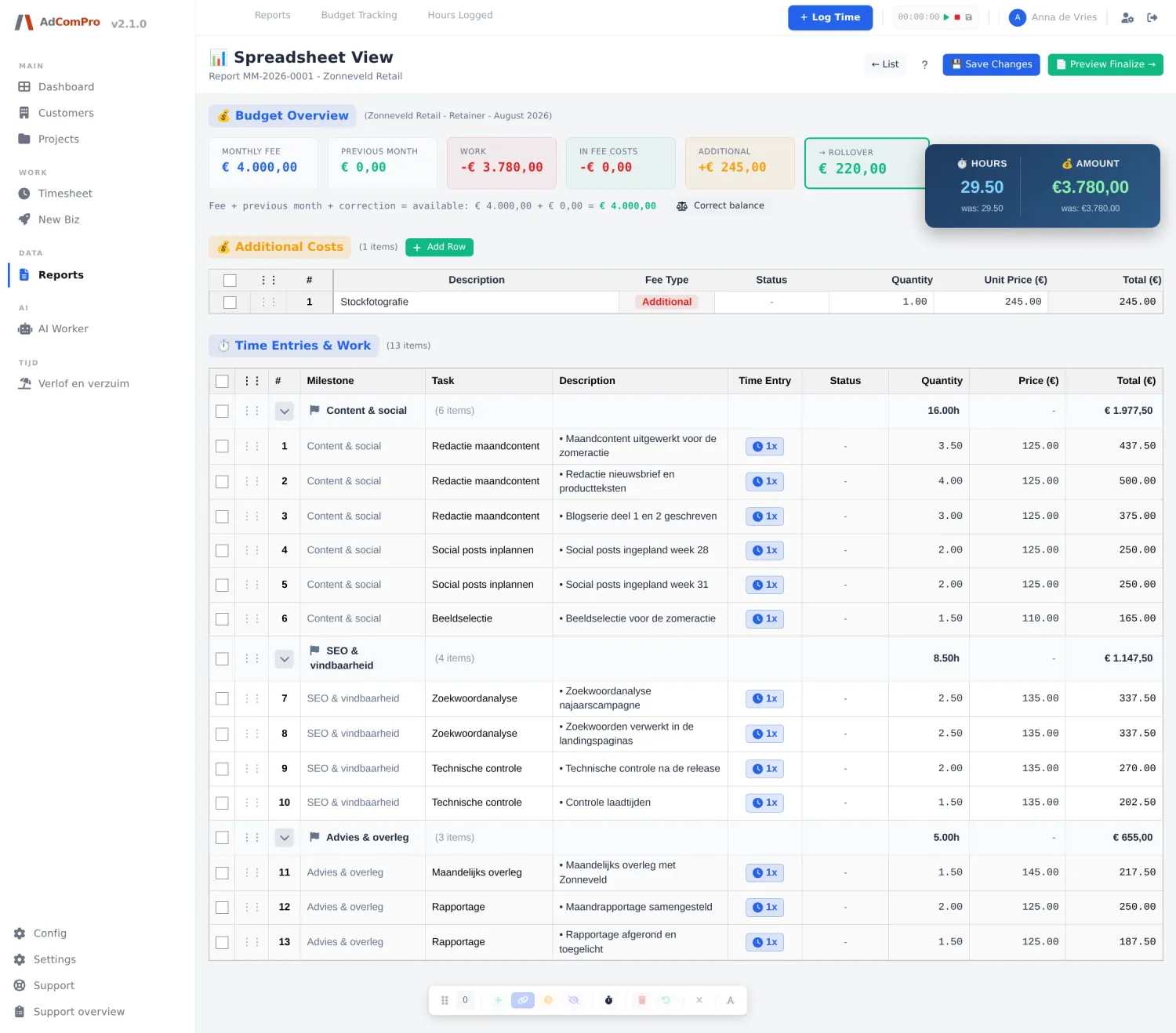
Oben: das Budget
| Kachel | Bedeutung |
|---|---|
| Monthly fee | Der vereinbarte Betrag für diesen Zeitraum. |
| Previous month | Der Saldo, der aus dem vorigen Zeitraum übernommen wurde. |
| Work | Der Wert der Arbeit auf diesem Bericht, der vom Budget abgezogen wird. |
| In fee costs | Kosten, die innerhalb des Budgets liegen. |
| Additional | Kosten, die separat berechnet werden und daher nicht vom Budget abgehen. |
| → Rollover | Was nach diesem Zeitraum übrig bleibt oder fehlt. Negativ bedeutet, dass mehr getan wurde als vereinbart. |
| Zeile darunter | Die Summe in Worten: Fee + voriger Monat + Korrektur = verfügbar. |
| Correct balance | Bucht eine Saldokorrektur auf diesen Zeitraum (Kapitel 17). |
Additional Costs
Die Kostenzeilen dieses Zeitraums, mit + Add Row für eine zusätzliche Zeile. Pro Zeile: Beschreibung, Fee Type (In Fee oder Additional), Anzahl, Preis und Gesamtbetrag.
Time Entries & Work
Alle Stunden, gruppiert nach Meilenstein. Die grauen Gruppenzeilen zeigen die Zwischensumme in Stunden und Geld. Die Spalten sind Milestone, Task, Description, Time Entry, Status, Quantity, Price und Total. Das blaue Badge 1x zeigt, aus wie vielen Buchungen eine Zeile besteht; ein Klick darauf zeigt diese Buchungen mit Datum, Mitarbeiter und Zeit.
Beschreibung, Anzahl und Preis lassen sich direkt eintippen. Alles hinter [intern] verschwindet aus der Kunden-PDF,
dort können Sie also eine Notiz für sich selbst stehen lassen.
Die Werkzeugleiste unten
Haken Sie Zeilen an; die schwebende Leiste zählt Ihre Auswahl. Das Symbol rechts wechselt zwischen Text und Symbolen.

| Schaltfläche | Funktion |
|---|---|
| Insert | Fügt unter der Auswahl eine leere Zeile ein, zum Beispiel für Arbeit, die nicht als Stunden gebucht wurde. |
| Merge | Führt die ausgewählten Zeilen zu einer Zeile auf der PDF zusammen. Die zugrunde liegenden Stunden bleiben erhalten. |
| Split | Löst eine zusammengeführte Zeile wieder auf. |
| Defer | Überträgt die Zeilen in den nächsten Zeitraum: Sie verschwinden von diesem Bericht und kehren auf dem nächsten zurück. |
| Hide | Verbirgt die Zeilen auf der Kunden-PDF, behält sie aber in der Zählung. Erneutes Klicken macht sie wieder sichtbar. |
| Round | Rundet die Stunden aller Zeilen gemäß der Vereinbarung Ihrer Organisation. |
| Delete | Entfernt die Zeilen von diesem Bericht. |
| Restore | Stellt gelöschte Zeilen wieder her. |
| Clear | Hebt die Auswahl auf. |
Der Seitenkopf
| Schaltfläche | Funktion |
|---|---|
| ← List | Zurück zur Berichtsliste. |
| ? | Die Hilfe zu diesem Bildschirm. |
| Save Changes | Speichert alle Änderungen. Tun Sie dies, bevor Sie zur Kontrollansicht gehen. |
| Preview Finalize → | Zur Kontrollansicht (Kapitel 15). |
| Suchleiste | Sucht innerhalb des Berichts; ▲ und ▼ springen zwischen den Treffern, das Kreuz schließt die Suchleiste. |