Pfad: /time-entries · Seitenleiste Timesheet
Hier stehen die gebuchten Stunden: standardmäßig Ihre eigenen und, wenn Sie dazu berechtigt sind, auch die Ihrer Kollegen.
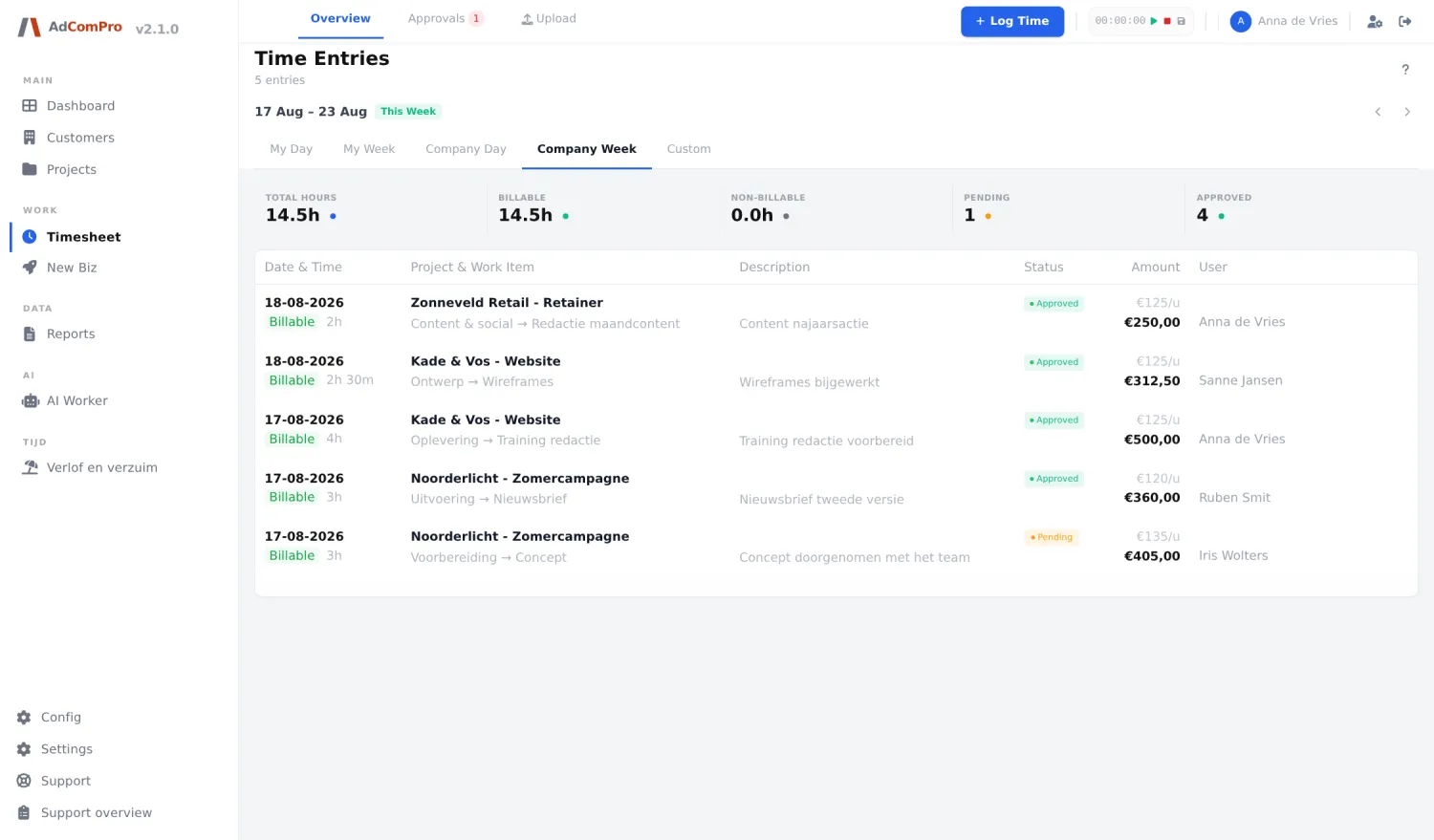
Zeitraum wählen
| Schaltfläche | Was sie bewirkt |
|---|---|
| My Day | Ihre Buchungen eines Tages. |
| My Week | Ihre Buchungen einer Woche. |
| Company Day | Alle Buchungen der Firma an einem Tag. Nur sichtbar, wenn Sie die Stunden anderer sehen dürfen. |
| Company Week | Dasselbe, pro Woche. |
| Custom | Ein frei gewählter Zeitraum mit Anfangs- und Enddatum. |
| ‹ › | Oben rechts: einen Zeitraum zurück oder vor. Das Label daneben (This Week) zeigt, wo Sie stehen. |
Die Zähler
Total hours, Billable, Non-billable, Pending und Approved. Sie rechnen immer über die sichtbare Auswahl, also über Zeitraum und Filter zusammen.
Die Tabelle
| Spalte | Inhalt |
|---|---|
| Date & Time | Das Buchungsdatum, darunter ein Badge Billable oder Non-billable und die Dauer. |
| Project & Work Item | Das Projekt, darunter Meilenstein → Aufgabe. Der Projektname ist ein Link, der die Liste auf dieses Projekt filtert. |
| Description | Die Beschreibung. Alles hinter [intern] ist grau: das kommt nicht auf die Kunden-PDF. |
| Status | Draft, Pending, Approved oder Rejected. Bei einer abgelehnten Buchung steht der Grund in der Zeile. |
| Amount | Der angewendete Stundensatz und der Betrag dieser Zeile. |
| User | Wer die Stunden gebucht hat. |
Was Sie pro Zeile tun können
Bewegen Sie die Maus über eine Zeile; rechts erscheinen vier Symbole.
| Symbol | Was es bewirkt |
|---|---|
| Auge (View) | Zeigt die gesamte Buchung, einschließlich wer sie wann angelegt und freigegeben hat. |
| Ebenen (Similar entries) | Sucht ähnliche Buchungen — praktisch, um zu sehen, ob etwas doppelt eingegeben wurde. |
| Stift (Edit) | Öffnet das Bearbeitungspopup mit Datum, Projekt, Work Item, Dauer, abrechenbar und Beschreibung. |
| Papierkorb (Delete) | Löscht die Buchung nach einer Bestätigung. Eine fakturierte Buchung können Sie nicht löschen. |
Freigegeben oder fakturiert? Sobald Stunden auf einem finalisierten Bericht stehen, sind sie festgeschrieben. Korrigieren geht dann über den Bericht (Kapitel 15), nicht mehr über das Timesheet.
Stunden importieren
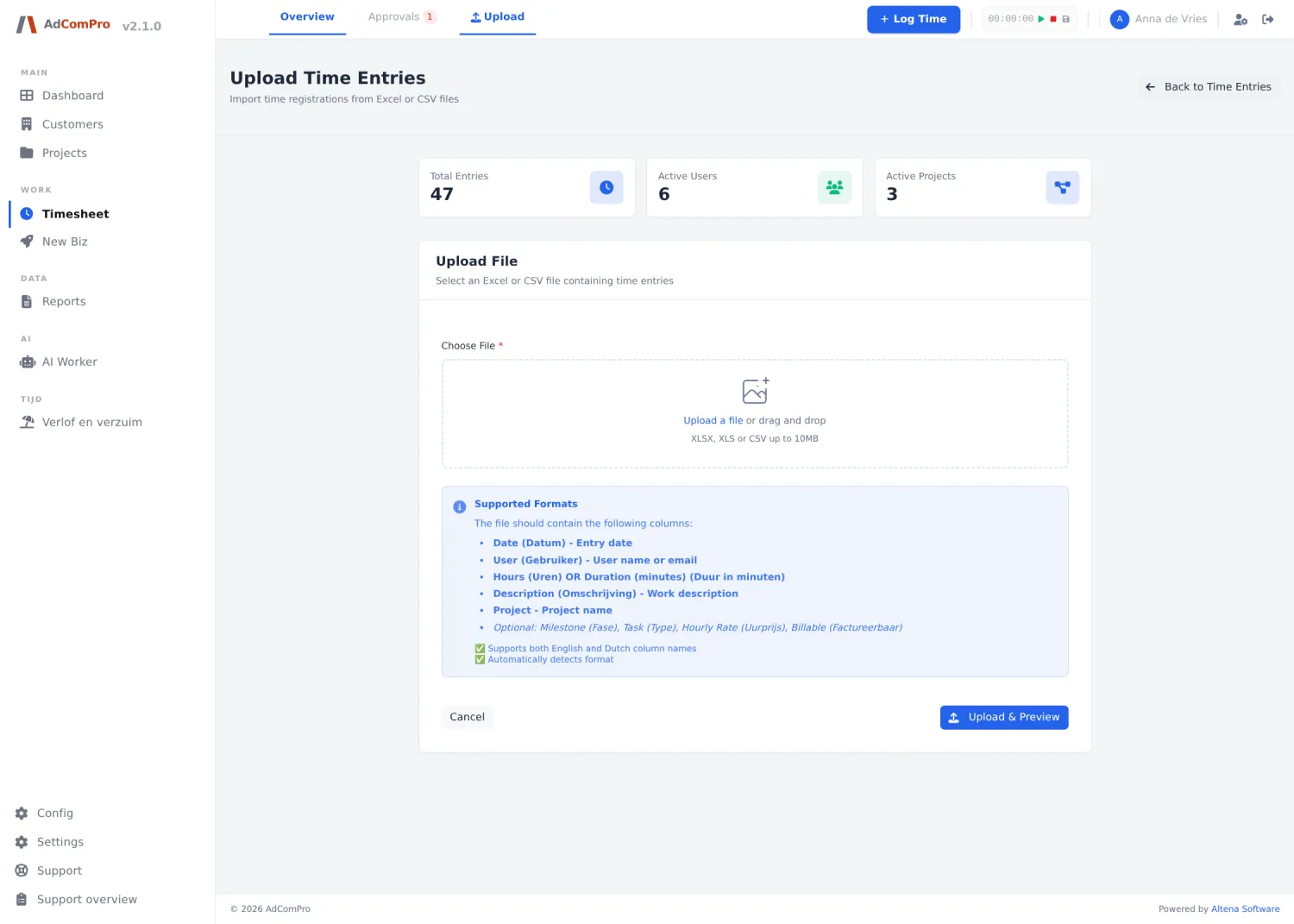
Über Upload im oberen Menü importieren Sie Stunden aus einer Datei. Sie wählen die Datei, ordnen die Spalten den Feldern zu und erhalten zuerst eine Kontrollübersicht mit dem, was passieren würde. Erst danach wird etwas geschrieben, und einen gestarteten Import können Sie mit Cancel noch rückgängig machen.