Stunden sind der Rohstoff von allem in AdComPro: Budget, Bericht und Rechnung rechnen alle mit dem, was gebucht und freigegeben ist. Dieses Kapitel behandelt das Buchen, den Freigabe-Workflow, interne Stunden und die Kontrollen, die Buchungsfehler abfangen.
Zeit buchen
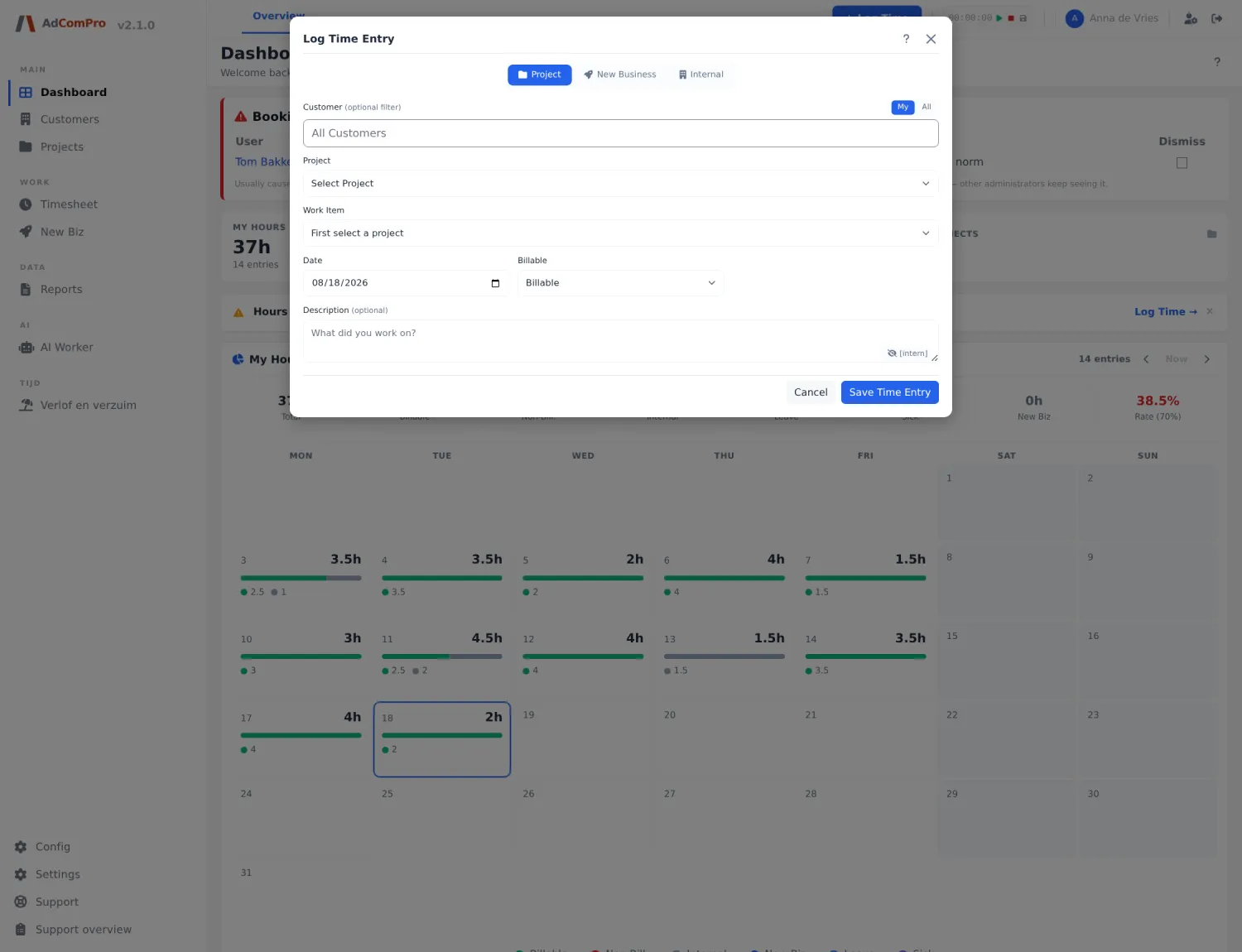
Die Schaltfläche Log Time sitzt in der oberen Leiste und funktioniert von jeder Seite aus:
- Wählen Sie ein Projekt, oder eine interne Kategorie, wenn die Arbeit kein Kundenprojekt hat.
- Wählen Sie Milestone und Aufgabe; Stunden hängen immer an einer Aufgabe.
- Füllen Sie Datum, Stunden und eine kurze Beschreibung aus. Die Beschreibung landet auf dem Kundenbericht, schreiben Sie sie also so, als läse der Kunde mit.
- Wählen Sie abrechenbar oder nicht abrechenbar, und speichern Sie.
Auf der Seite Timesheet stehen alle Ihre Buchungen mit Filtern und Summen. Große Stundenmengen aus einem anderen System lassen sich aus einer Tabelle importieren. Das Dashboard hilft, vollständig zu bleiben: Vergangene Arbeitstage ohne Stunden färben sich dort rot.
Der Freigabe-Workflow
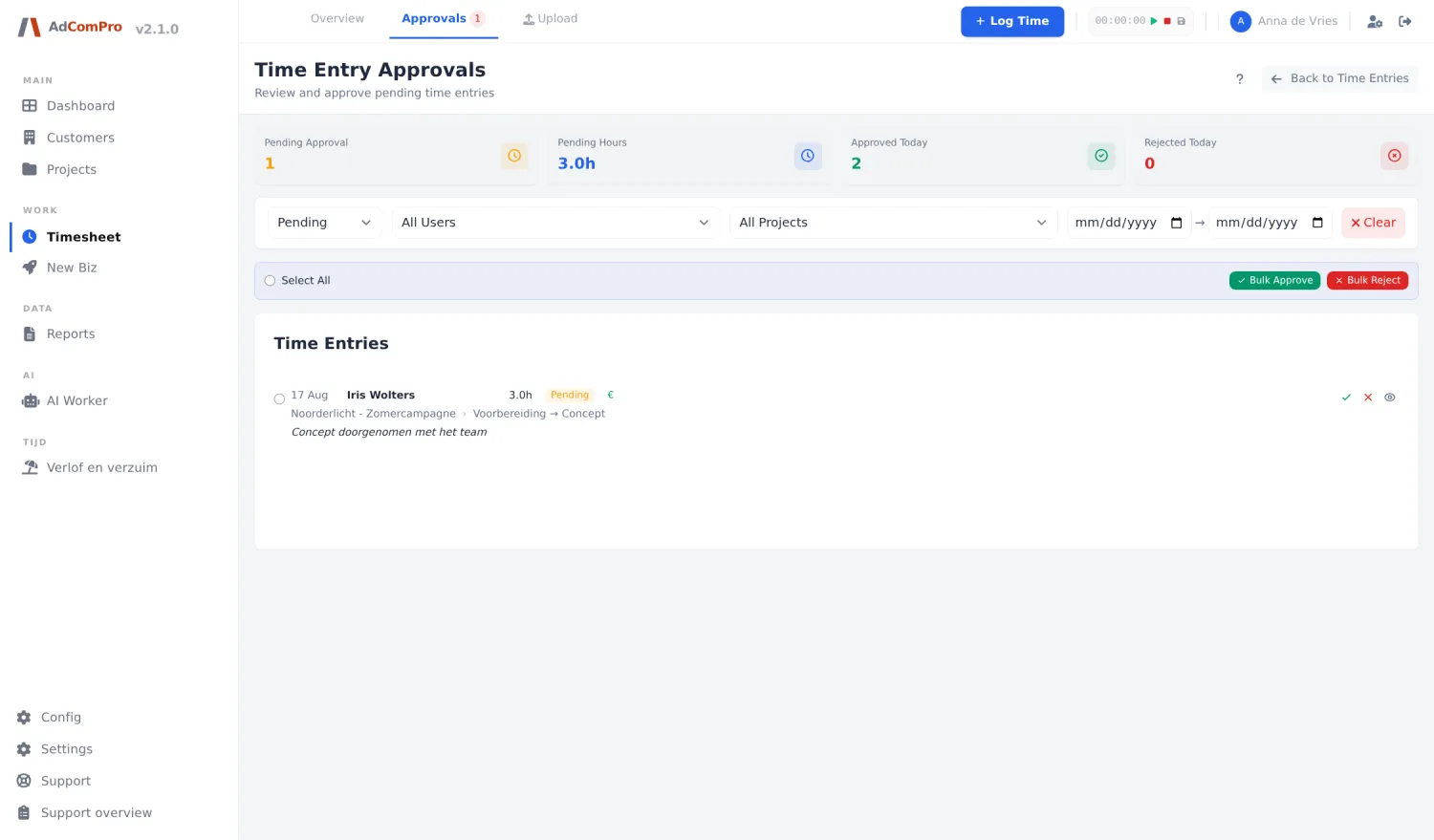
Jede Buchung folgt einer festen Route: Entwurf → eingereicht (pending) → freigegeben oder abgelehnt. Nur freigegebene, abrechenbare Stunden zählen zum Budget und erscheinen auf dem Bericht. Geben Sie also frei, bevor Sie abrechnen.
- Freigeben geht je Zeile oder gebündelt: nach Mitarbeiter oder Projekt filtern, alles auswählen und in einem Zug freigeben. Jede freigegebene Zeile zeigt weiterhin, wer sie wann freigegeben hat.
- Ablehnen geht nicht ohne Grund; der Grund steht bei der Buchung, damit die Person weiß, was zu korrigieren ist.
- Automatische Freigabe lässt sich je Nutzer aktivieren: Deren Stunden überspringen die Warteschlange und werden als solche markiert. Nur für Personen, für die automatische Freigabe vereinbart wurde.
Interne Stunden
Besprechungen, Verwaltung, Urlaub und Krankheit gehören auf kein Kundenprojekt. Die buchen Sie als interne Zeit, direkt auf Ihr Unternehmen, je Kategorie. Die Kategorien verwaltet jedes Unternehmen selbst; Urlaub und Krank sind feste Kategorien, die auch die Zähler auf dem Dashboard und die Urlaubsübersicht speisen. Interne Buchungen durchlaufen denselben Freigabe-Workflow wie Projektstunden. Eine mehrtägige Abwesenheit buchen Sie in einem Zug über einen Datumsbereich; die Stunden je Tag folgen dann Ihrem Arbeitszeitplan, ein kurzer Freitag zählt also als kurzer Freitag.
Die Kontrollen, die Fehler abfangen
Die meisten Buchungsfehler sind Datumsfehler: Das Fenster stand noch auf gestern oder auf der falschen Woche. Drei Sicherheitsnetze fischen die heraus, bevor sie auf einer Rechnung landen:
- Beim Buchen: Bucht jemand mehr als zehn Stunden auf einen Tag, fragt das Fenster zuerst, ob das Datum stimmt. Urlaubs- und Krankstunden zusammen können nie mehr als zehn Stunden je Tag sein; eine solche Buchung wird abgelehnt.
- Buchungsqualität auf dem Dashboard: Administratoren und Projektmanager sehen einen Signalblock mit verdächtigen Tagen ihres Teams, etwa Tage mit mehr Stunden als ein Arbeitstag oder Abwesenheit kombiniert mit einem vollen Arbeitstag. Ein Klick öffnet die Buchungen genau dieses Tages zur Korrektur.
- Das Korrektur-Popup: Stehen diese Woche unrealistisch viele Stunden auf einem Tag (mehr als sechzehn), bekommt die buchende Person ein blockierendes Popup mit der Bitte, die Stunden auf die echten Tage zu verschieben.
Was das Dashboard Ihnen zeigt
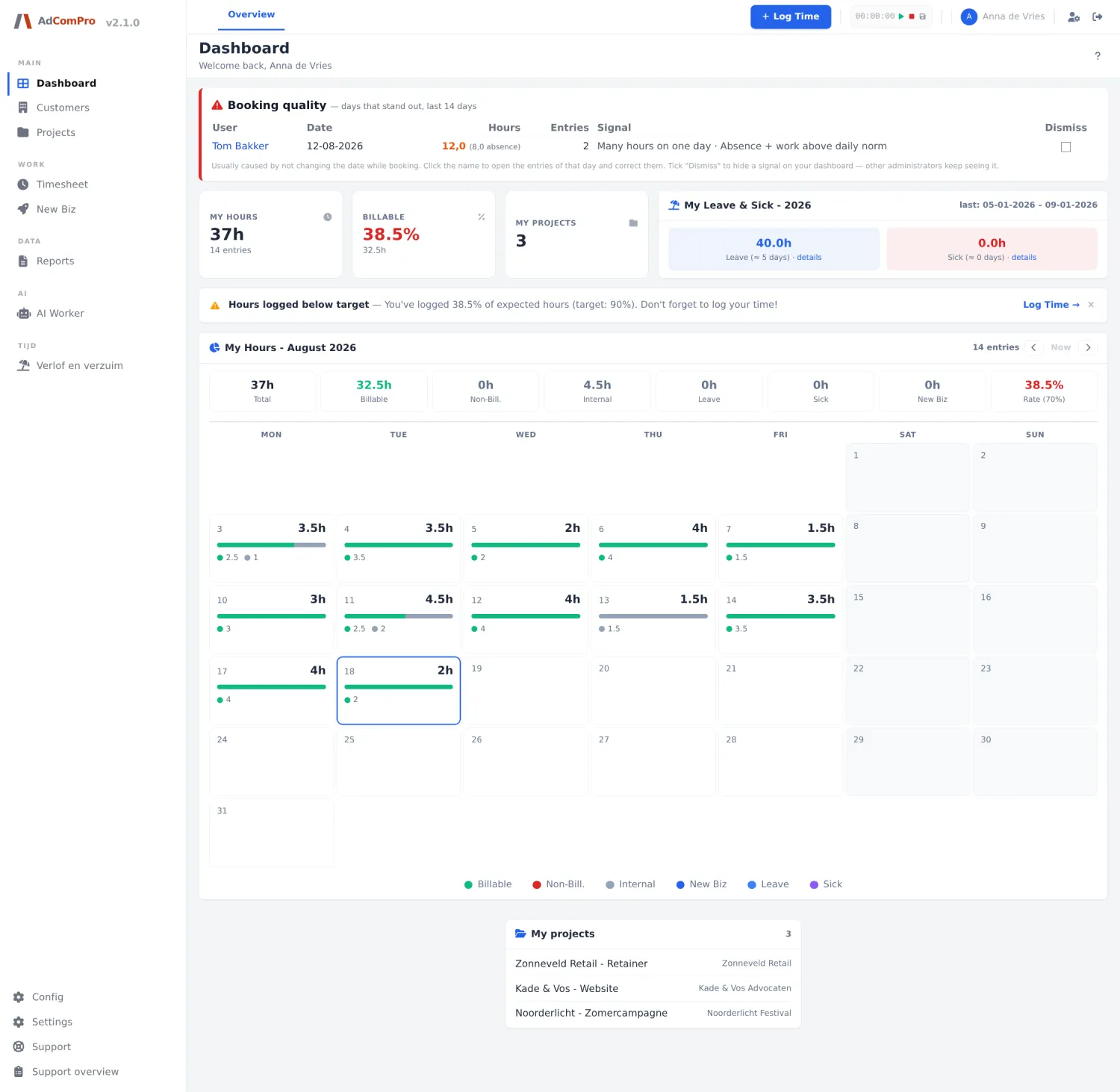
Das Dashboard fasst Ihren Monat zusammen: gebuchte Stunden insgesamt, abrechenbar und nicht abrechenbar, interne Stunden, New-Business-Stunden und Ihre abrechenbare Quote (grün ab siebzig Prozent). Die Wochenübersicht zeigt je Tag, was gebucht ist, mit dem heutigen Tag markiert und versäumten Arbeitstagen in Rot. Ein Blick verrät, ob Ihre Verwaltung aktuell ist; buchen Sie täglich, dann ist der Freitagnachmittag nie wieder eine Rekonstruktion der ganzen Woche.