Pfad: /hours-logged · oberes Menü Hours Logged
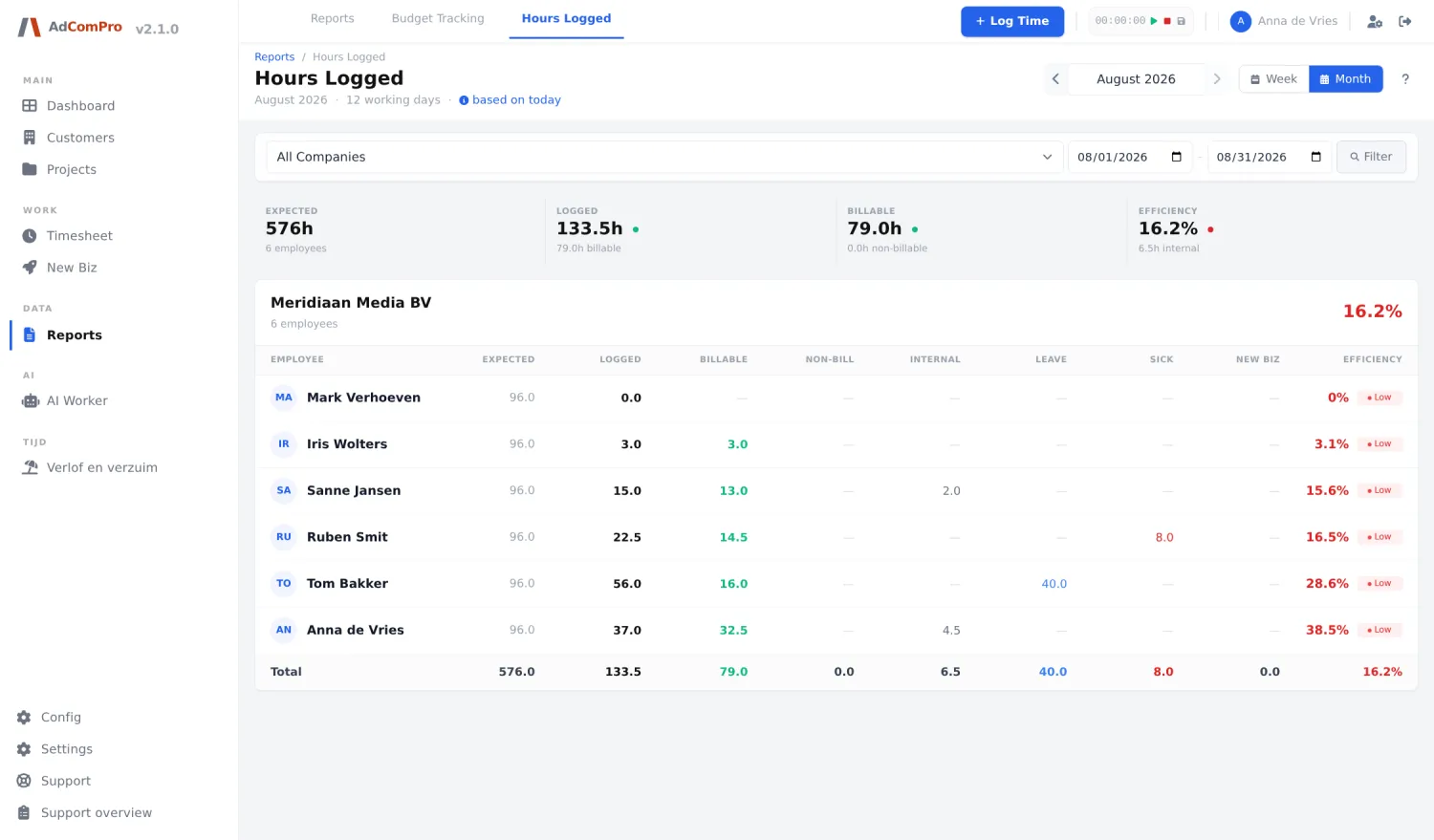
Die Übersicht, wer wie viel gebucht hat, pro Unternehmen und pro Periode. Gedacht für Administratoren und Projektmanager.
| Element | Funktion |
|---|---|
| ‹ › mit Monatsname | Eine Periode zurück oder vor. |
| Week / Month | Wechselt zwischen Wochen- und Monatsansicht. |
| All Companies | Filtert auf ein Unternehmen; bei mehreren B.V.’s erhält jedes Unternehmen eine eigene Tabelle. |
| Datumsfelder + Filter | Einen eigenen Zeitraum wählen. |
| Expected | Die Anzahl Stunden, die auf Grundlage der Arbeitszeiten erwartet wird. “based on today” bedeutet, dass bis heute gerechnet wird, nicht bis zum Monatsende. |
| Logged / Billable / Non-bill / Internal / Leave / Sick / New Biz | Die Verteilung der gebuchten Zeit. Jede Zahl ist eine Schaltfläche, die die zugrunde liegenden Buchungen anzeigt. |
| Efficiency | Abrechenbare Stunden im Verhältnis zu den erwarteten Stunden, mit einem Badge, wenn der Wert unter der Norm liegt. Die Norm legen Sie pro Unternehmen fest (Kapitel 21). |
| Name des Mitarbeiters | Öffnet die Monatskarte dieser Person (siehe unten). |
| Summe in der Spalte Internal | Öffnet die internen Stunden des gesamten Teams, gruppiert nach Kategorie, mit je Kategorie der Verteilung über die Mitarbeiter. In diesem Popup gibt es auch eine Excel-Schaltfläche. |
Die Monatskarte
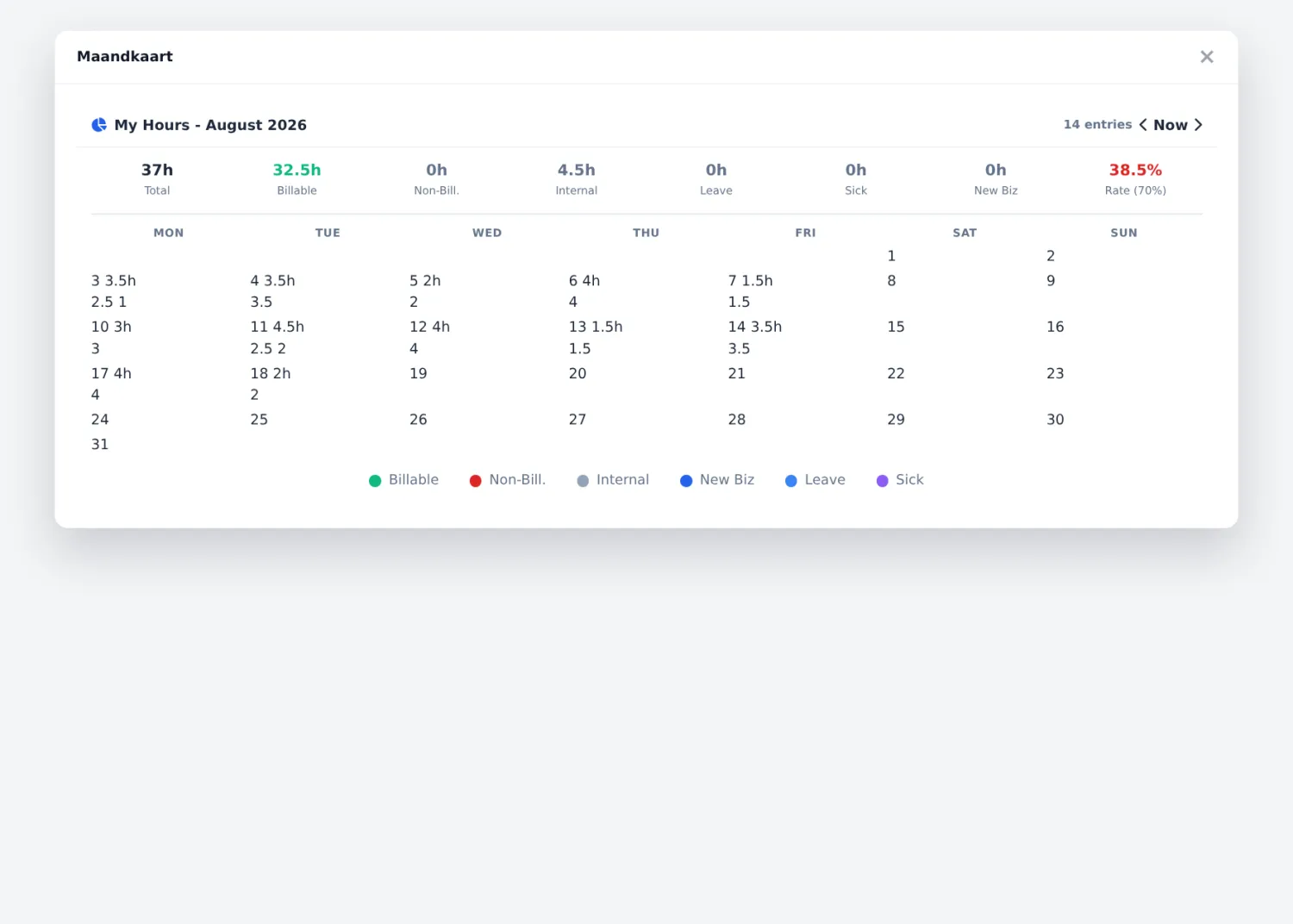
Klicken Sie auf einen Namen, erhalten Sie den Monatskalender dieser Person, mit denselben Zählern und derselben Farbcodierung wie auf Ihrem eigenen Dashboard. Sie blättern mit den Pfeilen hindurch und klicken einen Tag an für die Tagesspezifikation. Praktisch bei der Frage “wo steckten diese Stunden noch gleich?” — oder um einem Signal aus Booking quality nachzugehen.
Wer sieht das? Administratoren und Projektmanager, und nur bei Mitarbeitern des eigenen Unternehmens. Ein Mitarbeiter sieht nur seine eigene Karte, über das Dashboard.