Chemin : /hours-logged · menu supérieur Hours Logged
L’aperçu de qui a enregistré combien, par société et par période. Destiné aux administrateurs et aux chefs de projet.
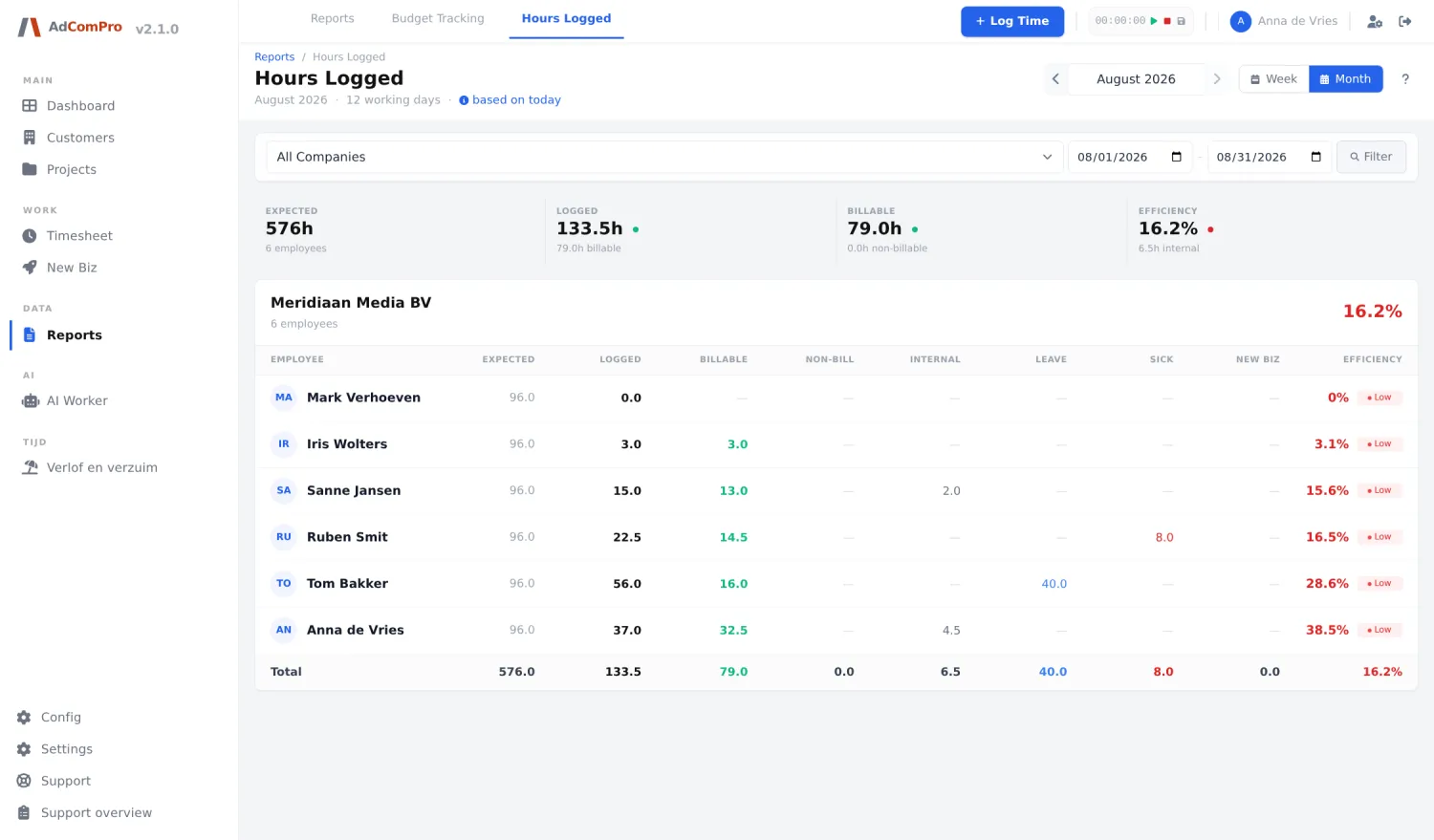
| Élément | Ce qu’il fait |
|---|---|
| ‹ › avec le nom du mois | Une période en arrière ou en avant. |
| Week / Month | Bascule entre la vue semaine et la vue mois. |
| All Companies | Filtre sur une seule société ; avec plusieurs B.V., chaque société reçoit son propre tableau. |
| Champs de date + Filter | Choisir une période personnalisée. |
| Expected | Le nombre d’heures attendu sur la base des heures de travail. “based on today” signifie que le calcul va jusqu’à aujourd’hui, pas jusqu’à la fin du mois. |
| Logged / Billable / Non-bill / Internal / Leave / Sick / New Biz | La répartition du temps enregistré. Chaque chiffre est un bouton qui affiche les enregistrements sous-jacents. |
| Efficiency | Les heures facturables par rapport aux heures attendues, avec un badge si la valeur est sous la norme. Vous définissez la norme par société (chapitre 21). |
| Nom du collaborateur | Ouvre la carte mensuelle de cette personne (ci-dessous). |
| Total dans la colonne Internal | Ouvre les heures internes de toute l’équipe, groupées par catégorie, avec pour chaque catégorie la répartition entre les collaborateurs. Cette fenêtre contient aussi un bouton Excel. |
La carte mensuelle
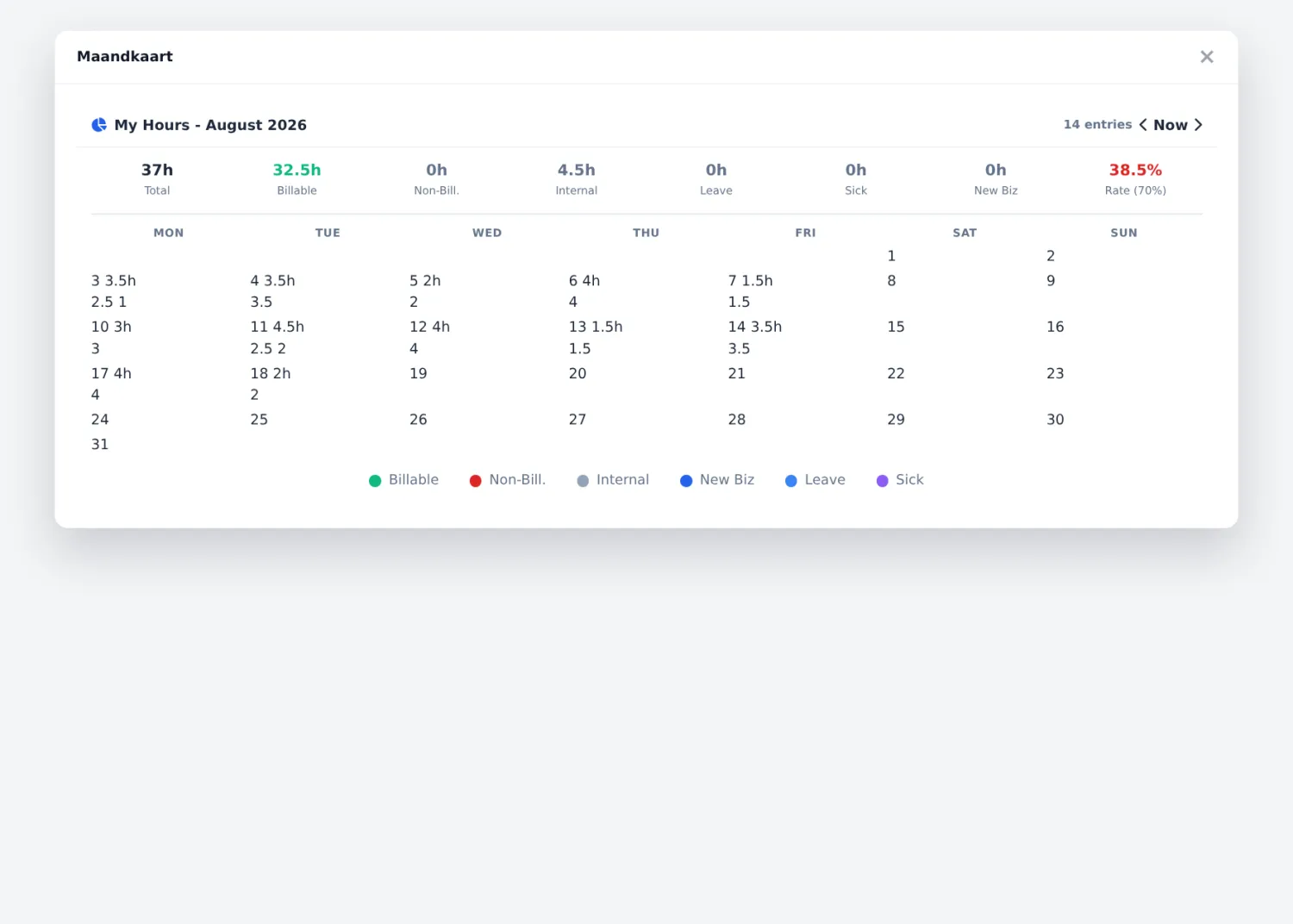
Cliquez sur un nom et vous obtenez l’agenda mensuel de cette personne, avec les mêmes compteurs et le même code couleur que votre propre tableau de bord. Vous le parcourez avec les flèches et cliquez sur un jour pour le détail journalier. Pratique pour la question “où étaient passées ces heures, déjà ?” — ou pour vérifier un signal de Booking quality.
Qui voit cela ? Les administrateurs et les chefs de projet, et uniquement pour les collaborateurs de leur propre société. Un collaborateur ne voit que sa propre carte, via le tableau de bord.