Créer un signalement
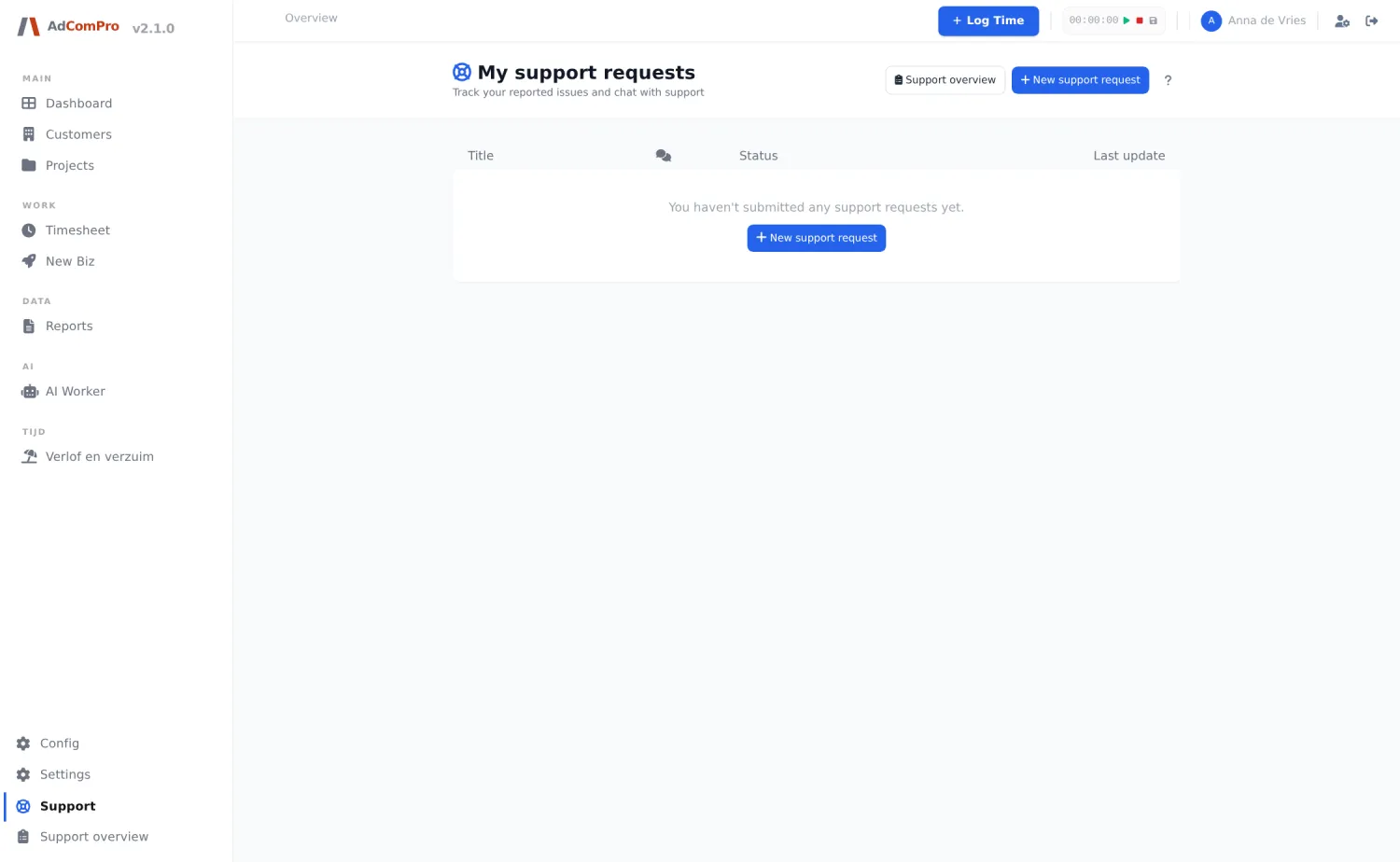
Sous Support dans la barre latérale se trouvent vos propres signalements. New support request ouvre le formulaire.
| Champ | Explication |
|---|---|
| Type | Trois cartes au choix, rien n’est présélectionné : bug (quelque chose ne fonctionne pas), question de support (vous ne savez pas comment faire quelque chose) ou souhait (cela fonctionne, mais vous le voudriez autrement). |
| Urgence | De faible à élevée. Ici non plus, rien n’est présélectionné, afin que vous choisissiez consciemment. |
| Description | Ce que vous avez fait, ce que vous attendiez et ce qui s’est passé. Plus c’est concret, plus la réponse est rapide. |
| Capture d’écran | Ajouter une ou plusieurs images ; Remove les retire. |
| Technical Information | Déplie ce qui est envoyé automatiquement : page, navigateur et version. Vous n’envoyez donc aucun contenu que vous ne voyez pas. |
| Submit Bug Report | Envoie le signalement. Vous êtes averti dans l’application et par e-mail dès qu’il y a une réponse. |
Sur votre propre page de support, vous suivez la conversation : les réponses du support s’affichent les unes sous les autres, avec une ligne de séparation et un badge NEW pour ce que vous n’avez pas encore vu. Vous pouvez répondre vous-même et fermer le signalement une fois le problème résolu. Si un signalement reste silencieux quatorze jours après la dernière réponse du support, une fenêtre popup demande s’il peut être fermé.
Support overview (pour les administrateurs)
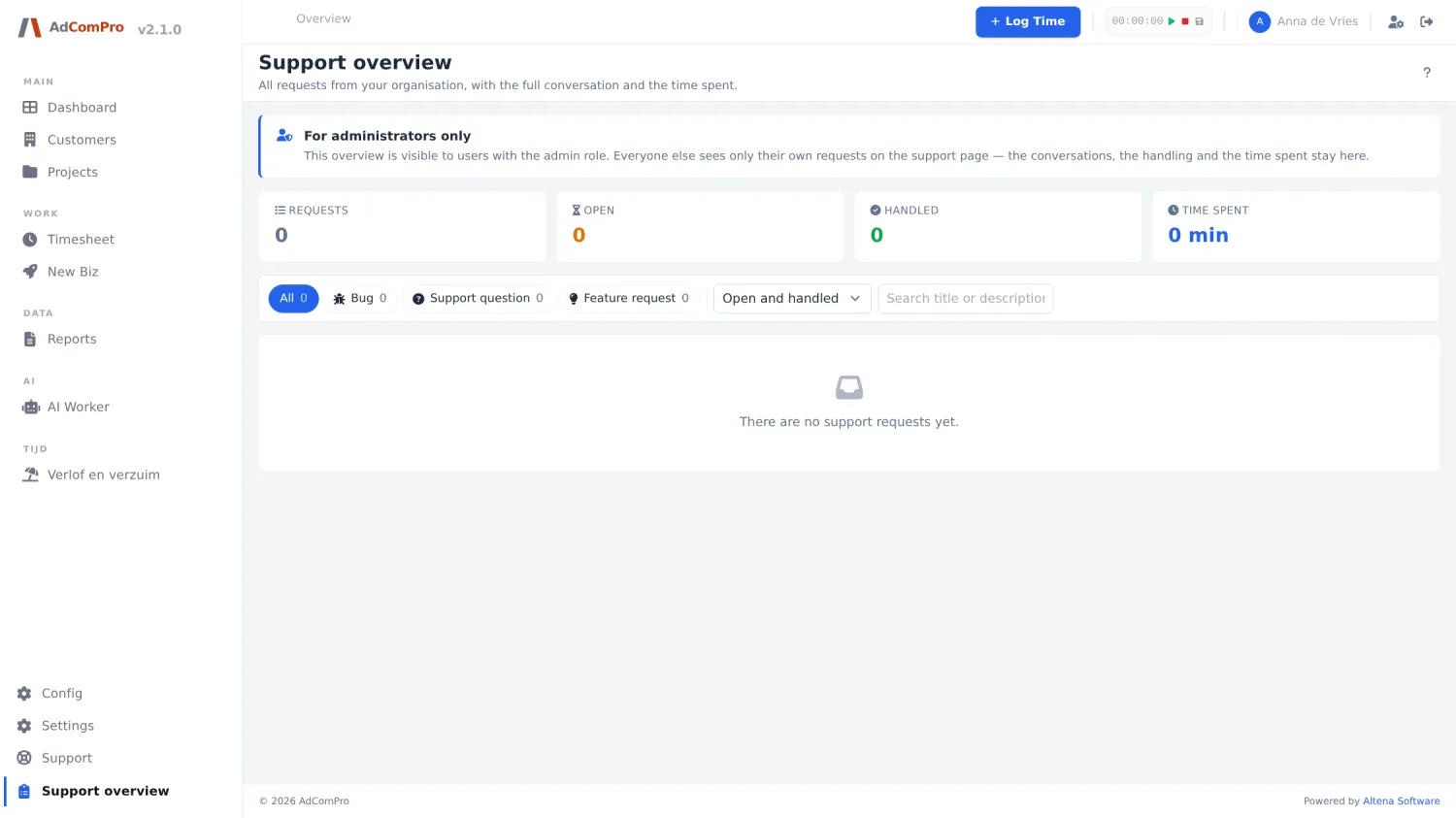
| Élément | Ce qu’il fait |
|---|---|
| All / Bug / Support question / Feature request | Filtre par type, avec le nombre indiqué à côté. |
| Open and handled | Filtre sur traité ou encore ouvert. |
| Champ de recherche | Recherche dans le texte des signalements. |
| Par signalement | La question telle que le déclarant l’a posée, toute la conversation, un badge vert si elle est traitée, et le temps passé. |
| Badge de réaction | Vert ou rouge : a-t-on répondu dans le délai de réponse convenu ? Vous définissez cette norme par organisation (chapitre 23). |