La facturation dans AdComPro passe par l’Activity Report : une spécification détaillée des heures et frais d’une période, groupée par jalon et tâche. Vous la relisez, l’ajustez si besoin, et une fois définitive, c’est la facture. Un rapport traverse quatre phases : brouillon → finalisé → envoyé → payé.
Avant de générer
La génération prend un instantané des réglages du projet. Les changer ensuite ne met pas le rapport à jour. Vérifiez donc d’abord : le tarif horaire, le montant mensuel, si le report est actif, le report initial pour un premier mois, et si le projet est rattaché à la bonne série. Un brouillon erroné ? Supprimez-le, corrigez le projet et générez à nouveau. Et approuvez les heures de la période : seules les saisies approuvées entrent dans le rapport.
Générer
- Cliquez sur Generate Report, filtrez par client et choisissez le projet.
- Vérifiez la période ; elle est proposée depuis la fréquence de facturation du projet.
- Choisissez si les lignes identiques sont fusionnées (recommandé : « 2,0 h correction de bugs » et « 1,5 h correction de bugs » deviennent « 3,5 h correction de bugs ») et si les heures non facturables sont incluses ; elles paraissent alors à 0,00 € et laissent le budget tranquille.
Avec la génération automatique (voir Settings), les brouillons sont prêts dès que leur date arrive. Au sein d’une série, un ordre fixe s’applique : impossible de créer un nouveau rapport tant qu’un brouillon reste ouvert, et le mois précédent doit exister ; sinon les soldes reportés ne s’additionneraient plus.
Relire dans l’éditeur type tableur
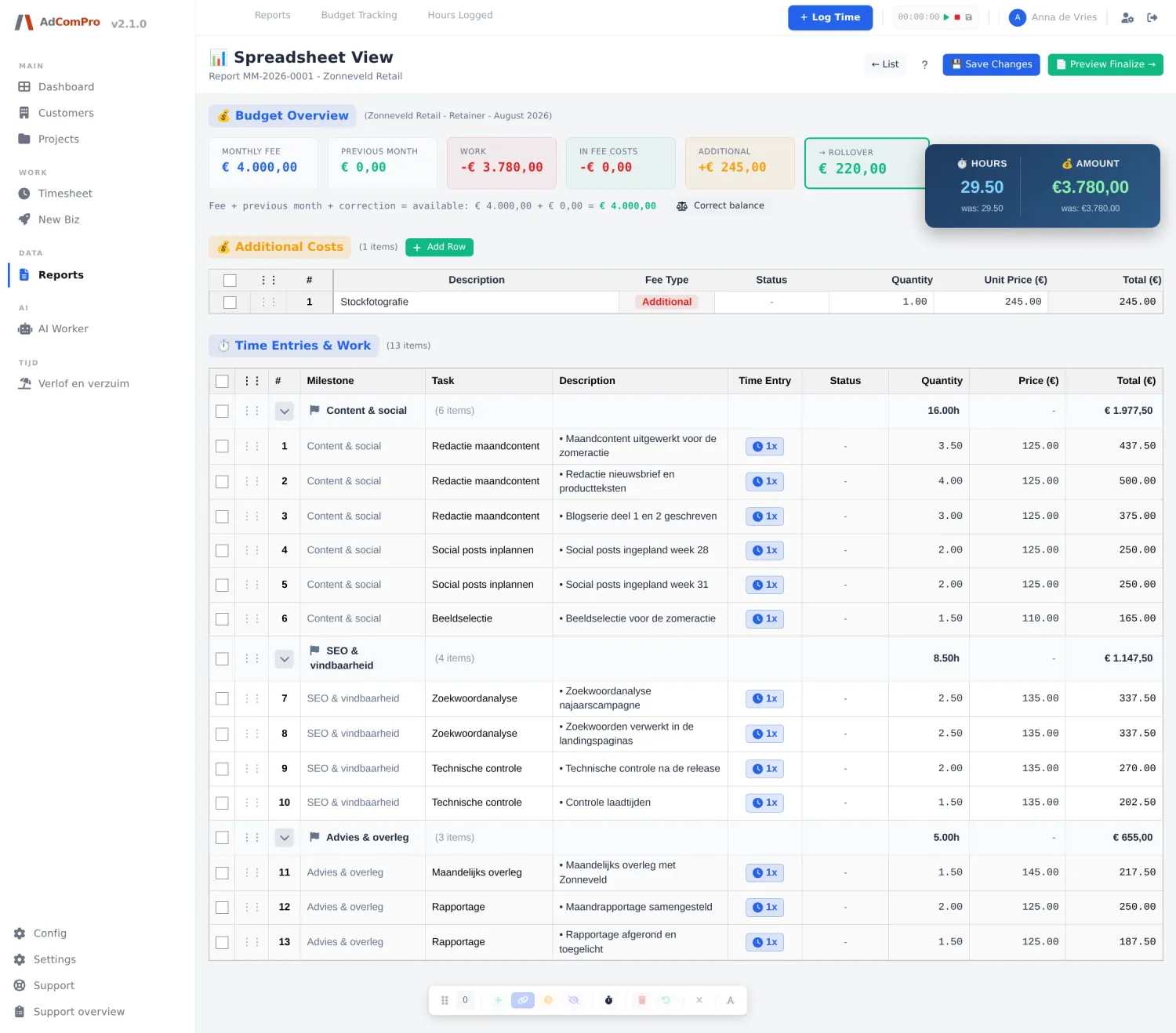
Un brouillon se retouche dans un éditeur façon Excel :
- Éditer les cellules : cliquez sur une cellule blanche pour la description, les heures ou le tarif ; les grises sont calculées. Les totaux se mettent à jour aussitôt.
- Réordonner : faites glisser les lignes par leur numéro ; l’ordre est mémorisé pour les rapports suivants.
- Fusionner : sélectionnez des lignes et cliquez sur Merge Rows.
- Reporter : le travail que vous ne voulez pas encore facturer part vers la période suivante ; il devient jaune, sort de ce rapport et revient sur le suivant. Les lignes reportées ne paraissent jamais sur le PDF client.
- Ajouter des frais : directement dans le tableur ; dans le forfait ou en plus.
- Annuler : jusqu’à cinquante étapes avec Ctrl+Z, même après enregistrement. Chaque changement atterrit dans le journal d’édition en bas : qui, quand, ancienne et nouvelle valeur.
Finaliser et envoyer
Finaliser est définitif. Cela verrouille les heures et les marque comme facturées, calcule et fige le solde de report, déplace les lignes reportées vers la période suivante et met à jour le suivi budgétaire. Regardez donc d’abord Preview Finalize, vérifiez le montant du report et que tous les frais y sont, puis seulement cliquez sur Finalize. Ensuite : envoyer le PDF, marquer Sent, et après encaissement Paid. Un rapport finalisé ne peut plus être modifié ni supprimé.
Mettre le PDF client à votre main
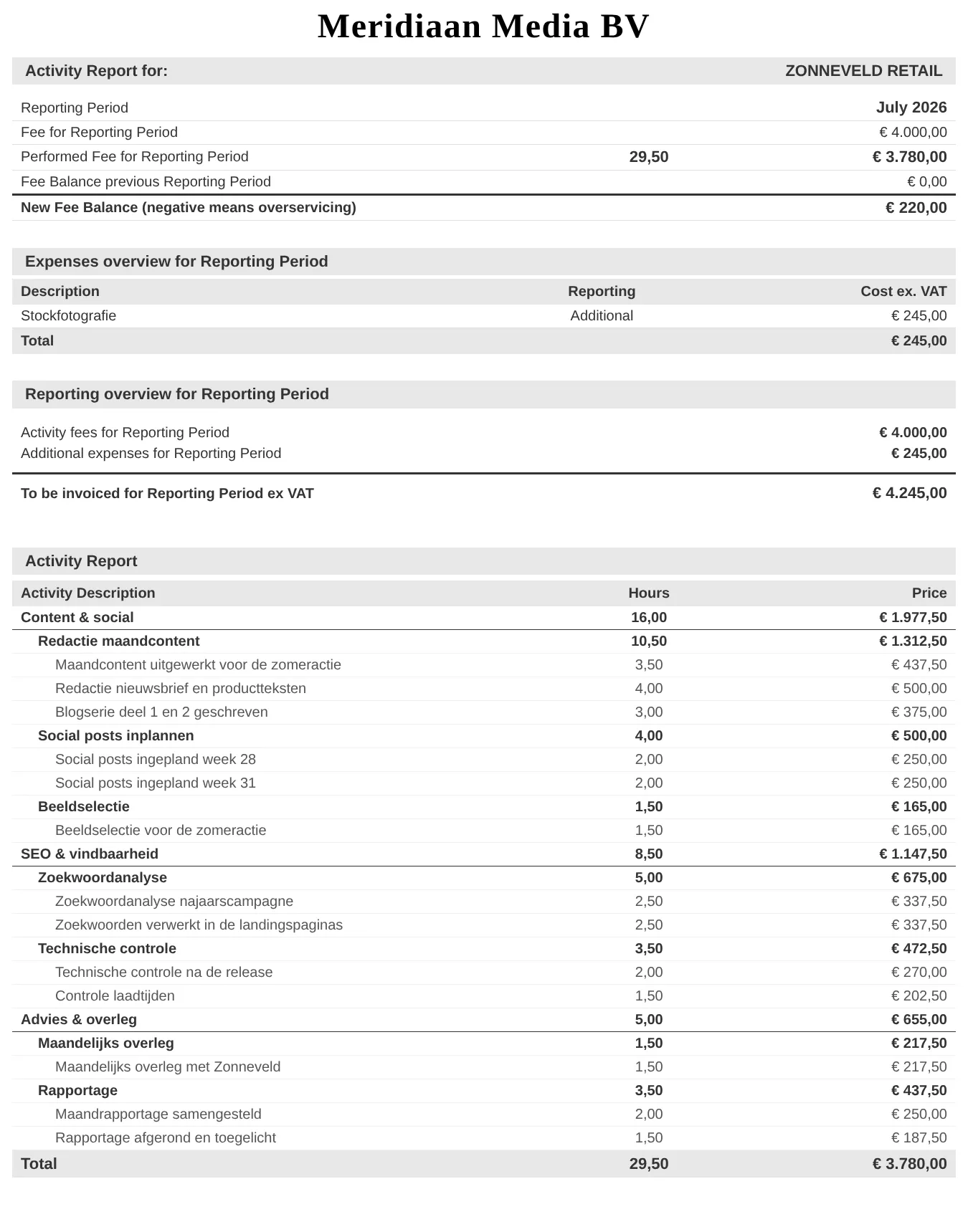
La mise en page du PDF de rapport se règle par environnement : police, espaces, ordre des sections, couleurs, colonnes et affichage/masquage, avec aperçu en direct. Les configurations s’enregistrent comme préréglage (jusqu’à vingt), et au téléchargement ou à la finalisation vous choisissez par rapport lequel s’applique ; des clients différents peuvent recevoir des mises en page différentes sans toucher à votre standard. Une règle fixe : les montants restent toujours alignés à droite dans une seule colonne. S’y ajoutent les modèles de facture avec un constructeur visuel (blocs à glisser, couleurs, logo, police) pour l’habillage de la facture elle-même.
Comptabilité : Exact
Avec le module Exact, une facture finalisée devient une écriture de vente dans la comptabilité d’une pression de bouton, et les paiements qui y arrivent passent la facture ici en payée. Personne ne saisit la même facture deux fois, et l’encours clients concorde des deux côtés. La mise en place, dans cet ordre :
- Connexion : avec Exact Online, vous reliez l’environnement une fois à votre compte Exact ; la connexion reste valable trente jours sans usage. Globe et Compact n’ont pas de lien internet et fonctionnent par fichiers.
- Administrations : par entreprise, vous choisissez la division, le journal des ventes, les comptes du grand livre et les codes TVA. Rien n’est deviné ici.
- Relier les clients : cherchez pour chaque client le débiteur qu’il a déjà dans Exact et confirmez vous-même. Manuel à dessein : un débiteur mal apparié est difficile à démêler.
- Factures : vérifiez l’aperçu (exactement quels montants sur quel compte) et envoyez.
Rien ne part jamais tout seul, une facture qui ne tombe pas juste est refusée plutôt que corrigée, et avant chaque tentative le module demande à Exact si le numéro de facture y existe déjà, pour ne jamais comptabiliser en double. Avec Globe et Compact, vous téléchargez un fichier d’import XML et le lisez via XML → Import financier ; vous renvoyez les postes ouverts pour traiter les paiements.
Facturation électronique via Peppol
Le module Peppol fait d’une facture de vente une vraie facture électronique : un fichier structuré selon Peppol BIS Billing 3.0 (la norme européenne EN 16931) que la comptabilité de votre client lit directement. En Belgique, c’est déjà obligatoire entre entreprises ; dans le reste de l’Europe, l’obligation arrive. Le module commence par un contrôle de préparation qui montre par entreprise et par client quelles données manquent encore (numéro de TVA, adresse, numéro d’entreprise), valide chaque facture contre les règles officielles du réseau et livre le fichier valide à déposer vous-même ou via votre comptable.