AdComPro ist aus Modulen aufgebaut: Jeder Bildschirm und jede Funktion ist ein Paket, das Sie je Umgebung ein- oder ausschalten. Dieses Kapitel behandelt den Modul-Store im Detail und die vier Verwaltungsbildschirme, die jeder Administrator kennen sollte: Einstellungen, Theme, Benachrichtigungsregeln und Sicherungen.
Der Modul-Store
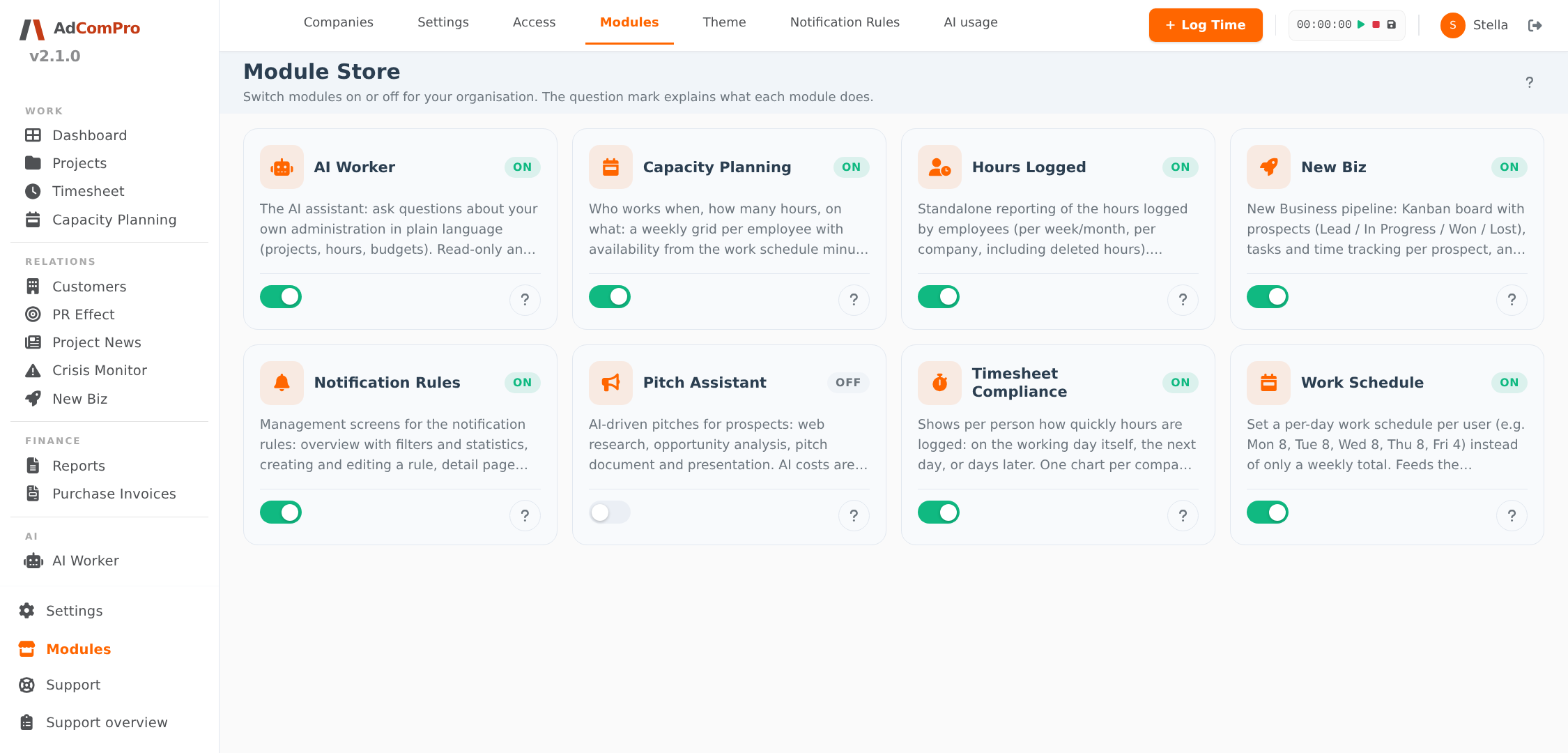
Unter Modules — links unten in der Seitenleiste oder oben bei den Einstellungs-Reitern — finden Sie den Modul-Store. Jedes Modul ist eine Karte mit einem Schalter und einem Fragezeichen. Das Fragezeichen öffnet die Erklärung: was das Modul tut, was enthalten ist und welche anderen Module es verwenden — lesen Sie das ruhig zuerst, einschalten geht danach immer noch.
- Für Administratoren gilt der Schalter für die gesamte Organisation: aus heißt aus für alle — der Menüpunkt verschwindet und die Bildschirme schließen.
- Ausschalten löscht nie Daten. Alles, was ein Modul gespeichert hat, bleibt bestehen; schalten Sie es wieder ein, ist alles noch da. Vermisst ein Kollege einen Menüpunkt, schauen Sie zuerst hier.
- Welche Module im Store stehen, wird zentral verwaltet; nicht jedes Modul ist (schon) freigegeben.
Mitarbeitende haben denselben Store, aber persönlich: Sie sehen nur die Module, die zum Selbst-Nehmen freigegeben sind, und ihr Schalter gilt nur für sie selbst. Selbst genommene Module können zurückgegeben werden, und ein Modul, das sie über ihre Rolle bereits haben, lässt sich für sie selbst ausblenden — Rechte ändern sich dadurch nicht. Unter dem Schalter steht stets, woher der Zugriff kommt, und in der Zugriffsverwaltung (Access) sieht der Administrator pro Benutzer, was jemand selbst gewählt hat.
Maßgeschneiderte Module
Das Modulsystem ist auch der Weg, wie Maßarbeit bei uns funktioniert: Eine Funktion, die wir für Ihre Agentur bauen, wird ein eigenes Modul, das nur in Ihrer Umgebung aktiv ist. So bleibt Maßarbeit vom Kern getrennt und läuft bei jedem Update einfach mit. Etwas nötig, das es nicht gibt? Das fällt unter die Supportzeiten Ihres Pakets; siehe die Preisseite.
Einstellungen
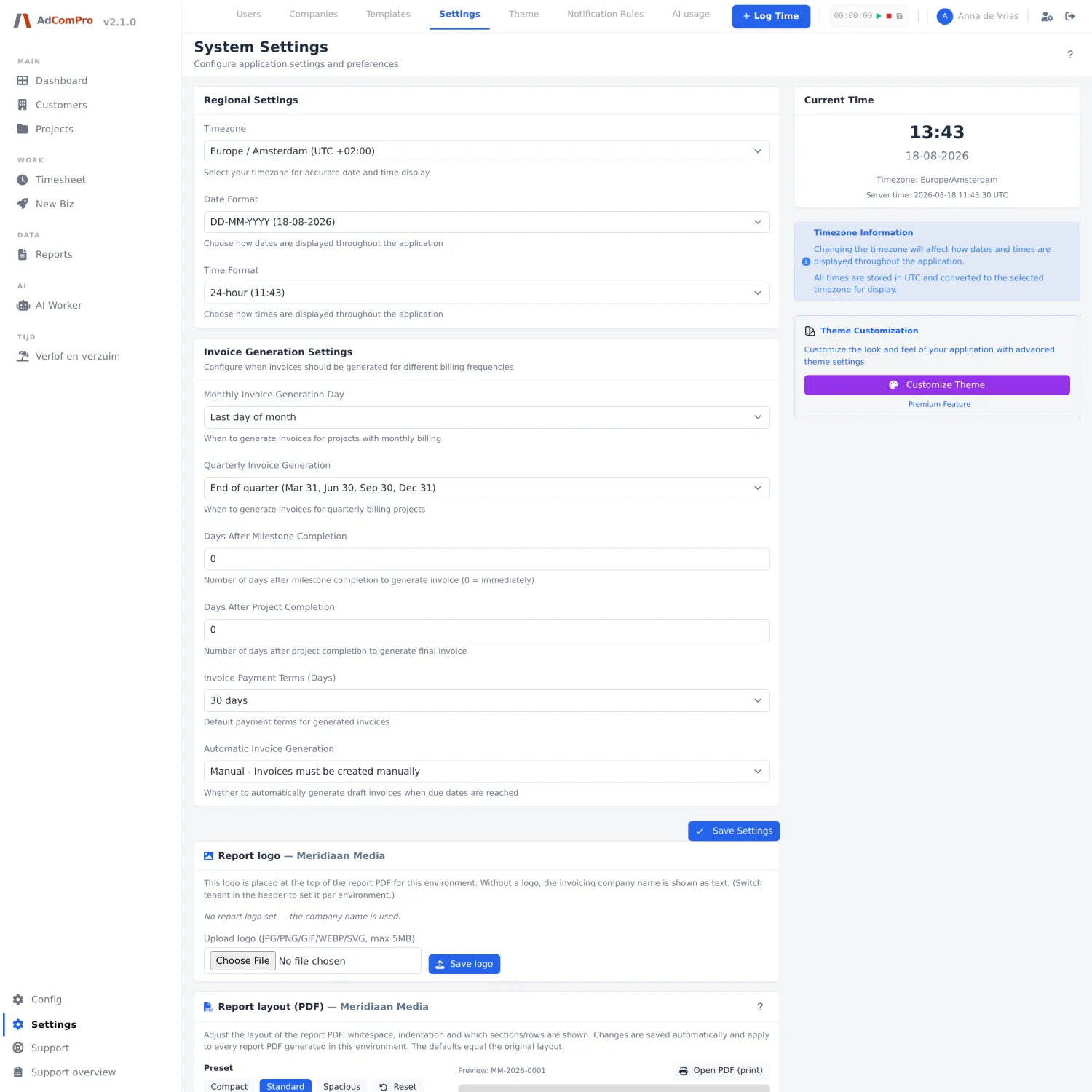
Die Seite Settings ist das Konfigurationszentrum der Umgebung. Die meisten Einstellungen gelten für alle und wirken direkt nach dem Speichern.
- Regional: Zeitzone, Datumsformat und Zeitformat.
- Rechnungserzeugung: wann Berichtsentwürfe vorbereitet werden (Monatstag, Quartalstiming, Tage nach Abschluss) und das Standard-Zahlungsziel.
- Berichtslogo und -layout: das Logo auf der Kunden-PDF und das vollständige PDF-Layout, mit Schrift, Abschnittsreihenfolge, Farben und wiederverwendbaren Voreinstellungen. Mehr dazu in Kapitel 8.
- Sicherheit: Zwei-Faktor-Authentifizierung für die ganze Plattform. Aktiviert bestätigt jeder, der sich von einer neuen IP-Adresse anmeldet, mit einer Authenticator-App; eine bestätigte Adresse bleibt vierzehn Tage vertrauenswürdig.
Theme
Unter Theme-Einstellungen legt ein Administrator den Hausstil der Umgebung fest: eine Voreinstellung als Ausgangspunkt, darin Farben, Schrift, Breiten, Seitenleiste, obere Leiste, Tabellen und Statistiken. Alle in der Umgebung sehen dasselbe Theme, sodass Screenshots und Anleitungen überall stimmen.
Benachrichtigungsregeln
Automatische Benachrichtigungen, von Stundenerinnerungen bis Budgetwarnungen, verwalten Sie unter Notification Rules. Je Regel bestimmen Sie Zielgruppe, Häufigkeit, Botschaft und Zustellung (in der App, per E-Mail oder beides). Jede Regel hat ein Versandprotokoll, eine Empfängervorschau und eine Testtaste, sodass Sie sie prüfen, bevor sie wirklich läuft.
- Legen Sie eine Regel an und wählen Sie das Thema, etwa fehlende Stunden oder ein Budget, das eine Schwelle überschreitet.
- Bestimmen Sie, wer sie erhält und wie oft.
- Senden Sie eine Testnachricht an sich selbst.
- Aktivieren Sie die Regel und prüfen Sie nach einer Woche das Versandprotokoll.
Sicherungen und Version
Die Plattform erstellt jeden Tag automatisch eine vollständige Sicherung. Zusätzlich kann ein Administrator auf der Seite Backups selbst eine Datenbanksicherung anlegen, herunterladen oder zurückspielen, etwa direkt vor einer großen Aufräumaktion. Die Seite Version zeigt, welche Version der Anwendung läuft, was sich je Release geändert hat (NEW, IMPROVED, FIXED) und welche Funktionen noch Beta sind.