Chemin : /time-entries · barre latérale Timesheet
Vous trouvez ici les heures saisies : par défaut les vôtres et, si vous en avez le droit, aussi celles de vos collègues.
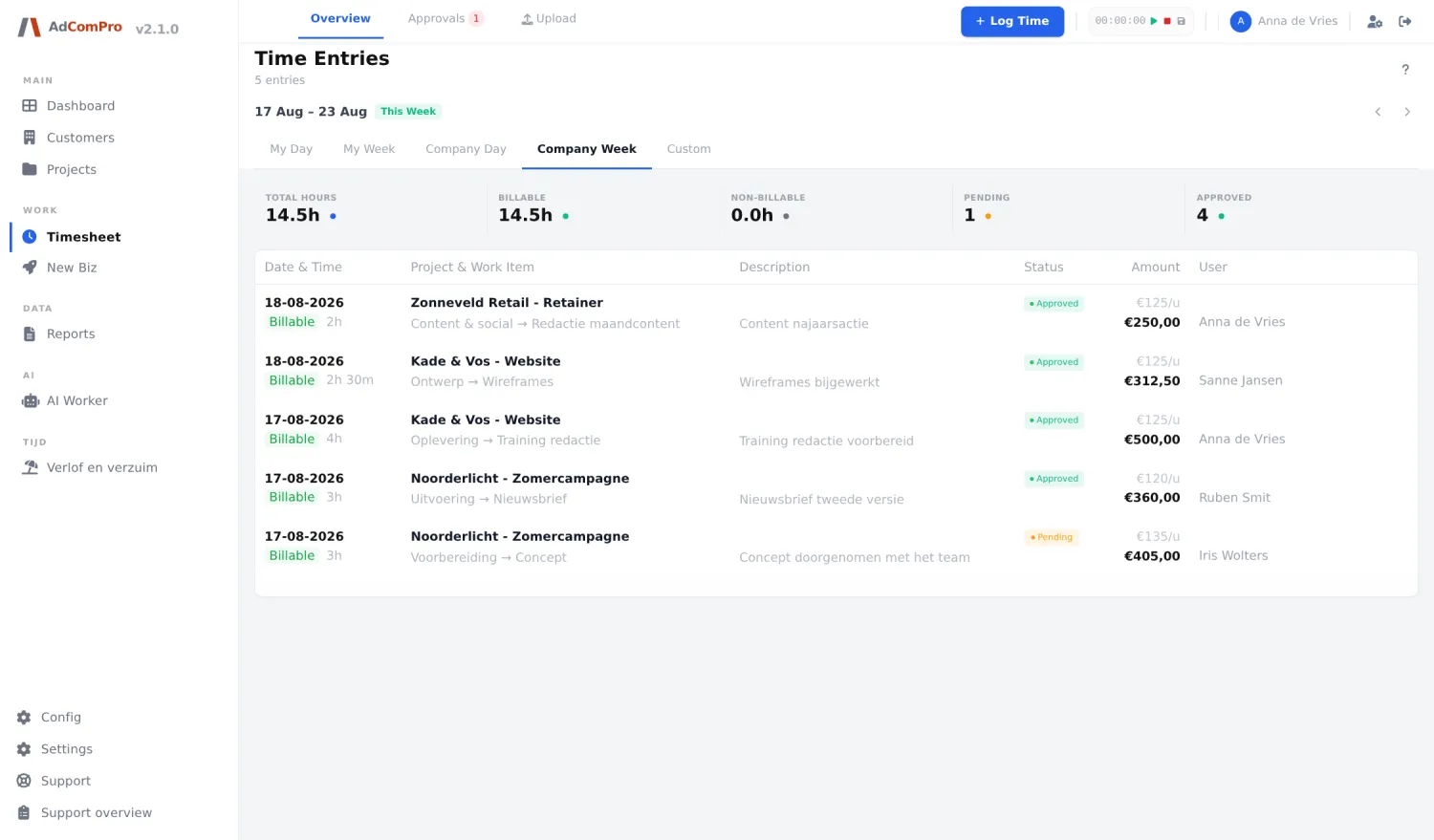
Choisir la période
| Bouton | Ce qu’il fait |
|---|---|
| My Day | Vos saisies d’une journée. |
| My Week | Vos saisies d’une semaine. |
| Company Day | Toutes les saisies de la société sur une journée. Visible uniquement si vous pouvez voir les heures des autres. |
| Company Week | Idem, par semaine. |
| Custom | Une période de votre choix avec date de début et date de fin. |
| ‹ › | En haut à droite : une période en arrière ou en avant. Le libellé à côté (This Week) montre où vous êtes. |
Les compteurs
Total hours, Billable, Non-billable, Pending et Approved. Ils calculent toujours sur la sélection visible, donc sur la période et les filtres combinés.
Le tableau
| Colonne | Contenu |
|---|---|
| Date & Time | La date de saisie, avec en dessous un badge Billable ou Non-billable et la durée. |
| Project & Work Item | Le projet avec, en dessous, jalon → tâche. Le nom du projet est un lien qui filtre la liste sur ce projet. |
| Description | La description. Tout ce qui suit [intern] est en gris : cela n’apparaît pas sur le PDF client. |
| Status | Draft, Pending, Approved ou Rejected. En cas de rejet, la raison figure sur la ligne. |
| Amount | Le taux horaire appliqué et le montant de cette ligne. |
| User | Qui a saisi les heures. |
Ce que vous pouvez faire par ligne
Passez la souris sur une ligne ; quatre icônes apparaissent à droite.
| Icône | Ce qu’elle fait |
|---|---|
| Œil (View) | Affiche la saisie complète, y compris qui l’a créée et validée, et quand. |
| Calques (Similar entries) | Recherche des saisies similaires — pratique pour voir si quelque chose a été saisi en double. |
| Crayon (Edit) | Ouvre la fenêtre de modification avec date, projet, work item, durée, facturable et description. |
| Corbeille (Delete) | Supprime la saisie après une confirmation. Une saisie facturée ne peut pas être supprimée. |
Validé ou facturé ? Dès que des heures figurent sur un rapport finalisé, elles sont verrouillées. La correction passe alors par le rapport (chapitre 15), et non plus par le timesheet.
Importer des heures
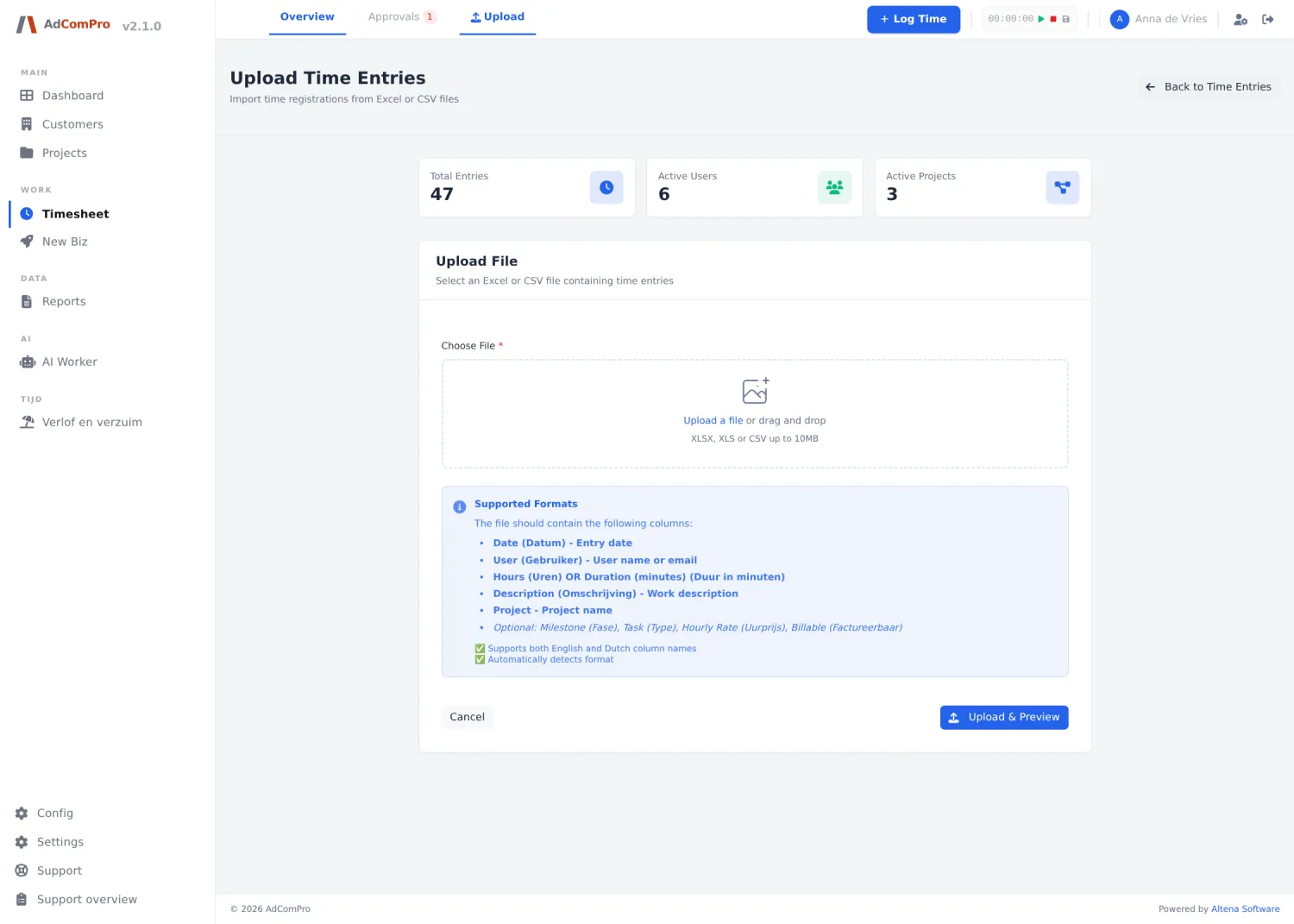
Via Upload dans le menu supérieur, vous importez des heures depuis un fichier. Vous choisissez le fichier, associez les colonnes aux champs et obtenez d’abord un aperçu de contrôle de ce qui se passerait. Ce n’est qu’ensuite que quelque chose est enregistré, et un import lancé peut encore être annulé avec Cancel.