Le bouton + Log Time dans la barre supérieure fonctionne sur chaque écran et ouvre toujours la même fenêtre. En haut, vous choisissez où va le temps : Project, New Business ou Internal.
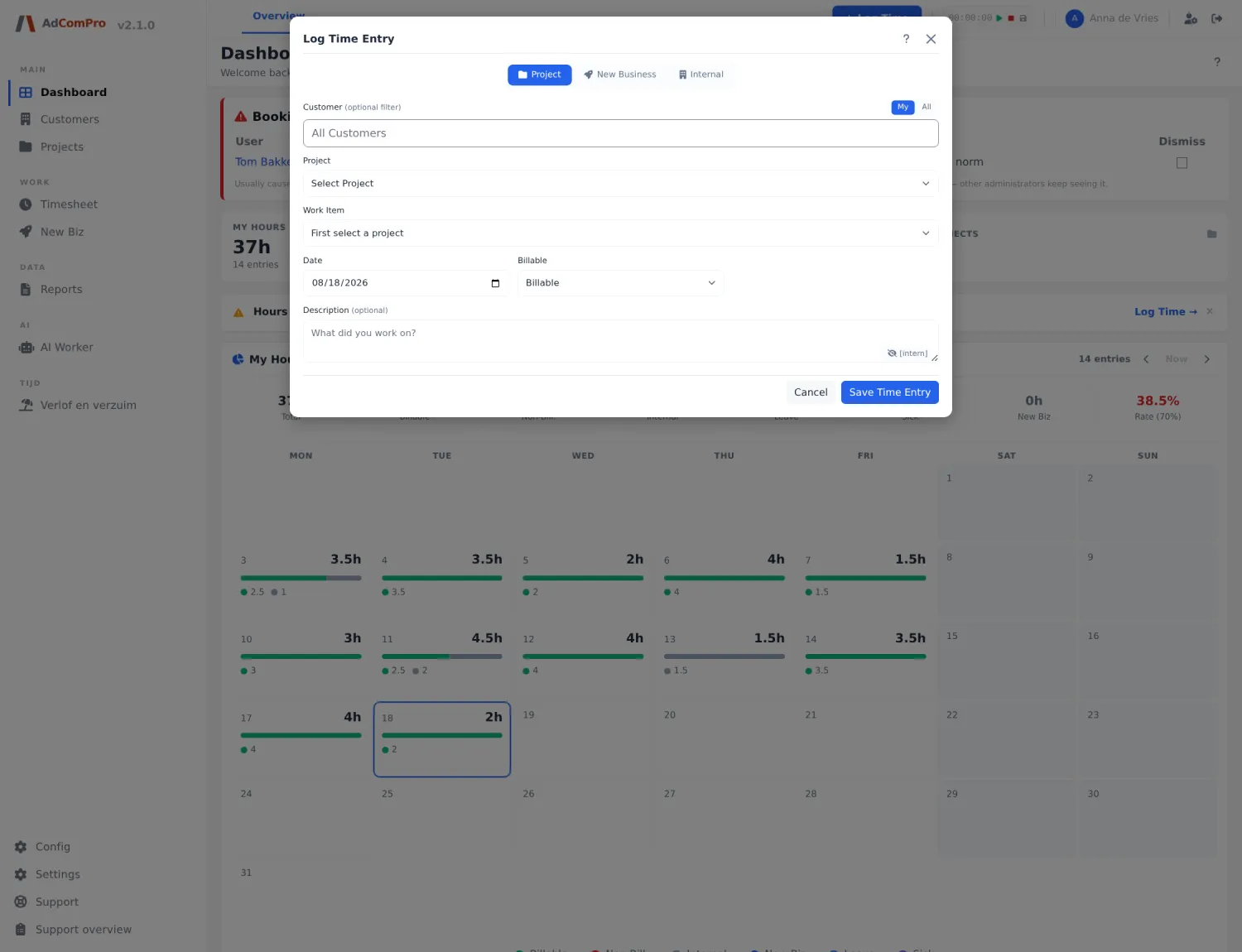
Onglet Project
| Champ ou bouton | Ce qu’il fait |
|---|---|
| Customer (optional filter) | Un champ de recherche pour limiter la liste des projets à un seul client. La croix efface le filtre. |
| My / All | Se trouve à droite du champ client. My montre uniquement les projets auxquels vous êtes rattaché, All tous les projets que vous pouvez voir. |
| Project | Le projet sur lequel vous saisissez. Obligatoire. |
| Work Item | Le jalon ou la tâche au sein de ce projet. La liste ne se remplit qu’après le choix d’un projet. |
| Add | Le plus à côté de Project ou Work Item : ajoutez sur place un jalon ou une tâche sans quitter la fenêtre. Pratique quand vous faites un travail qui n’est pas encore dans la structure. |
| Date | Le jour où le travail a été effectué. Par défaut aujourd’hui — c’est l’erreur la plus fréquente, voir l’avertissement ci-dessous. |
| Billable | Billable ou Non-billable. Seules les heures facturables figurent par défaut sur un rapport. |
| Hours / Minutes | La durée. Si vous avez utilisé le minuteur, le temps écoulé est déjà rempli. |
| Description | Ce que vous avez fait. Ce texte arrive sur le PDF du client, rédigez-le donc de façon que le client le comprenne. |
| Liste de suggestions | Au-dessus du champ de description : des descriptions antérieures du même élément de travail, pour économiser de la frappe. |
| [intern] | Insère le marqueur [intern] dans la description. Tout ce qui suit ce marqueur est à usage interne et disparaît du PDF client. |
| Save Time Entry | Enregistre la saisie. La fenêtre reste ouverte pour que vous puissiez immédiatement saisir la suivante. |
| Saved this session | En bas : ce que vous avez saisi dans cette session, avec le total. Cliquez pour déplier la liste. |
| ? | L’aide détaillée sur la saisie des heures, avec une section sur les congés et le temps interne. |
| Cancel | Ferme sans enregistrer. |
La date est le piège. Si vous saisissez après coup, vous devez remettre la date vous-même. S’il en résulte un total journalier improbable, l’application demande une confirmation (« la date est-elle correcte ? ») et la journée apparaît dans Booking quality sur le tableau de bord de votre administrateur.
Onglet New Business
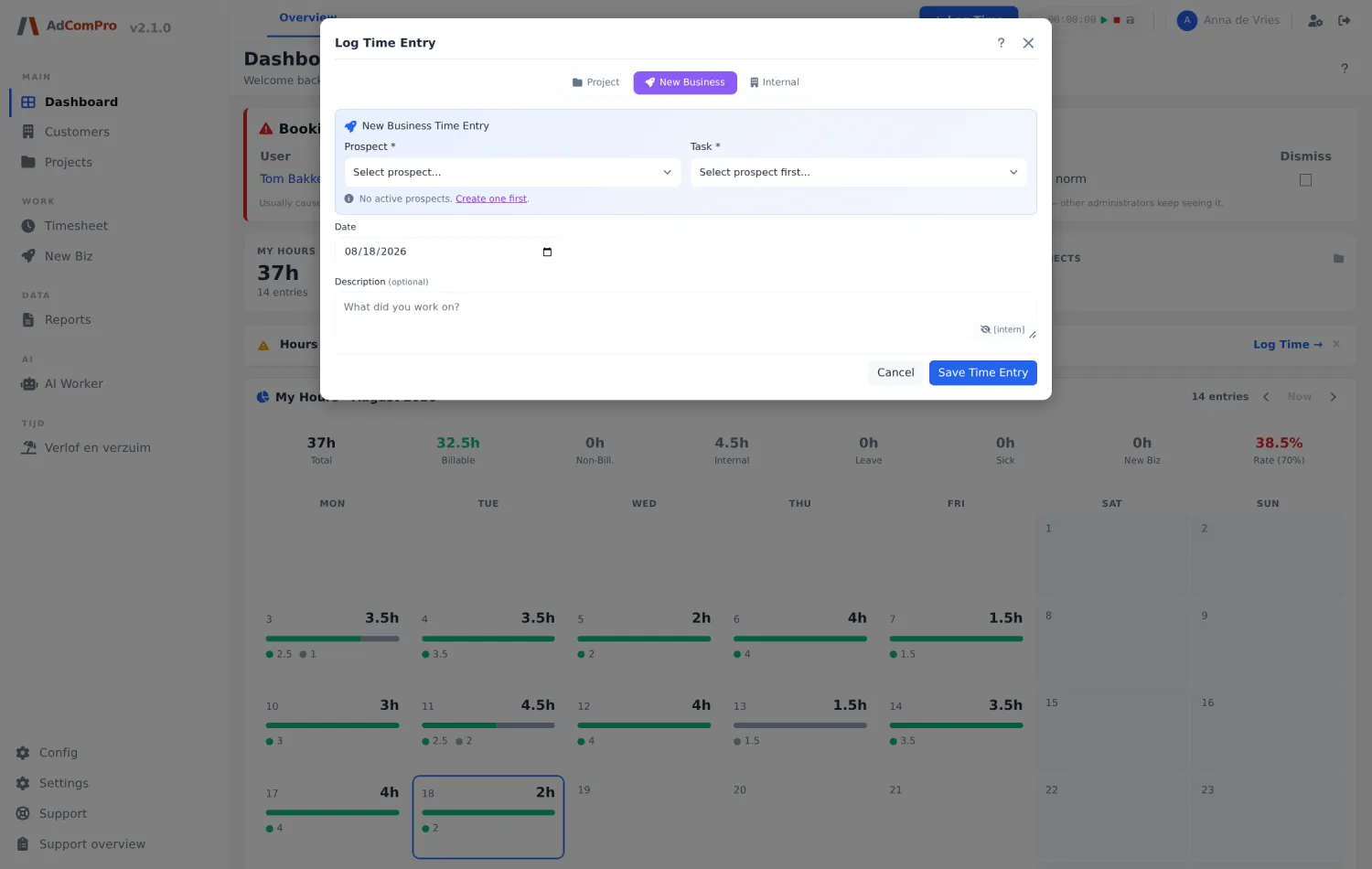
Pour du travail qui n’est pas encore un client. Vous choisissez un Prospect puis une tâche à l’intérieur. S’il n’y a pas encore de prospect, Create one first vous amène à New Business (chapitre 12). Ces heures ne sont jamais facturables ; elles comptent à part comme New Biz.
Onglet Internal
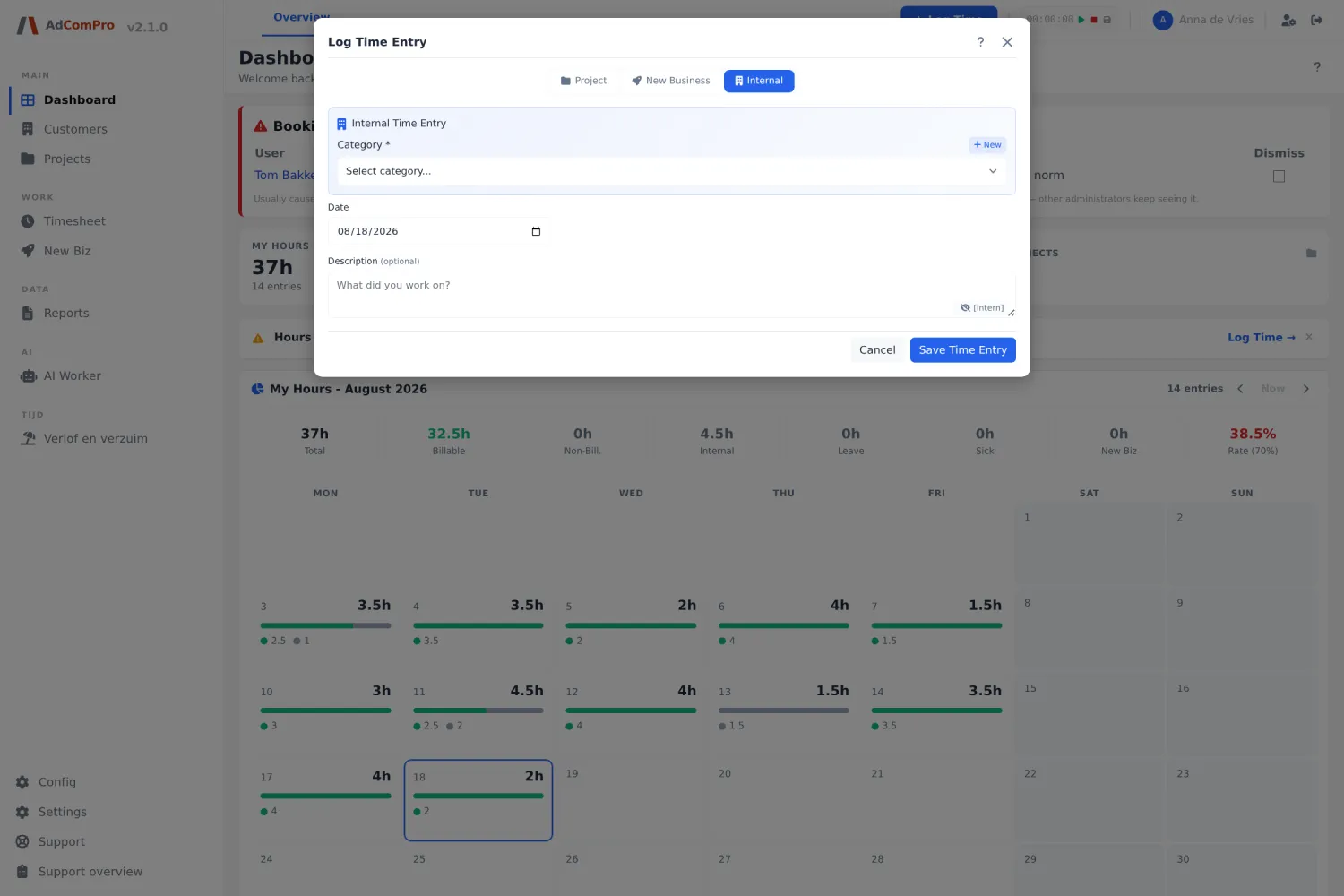
Pour tout ce qui n’est pas du travail client : administration, réunions, formation, et aussi les congés et la maladie. Vous choisissez une Category ; avec + New vous en créez une sur place (elle est aussitôt disponible pour tout le monde, concertez-vous donc brièvement). Le chapitre 6 décrit ces catégories et la saisie d’une période entière de congés.
Le minuteur
Dans la barre supérieure, un chronomètre tourne en continu. ▶ démarre et met en pause, ■ remet le compteur à zéro et l’icône disquette ouvre cette fenêtre avec le temps écoulé déjà rempli. Le minuteur continue de tourner pendant que vous naviguez dans l’application, mais pas si vous fermez le navigateur.