Factureren in AdComPro loopt via het Activity Report: een gedetailleerde specificatie van de uren en kosten van één periode, gegroepeerd per milestone en taak. Je kijkt hem na, past hem aan waar nodig, en zodra hij definitief is, is dat de factuur. Een rapport doorloopt vier fasen: concept → definitief → verstuurd → betaald.
Vóór je genereert
Bij het genereren maakt het systeem een momentopname van de projectinstellingen. Instellingen aanpassen daarná werkt het rapport niet bij. Controleer dus eerst: het uurtarief, het maandbedrag, of rollover aanstaat, de begin-rollover bij een eerste maand, en of het project aan de juiste reeks hangt. Klopt een conceptrapport niet, verwijder het dan, corrigeer het project en genereer opnieuw. En keur de uren van de periode goed: alleen goedgekeurde registraties komen in het rapport.
Genereren
- Klik op Generate Report, filter op klant en kies het project.
- Controleer de periode; die wordt voorgesteld op basis van de facturatiefrequentie van het project.
- Kies of identieke regels worden samengevoegd (aanbevolen: “2,0 u bugfixing” en “1,5 u bugfixing” worden “3,5 u bugfixing”) en of niet-declarabele uren meegaan; die verschijnen dan met € 0,00 en raken het budget niet.
Met automatisch genereren aan (zie Instellingen) staan conceptrapporten al klaar zodra hun datum is bereikt. Binnen een reeks geldt een vaste volgorde: je kunt geen nieuw rapport maken zolang er nog een concept openstaat, en de vorige maand moet bestaan; anders zouden de doorgeschoven saldi niet meer kloppen.
Nakijken in de spreadsheet-editor
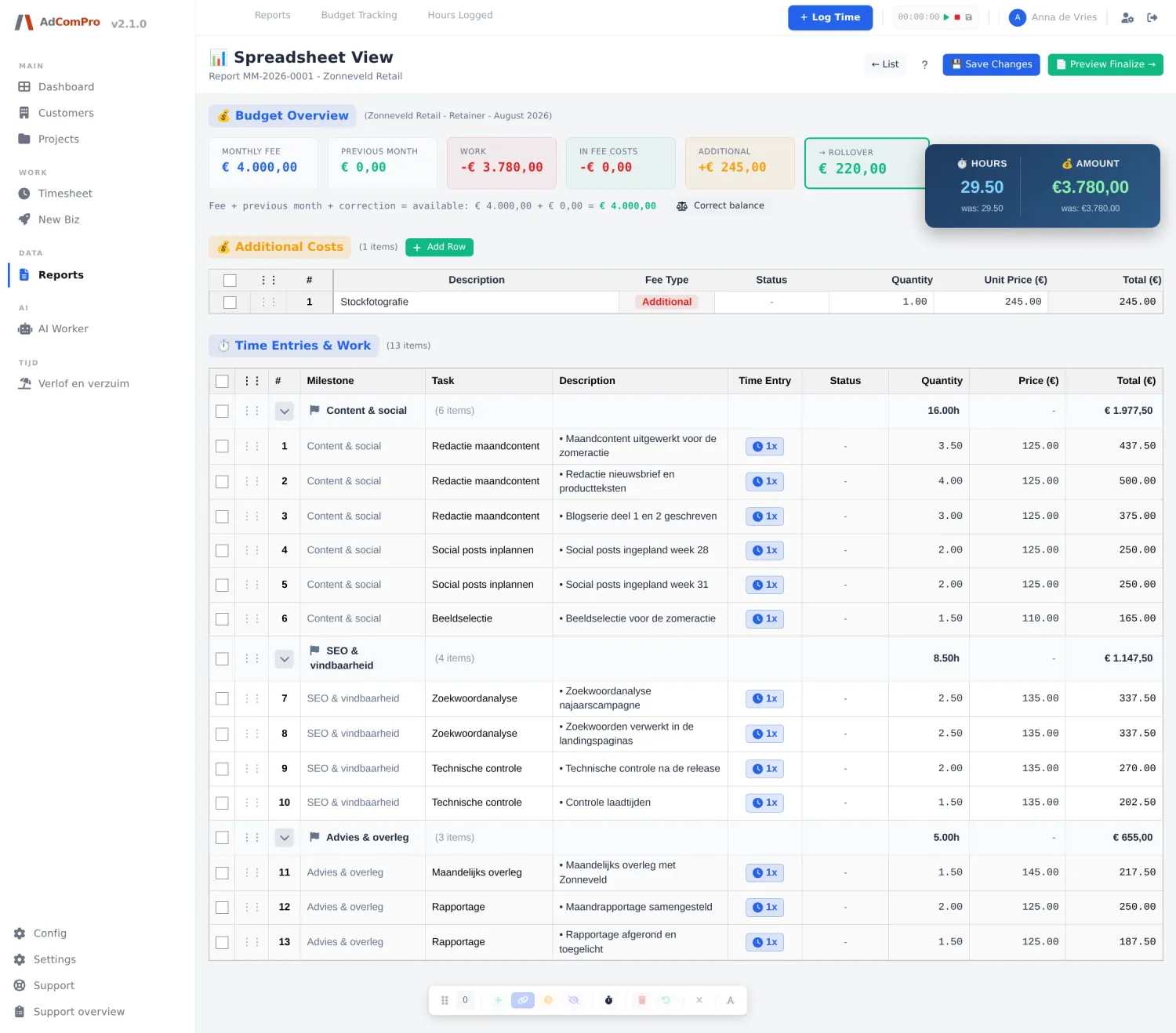
Een concept bewerk je in een Excel-achtige editor:
- Cellen bewerken: klik op een witte cel voor omschrijving, uren of tarief; grijze cellen zijn berekend. Totalen werken direct bij.
- Herordenen: sleep rijen aan het rijnummer; de volgorde wordt onthouden voor volgende rapporten.
- Samenvoegen: selecteer rijen en klik op Merge Rows.
- Doorschuiven: werk dat je nog niet wilt factureren duw je naar de volgende periode; het krijgt een gele achtergrond, valt buiten dit rapport en komt terug op het volgende. Doorgeschoven regels komen nooit op de klant-PDF.
- Kosten toevoegen: rechtstreeks in de spreadsheet; binnen de fee of erbovenop.
- Ongedaan maken: tot vijftig stappen met Ctrl+Z, ook na het opslaan. Elke wijziging staat in het bewerkingslog onderaan: wie, wanneer, oude en nieuwe waarde.
Finaliseren en versturen
Finaliseren is definitief. Het vergrendelt de uren en markeert ze als gefactureerd, berekent en bevriest het doorschuifsaldo, verplaatst doorgeschoven regels naar de volgende periode en werkt de budgetbewaking bij. Bekijk daarom eerst Preview Finalize, controleer het doorschuifbedrag en of alle kosten erin zitten, en klik dan pas op Finalize. Daarna: PDF versturen, markeren als Sent, en na ontvangst van de betaling als Paid. Een gefinaliseerd rapport kan niet meer bewerkt of verwijderd worden.
De klant-PDF naar je hand zetten
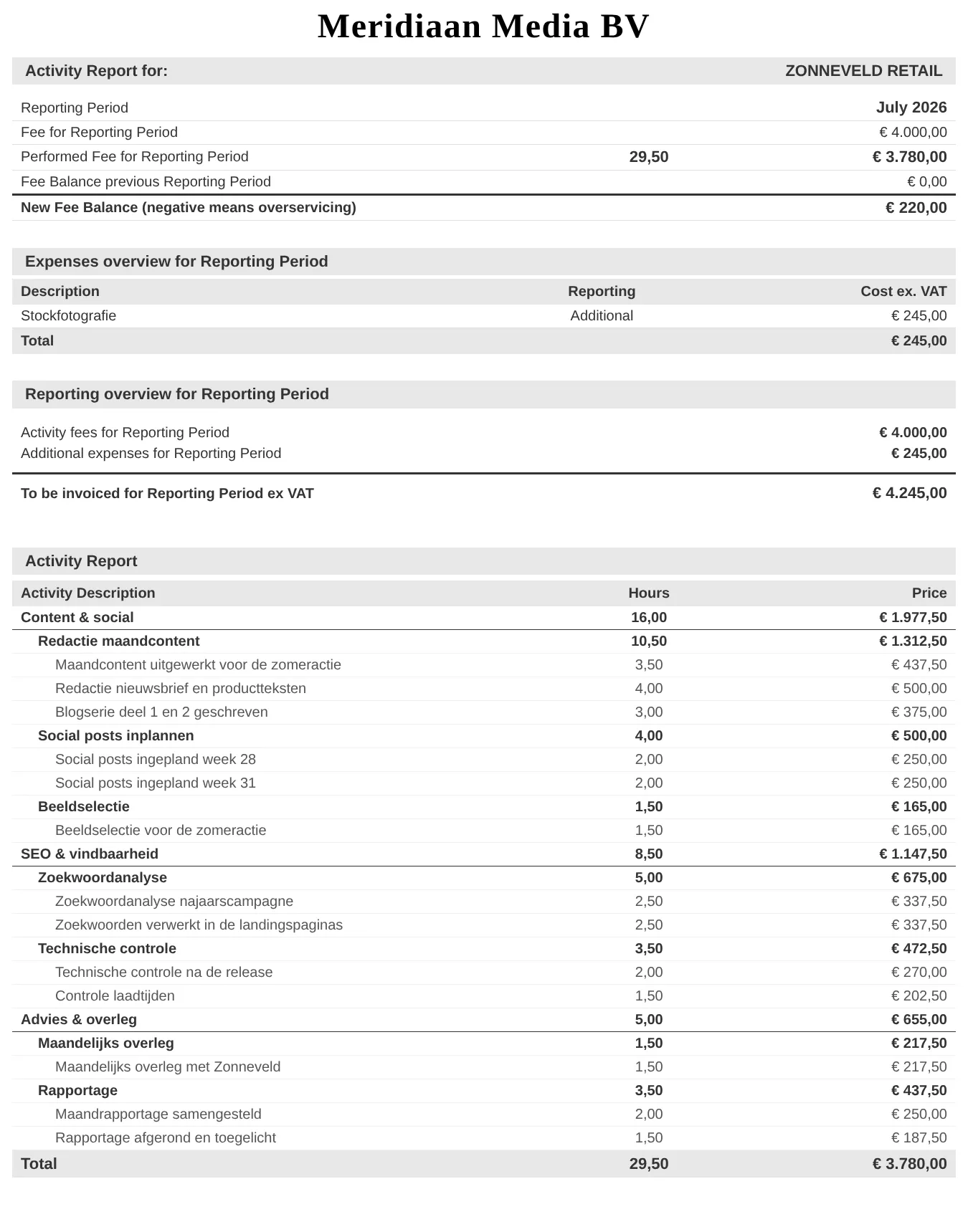
De layout van de rapport-PDF stel je per omgeving in: lettertype, witruimte, sectievolgorde, kleuren, kolommen en toon/verberg-keuzes, met live preview. Configuraties sla je op als preset (maximaal twintig), en bij het downloaden of finaliseren kies je per rapport welke preset geldt; zo kunnen verschillende klanten verschillende layouts krijgen zonder je standaard te wijzigen. Eén vaste regel: de bedragen staan altijd rechts uitgelijnd in één kolom. Daarnaast zijn er de factuursjablonen met een visuele builder (blokken slepen, kleuren, logo, lettertype) voor de factuuropmaak zelf.
Boekhouding: Exact
Met de Exact-module wordt een gefinaliseerde factuur met één druk op de knop een verkoopboeking in de boekhouding, en zetten betalingen die daar binnenkomen de factuur hier op betaald. Niemand voert dezelfde factuur twee keer in, en de debiteurenstand klopt aan beide kanten. De inrichting, in deze volgorde:
- Verbinding: bij Exact Online verbind je de omgeving eenmalig met je Exact-account; de inlog blijft dertig dagen zonder gebruik geldig. Globe en Compact hebben geen internetkoppeling en werken met bestanden.
- Administraties: per bedrijf kies je de divisie, het verkoopdagboek, de grootboekrekeningen en de btw-codes. Hier wordt niets geraden.
- Klanten koppelen: zoek per klant de debiteur die hij al in Exact heeft en bevestig zelf. Bewust handwerk: een debiteur die ernaast zit is lastig recht te zetten.
- Facturen: bekijk de voorvertoning (precies welke bedragen op welke rekening) en verstuur.
Er gaat nooit iets vanzelf de deur uit, een factuur die niet aansluit wordt geweigerd in plaats van gecorrigeerd, en vóór elke poging wordt gecontroleerd of het factuurnummer al in Exact staat, zodat er nooit dubbel geboekt wordt. Bij Globe en Compact download je een XML-importbestand en lees je dat in via XML → Financiële import; de openstaande posten upload je terug om betalingen te verwerken.
E-facturatie via Peppol
De Peppol-module maakt van een verkoopfactuur een echte e-factuur: een gestructureerd bestand volgens Peppol BIS Billing 3.0 (de Europese norm EN 16931) dat de boekhouding van je klant rechtstreeks inleest. In België is dat tussen ondernemingen al verplicht; in de rest van Europa komt die verplichting eraan. De module begint met een gereedheidscontrole die per bedrijf en per klant laat zien welke gegevens nog ontbreken (btw-nummer, adres, ondernemingsnummer), controleert elke factuur tegen de officiële regels van het netwerk, en levert het geldige bestand om zelf of via je boekhouder in te dienen.