Eine Meldung erstellen
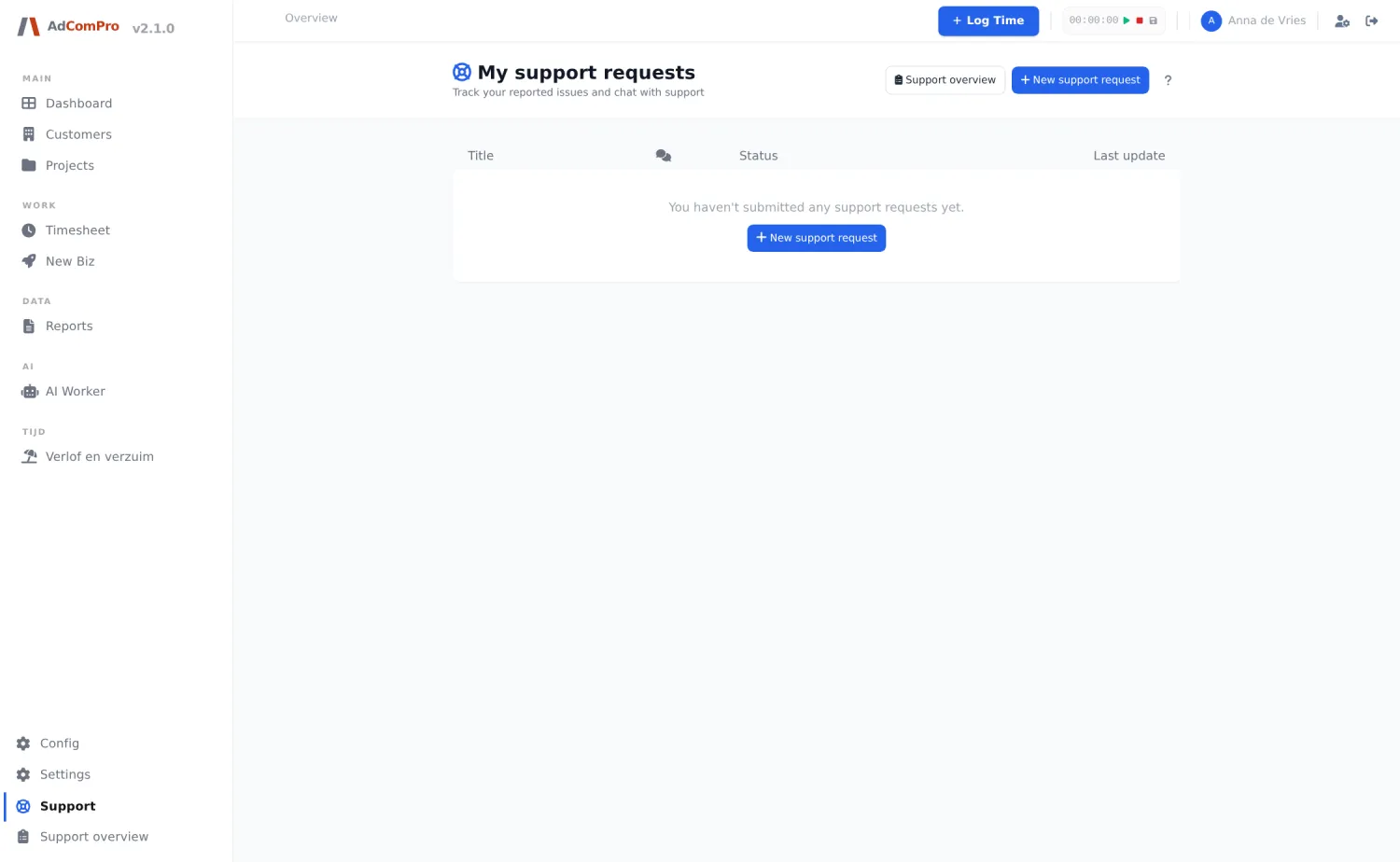
Unter Support in der Seitenleiste stehen Ihre eigenen Meldungen. New support request öffnet das Formular.
| Feld | Erläuterung |
|---|---|
| Art | Drei Karten zur Auswahl, nichts ist vorausgewählt: Bug (etwas funktioniert nicht), Supportfrage (Sie wissen nicht, wie etwas geht) oder Wunsch (es geht zwar, aber Sie möchten es anders). |
| Dringlichkeit | Von niedrig bis hoch. Auch hier ist nichts vorausgewählt, damit Sie bewusst wählen. |
| Beschreibung | Was Sie getan haben, was Sie erwartet haben und was passiert ist. Je konkreter, desto schneller die Antwort. |
| Screenshot | Ein oder mehrere Bilder hinzufügen; Remove entfernt sie wieder. |
| Technical Information | Klappt auf, was automatisch mitgesendet wird: Seite, Browser und Version. Sie senden also keine Inhalte mit, die Sie nicht sehen. |
| Submit Bug Report | Sendet die Meldung ab. Sie erhalten eine Nachricht in der Anwendung und per E-Mail, sobald es eine Antwort gibt. |
Auf Ihrer eigenen Supportseite verfolgen Sie das Gespräch: Antworten des Supports stehen untereinander, mit einer Trennlinie und einem NEW-Badge bei dem, was Sie noch nicht gesehen haben. Sie können selbst antworten und die Meldung schließen, wenn sie gelöst ist. Bleibt eine Meldung vierzehn Tage still, nachdem der Support zuletzt etwas geschrieben hat, fragt ein Popup, ob sie geschlossen werden darf.
Support overview (für Administratoren)
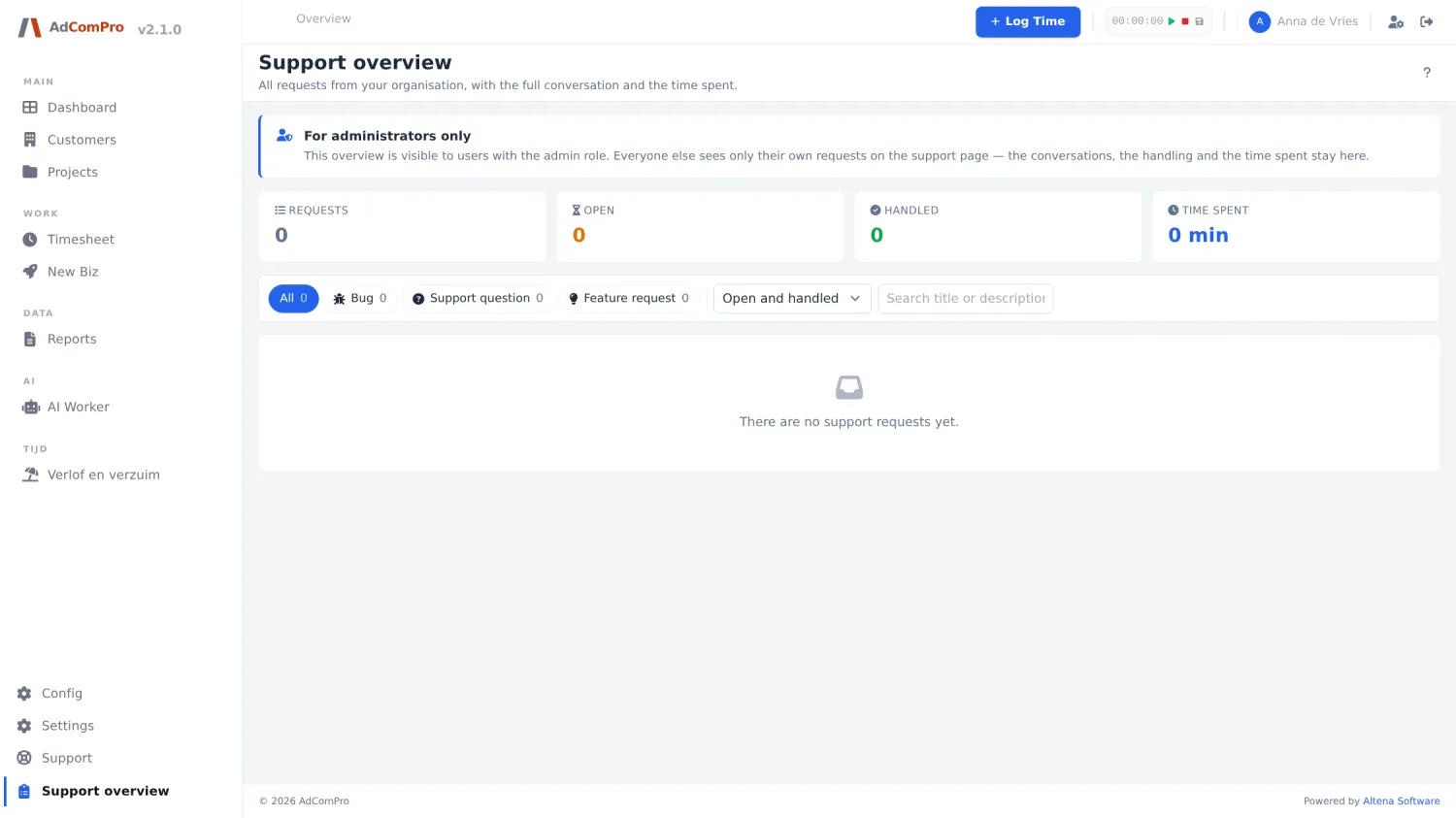
| Element | Was es bewirkt |
|---|---|
| All / Bug / Support question / Feature request | Filter nach Art, mit der Anzahl dahinter. |
| Open and handled | Filter nach erledigt oder noch offen. |
| Suchfeld | Sucht im Text der Meldungen. |
| Pro Meldung | Die Frage, wie der Melder sie gestellt hat, das gesamte Gespräch, ein grünes Badge, wenn sie erledigt ist, und die aufgewendete Zeit. |
| Reaktions-Badge | Grün oder rot: Wurde innerhalb der vereinbarten Reaktionszeit geantwortet? Diese Norm legen Sie pro Organisation fest (Kapitel 23). |