Een melding maken
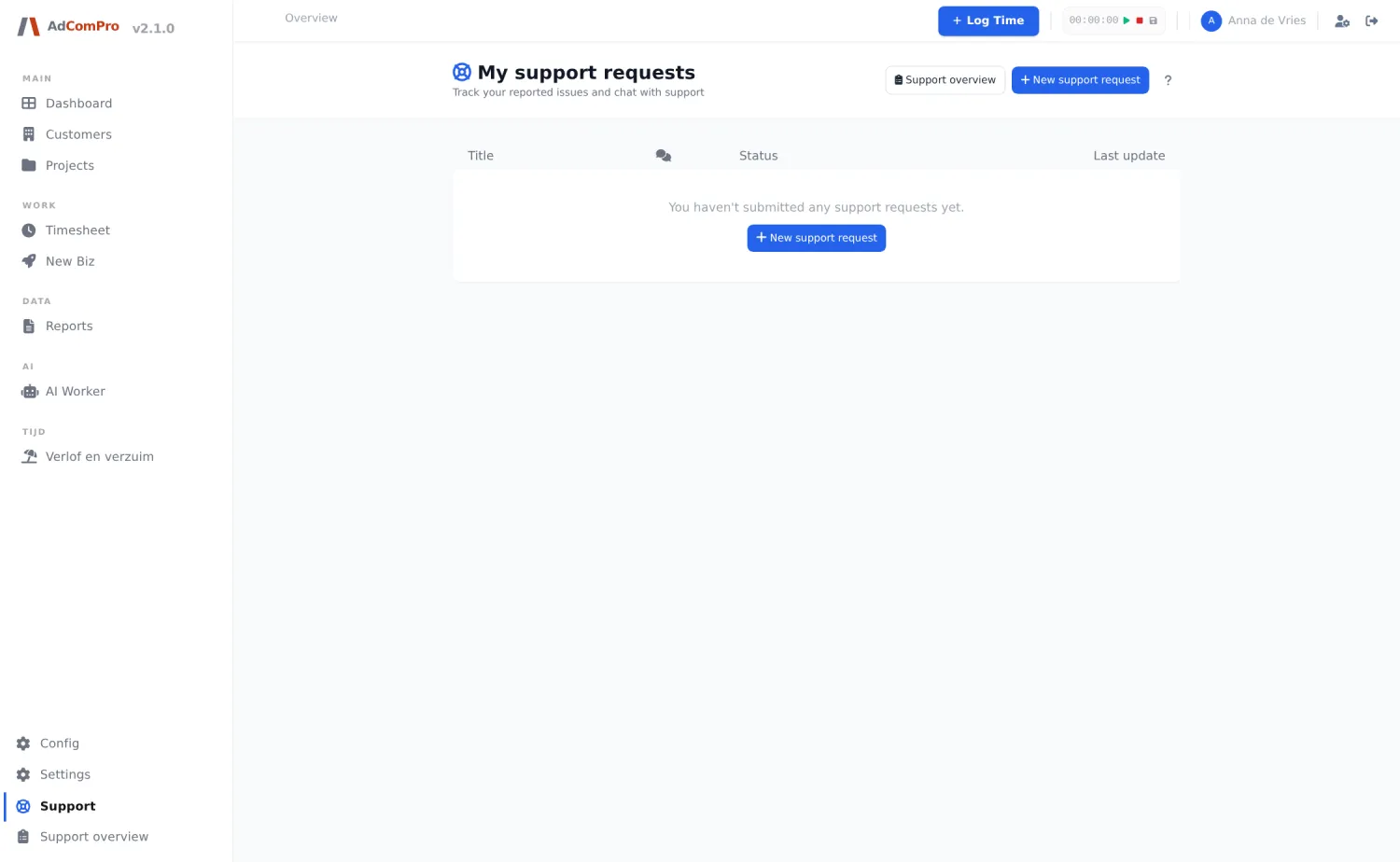
Onder Support in de zijbalk staan je eigen meldingen. New support request opent het formulier.
| Veld | Toelichting |
|---|---|
| Soort | Drie kaarten om uit te kiezen, niets staat voorgeselecteerd: bug (iets werkt niet), supportvraag (je weet niet hoe iets moet) of wens (het kan wel, maar je wilt het anders). |
| Urgentie | Van laag tot hoog. Ook hier staat niets voorgeselecteerd, zodat je bewust kiest. |
| Omschrijving | Wat je deed, wat je verwachtte en wat er gebeurde. Hoe concreter, hoe sneller het antwoord. |
| Schermafbeelding | Een of meer beelden toevoegen; Remove haalt ze er weer af. |
| Technical Information | Klapt uit wat er automatisch wordt meegestuurd: pagina, browser en versie. Je stuurt dus geen inhoud mee die je niet ziet. |
| Submit Bug Report | Verstuurt de melding. Je krijgt bericht in de applicatie én per e-mail zodra er antwoord is. |
Op je eigen supportpagina volg je het gesprek: reacties van support staan onder elkaar, met een scheidslijn en een NEW-badge bij wat je nog niet zag. Je kunt zelf reageren en de melding sluiten als het opgelost is. Blijft een melding veertien dagen stil nadat support als laatste iets zei, dan vraagt een popup of hij dicht mag.
Support overview (voor beheerders)
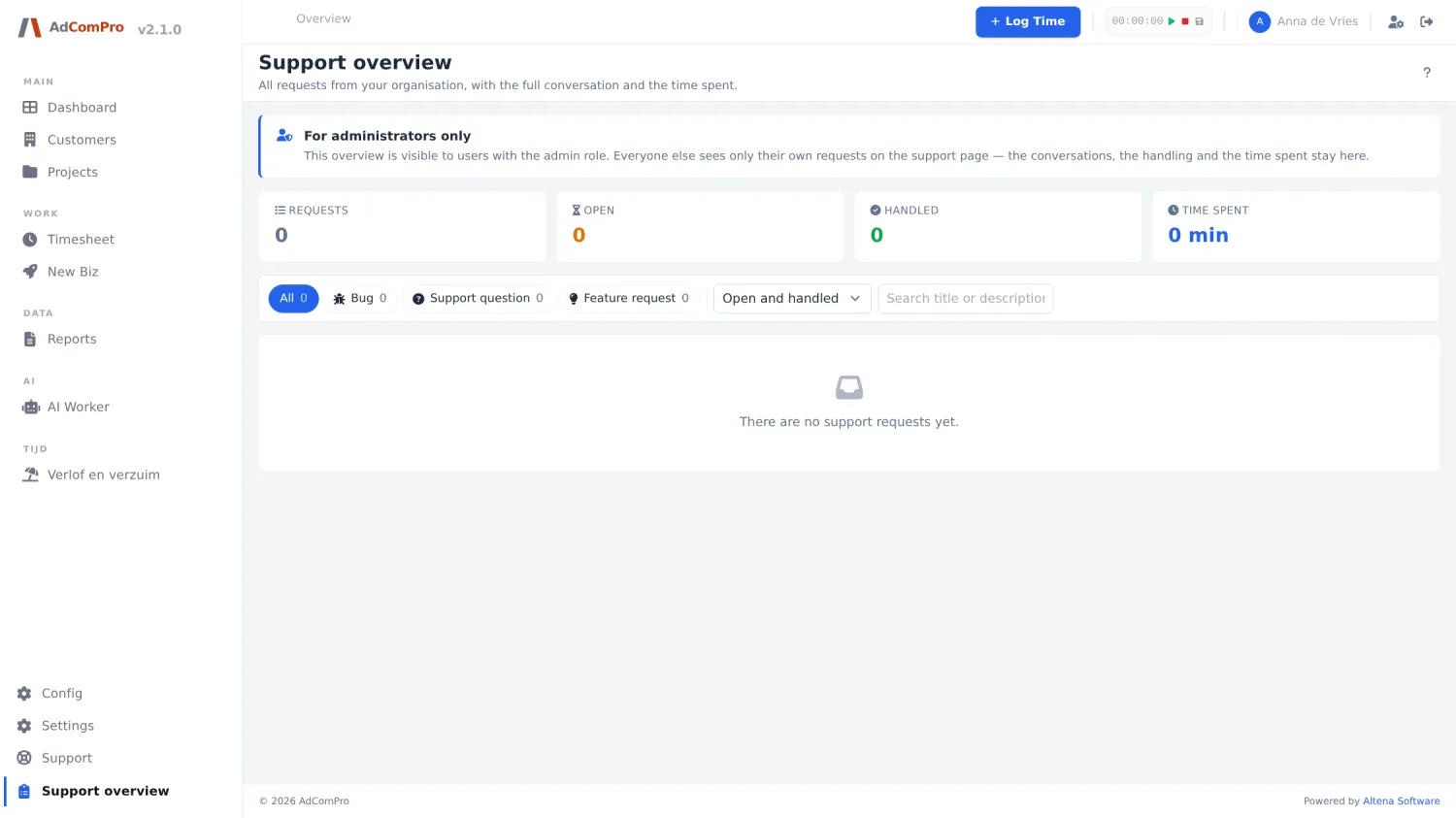
| Onderdeel | Wat het doet |
|---|---|
| All / Bug / Support question / Feature request | Filter op soort, met het aantal erachter. |
| Open and handled | Filter op afgehandeld of juist nog open. |
| Zoekveld | Zoekt in de tekst van de meldingen. |
| Per melding | De vraag zoals de melder hem stelde, het hele gesprek, een groene badge als het is afgehandeld, en de bestede tijd. |
| Reactiebadge | Groen of rood: is er binnen de afgesproken reactietijd geantwoord? Die norm stel je per organisatie in (hoofdstuk 23). |