Chemin : /reports/<numéro>/finalize-view
Cette vue montre ce que le client recevra : la même mise en page, les mêmes espaces, les mêmes montants.
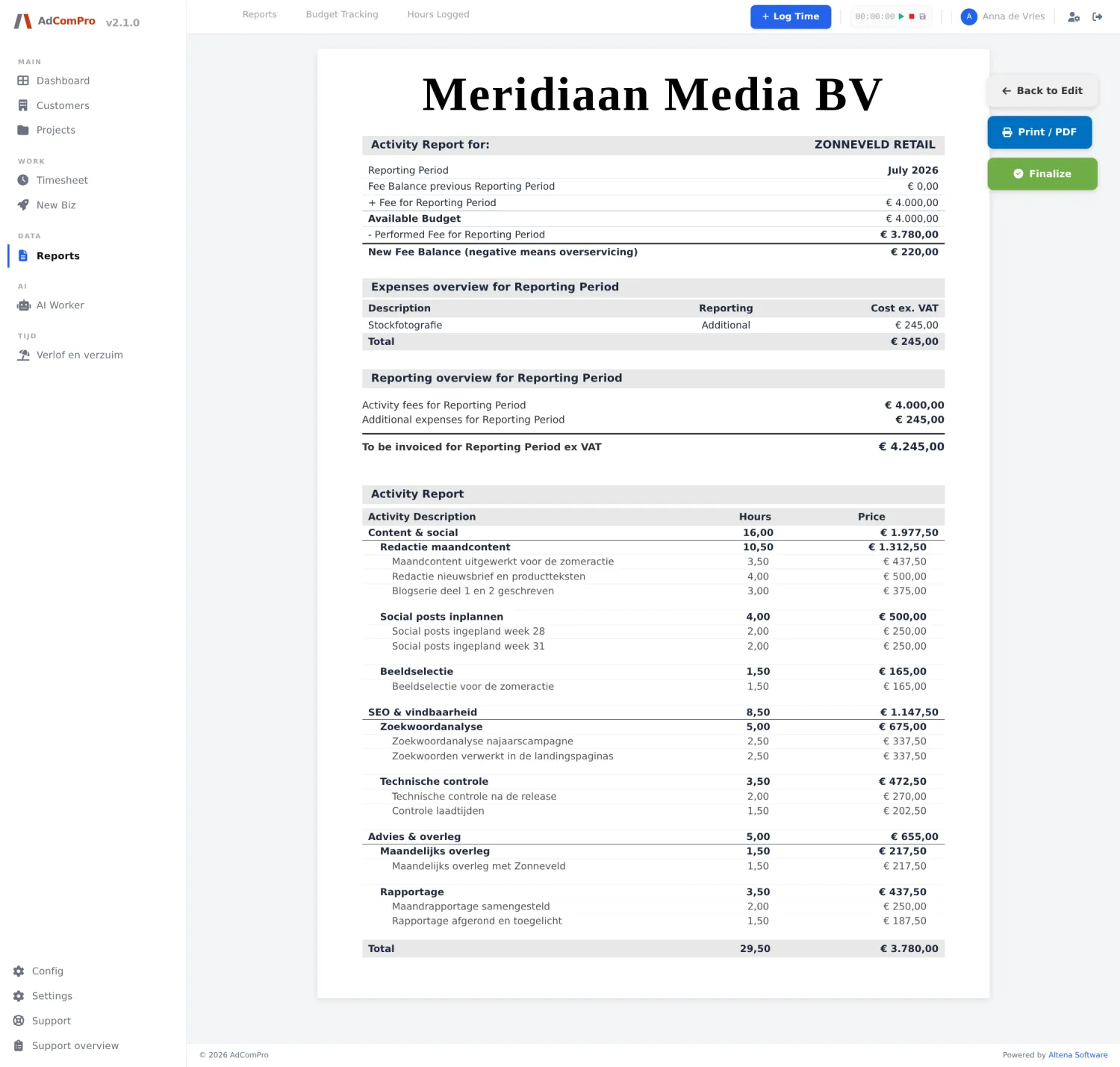
| Bouton | Ce qu’il fait |
|---|---|
| Back to Edit | Retour à la vue d’édition. |
| Print / PDF | Déploie un menu dans lequel vous choisissez le préréglage de mise en page et l’affichage (heures et montants, heures seules, ou montants seuls). La page se recharge avec ce choix. |
| Ouvre la fenêtre d’impression de votre navigateur. | |
| Finalize | Finalise le rapport. |
Ce que la finalisation fait exactement
- Le rapport reçoit le statut Finalized et ne peut plus être modifié.
- Le PDF est enregistré à ce moment-là, avec la mise en page que vous aviez choisie. Si vous modifiez ensuite les réglages de mise en page, ce PDF enregistré ne change plus.
- Les heures du rapport sont considérées comme traitées ; elles n’apparaîtront pas une seconde fois sur un rapport suivant.
- Le solde restant passe comme solde d’ouverture à la période suivante.
Encore quelque chose à changer ? Un rapport finalisé peut être rouvert. Tout ce que vous modifiez ensuite est de nouveau enregistré et le PDF est régénéré.
Le PDF pour le client
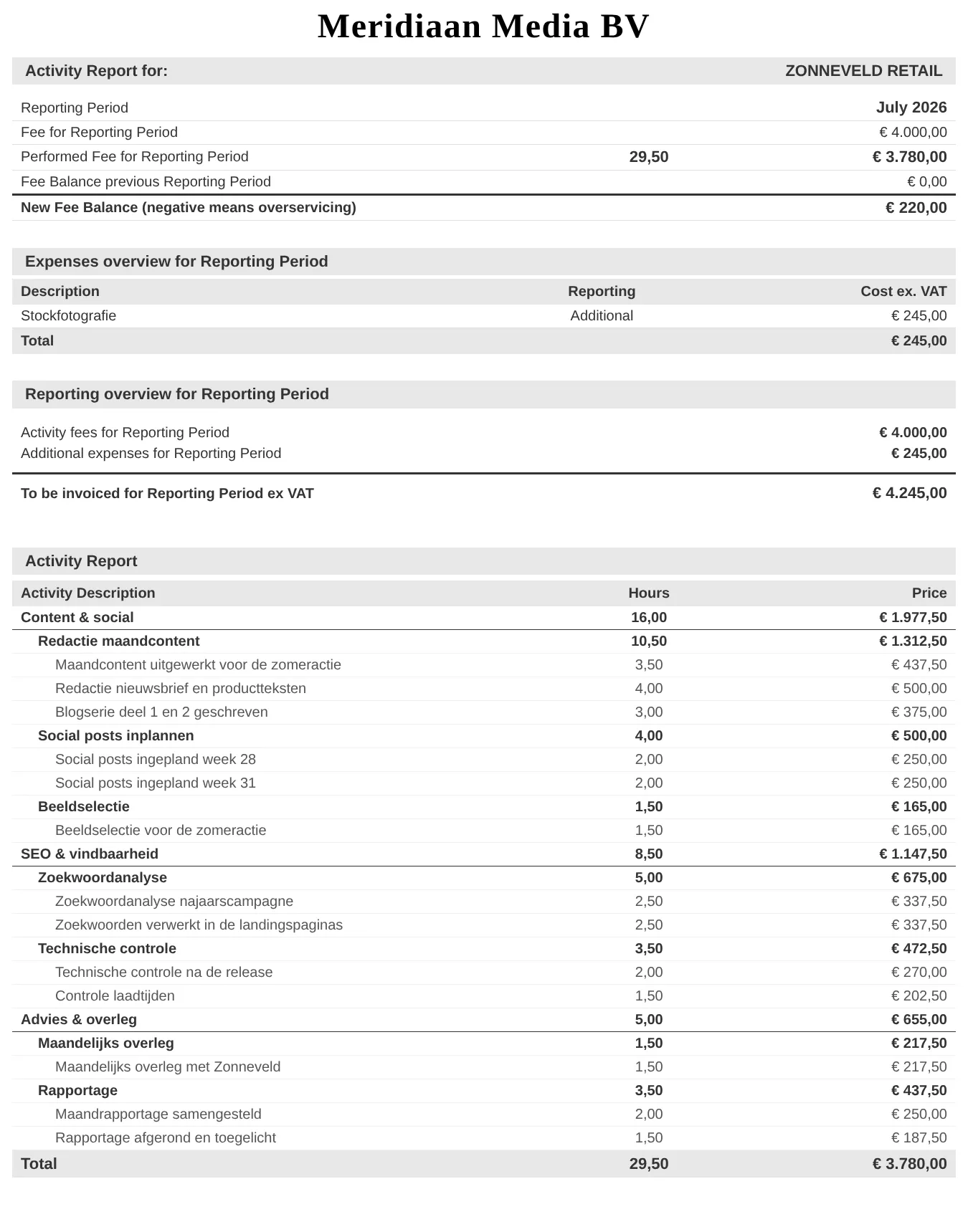
De haut en bas : l’en-tête avec le nom de l’entreprise et le client, les informations de période avec l’échelle de fee (montant convenu,
travail réalisé, solde de la période précédente, nouveau solde), les coûts, le récapitulatif avec le montant à facturer, et enfin les
activités par jalon et par tâche. Les notes internes après [intern] n’y figurent pas, pas plus que les lignes
masquées.