Chemin : /users · menu supérieur Access → onglet Users
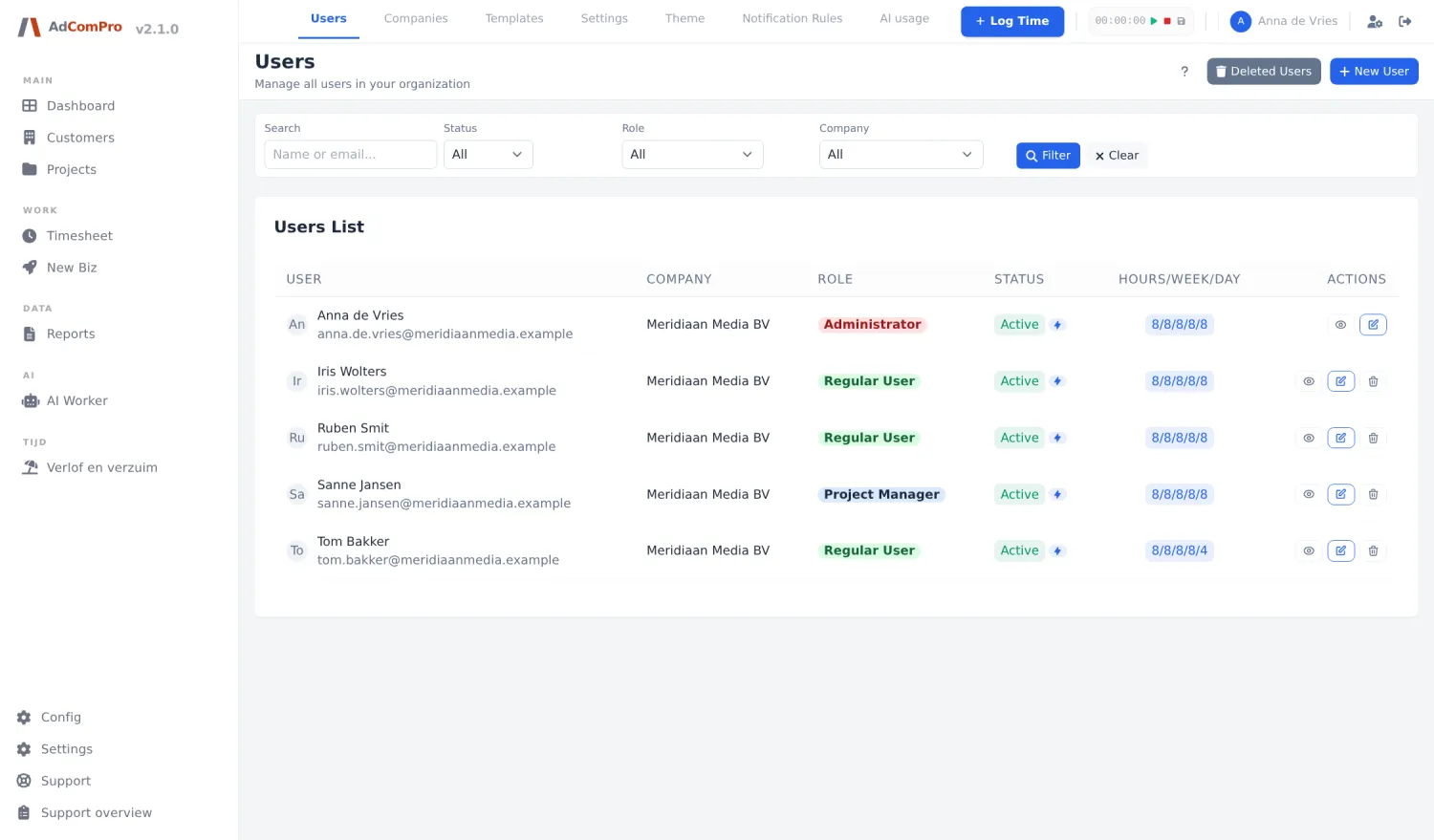
| Bouton ou filtre | Ce qu’il fait |
|---|---|
| + New User | Créer un nouvel utilisateur. |
| Status / Role / Company | Des filtres ; Filter les applique, Clear les réinitialise. |
| Deleted Users | Consulter les utilisateurs supprimés et les restaurer. |
| Œil | Affiche le profil avec le rôle, la société, la dernière connexion et les heures de travail. |
| Crayon | Modifie l’utilisateur. |
| Corbeille | Supprime l’utilisateur. Ses heures enregistrées sont conservées. |
Les champs d’un utilisateur
| Champ | Explication |
|---|---|
| Name / Email | Le nom et l’adresse de connexion. L’adresse doit être unique au sein de votre organisation. |
| Password | Pour un nouvel utilisateur : le mot de passe initial. L’utilisateur le modifie ensuite lui-même dans son profil. |
| Role | Reader, User, Project Manager, Admin ou un rôle personnalisé de votre organisation ; la liste va du plus au moins de droits. Voir la matrice au chapitre 28 et le bloc ci-dessous. |
| Company | La société à laquelle cette personne est rattachée. Détermine dans quels aperçus elle est comptée. |
| Active | Le désactiver bloque la connexion sans supprimer de données — la manière propre de gérer un départ. |
| Expected hours per week | La charge d’heures attendue ; la base de la norme sur le tableau de bord et dans Hours Logged. |
| Auto approve time entries | Les enregistrements de cette personne passent immédiatement en Approved et n’ont pas à passer par l’écran d’approbation. |
| Language | La langue d’interface de cet utilisateur (anglais, néerlandais, allemand ou français). |
Les heures de travail par jour ne sont pas un champ de l’utilisateur mais figurent dans le profil de la personne elle-même (chapitre 24). Elles sont la condition pour enregistrer des périodes de congés entières.
Rôles personnalisés et matrice des droits
La gestion des utilisateurs est un onglet au sein d’Access. C’est aussi là que vous décidez ce que chaque rôle peut faire, et que vous créez vos propres rôles à côté des quatre rôles standards.
| Onglet | Ce que vous y faites |
|---|---|
| Permissions | La matrice des droits : par module — et là où c’est utile par groupe de fonctions, par exemple pour les projets : consulter, gérer la structure, gestion financière — vous cochez par rôle ce qui est permis. Une ligne jamais modifiée suit le réglage par défaut du module. |
| Roles | Créer vos propres rôles, par exemple Comptable ou Freelance. Chaque rôle personnalisé s’appuie sur un rôle de base, qui décide de tout ce que la matrice ne couvre pas. Les membres s’attribuent ici, ou simplement via le champ rôle de l’utilisateur. |
| Per user | Donner un peu plus à une personne, en plus de son rôle. Retirer des droits par personne n’est volontairement pas possible : un rôle signifie toujours ce qu’il dit. |
Deux garde-fous. Les administrateurs gardent toujours accès à la gestion des utilisateurs et à Access (vous ne pouvez pas vous exclure vous-même), et supprimer un rôle n’exclut personne : les membres reviennent à leur rôle de base.