De projectpagina is het volledige dossier van één opdracht: wat er is afgesproken, wat eraan is besteed, wat er is gefactureerd en wat er nog moet gebeuren. Dit hoofdstuk beschrijft de opbouw van een project, het team en zijn rechten, de tarieven en de extra kosten.
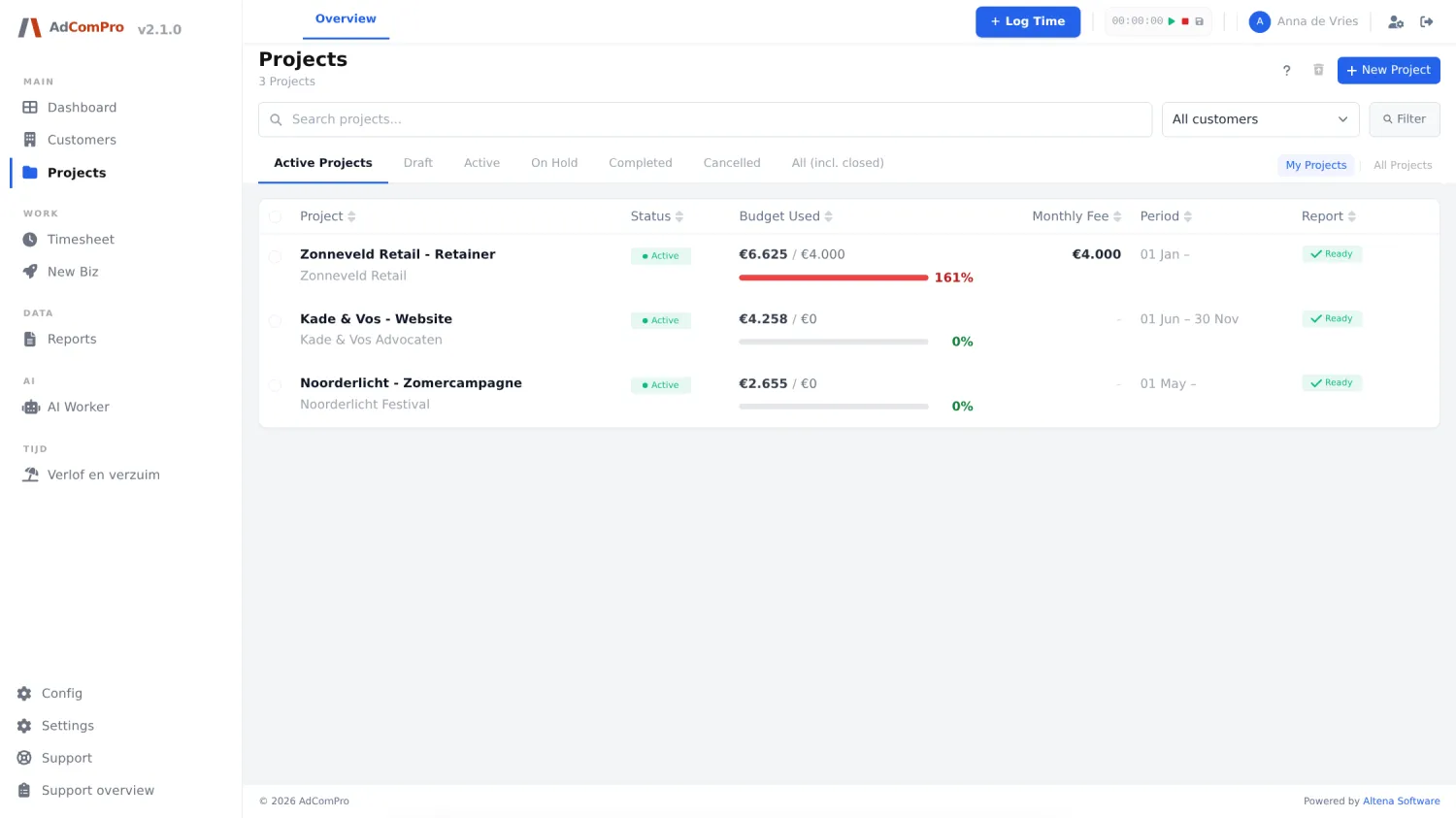
Een project aanmaken
- Klik in de projectenlijst op New Project.
- Kies de klant, geef het project een naam en een looptijd.
- Kies de projectsoort. Die bepaalt welke velden er verschijnen: een retainer vraagt om een maandbedrag en een periode, een vaste prijs om een opdrachtsom, een strippenkaart om een eerste urenbundel. Staat er in jouw omgeving maar één soort aan, dan is er geen keuzeveld. Zie hoofdstuk 4.
- Kies eventueel een projectsjabloon: dan staan de milestones en taken er meteen in.
- Sla op en vul het project verder aan op de detailpagina.
Structuur: milestones en taken
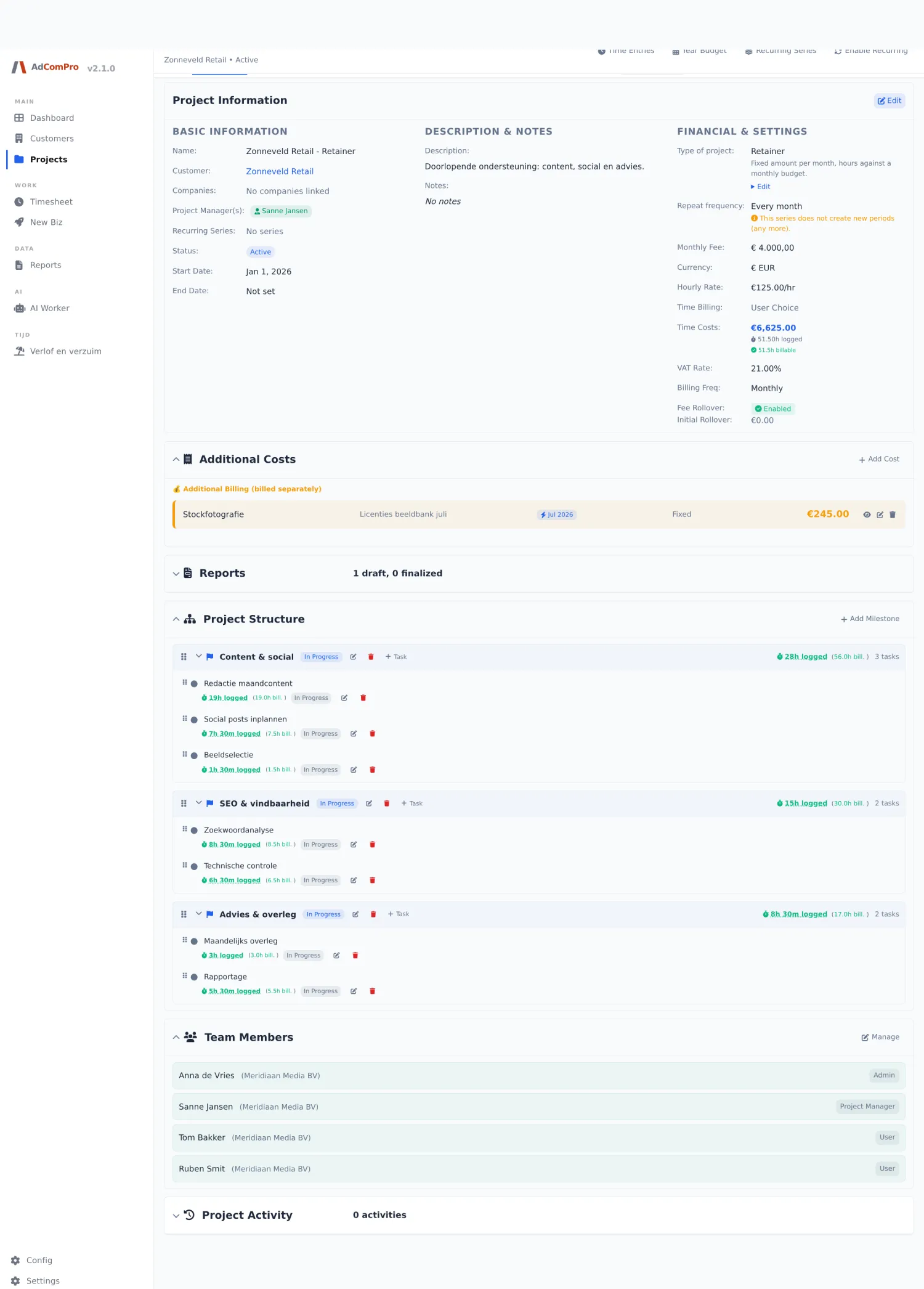
Een project is opgedeeld in milestones, en onder elke milestone hangen taken. Uren worden altijd op een taak geboekt, nooit op het project als geheel. Dat is wat het rapport later leesbaar maakt: de klant ziet het werk gegroepeerd zoals jij het hier hebt neergezet.
- Volgorde: sleep een milestone of taak aan het handvat. De volgorde hier is de volgorde op het rapport.
- Hernoemen: klik op een naam en typ. Er wordt niets opgeslagen tot je bevestigt.
- Uren per taak: het klokje bij een taak toont welke uren erop geboekt zijn, door wie en wanneer.
- Minimaal één taak: op een project zonder minstens één milestone met een taak kan niet geboekt worden.
Tarieven: vier niveaus, en welke wint
Een uurtarief kun je op vier niveaus instellen. Het meest specifieke niveau wint altijd:
| Niveau | Waar je het instelt | Wanneer het geldt |
|---|---|---|
| 1. Taak | Bewerkvenster van de taak | Voor uren op precies die taak |
| 2. Milestone | Bewerkvenster van de milestone | Als de taak geen eigen tarief heeft |
| 3. Project | Veld Uurtarief in het gegevensblok | Als milestone en taak niets zeggen |
| 4. Bedrijf | Standaardtarief van het bedrijf | Het vangnet als alles leeg is |
Naast het tarief kies je per milestone of taak hoe die gefactureerd wordt: binnen de fee (gaat van het maandbudget af) of extra (wordt erbovenop gefactureerd), en vast bedrag of per uur.
Het belangrijkste om te onthouden: het tarief wordt op het moment van boeken op de uurregel vastgelegd en verandert daarna niet meer. Pas je een tarief later aan, dan houden de al geboekte uren de oude prijs; alleen nieuwe boekingen gebruiken de nieuwe. Dat is met opzet: een maand waarover je al gerapporteerd hebt, kan achteraf niet van waarde veranderen. Controleer tarieven dus vóórdat het team begint met boeken.
Team en rechten
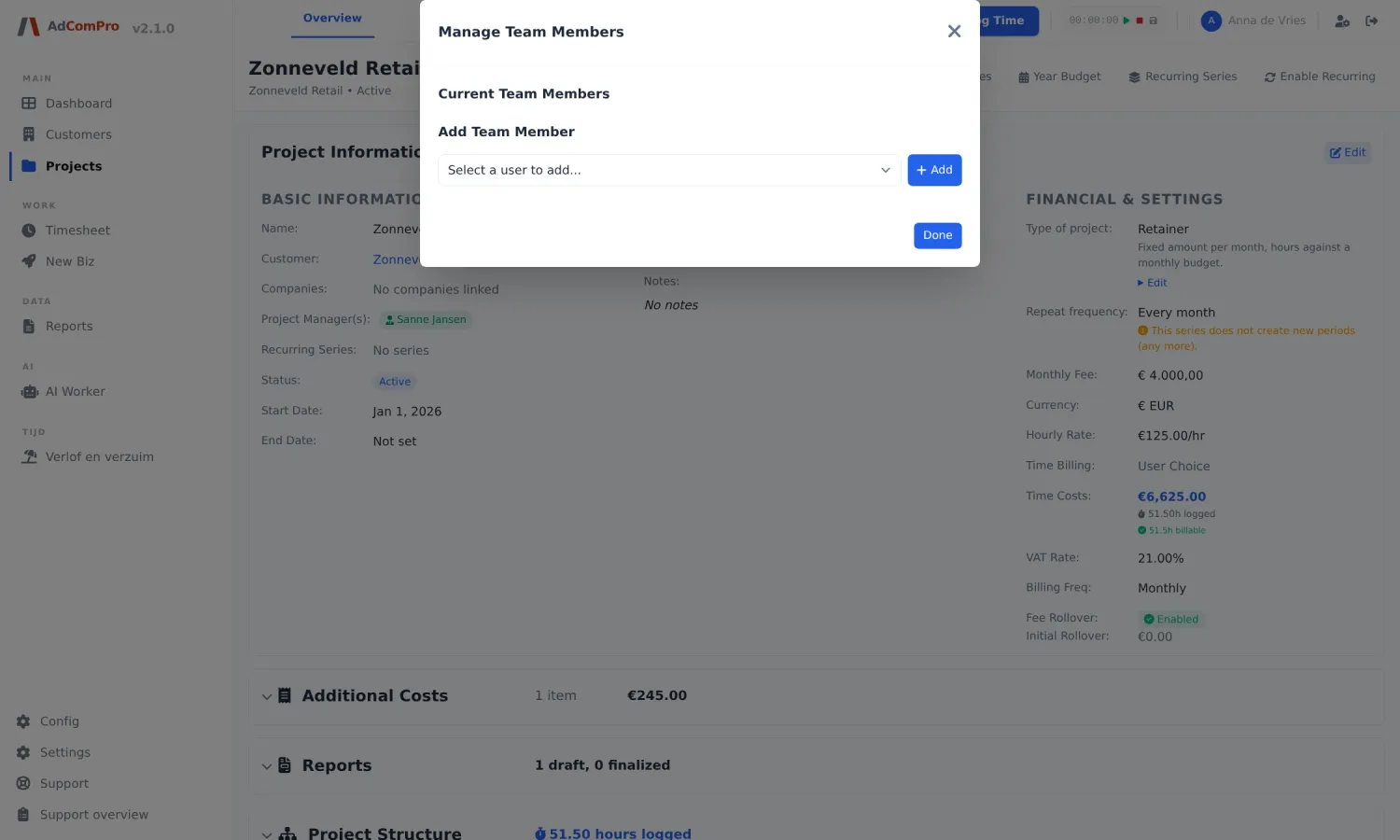
Het teamblok bepaalt wie wat mag op dit project, los van de rol die iemand in de rest van de omgeving heeft. Zo geef je een collega toegang tot één project zonder de rest open te zetten. Per teamlid stel je in:
- Uren boeken: mag op de taken van dit project schrijven
- Uren goedkeuren: mag boekingen van anderen beoordelen
- Financiën zien: ziet bedragen en budget; wie alleen mag boeken ziet het project en de taken, maar geen geld
- Fee bewerken: mag de financiële afspraken aanpassen
Ook collega’s van een ander bedrijf binnen je omgeving kun je toevoegen. Iedereen boekt dan op dezelfde taken, tegen het tarief dat bij die taak hoort: het tarief volgt het werk, niet de persoon die boekt. De projectmanagers staan in een apart veld in het gegevensblok; dat is het aanspreekpunt en geeft niet automatisch extra rechten.
Extra kosten
Alles wat geen uren is (een fotograaf, drukwerk, een licentie, reiskosten) zet je bij Additional costs. De splitsing bepaalt wie betaalt:
- Binnen budget: het bedrag gaat van de monthly fee af, precies zoals uren dat doen. De klant ziet geen aparte regel.
- Extra factureren: het bedrag komt als eigen regel op het rapport, bovenop de fee, en raakt het budget niet.
- Eenmalig of maandelijks: een eenmalige post telt in de maand waarin hij valt; een maandelijkse komt automatisch elke maand terug zolang hij actief is, handig voor een doorlopende licentie.
- Bedrag of uren × tarief: beide kunnen, en de berekening blijft zichtbaar in de lijst.
Voeg kosten toe vóórdat je het rapport van die maand finaliseert; daarna liggen de bedragen van die periode vast.
Projectsjablonen
Onder Config beheer je herbruikbare projectstructuren: milestones en taken met geschatte uren, tarieven en looptijd. Bij het aanmaken van een project kies je een sjabloon en staat de structuur er meteen in. Bouw een sjabloon voor elk type opdracht dat je vaker doet; dat scheelt niet alleen tijd, het maakt je rapporten ook consistent tussen klanten.