Ces écrans relèvent de l’administration de l’application elle-même.
Modules (Plugins)
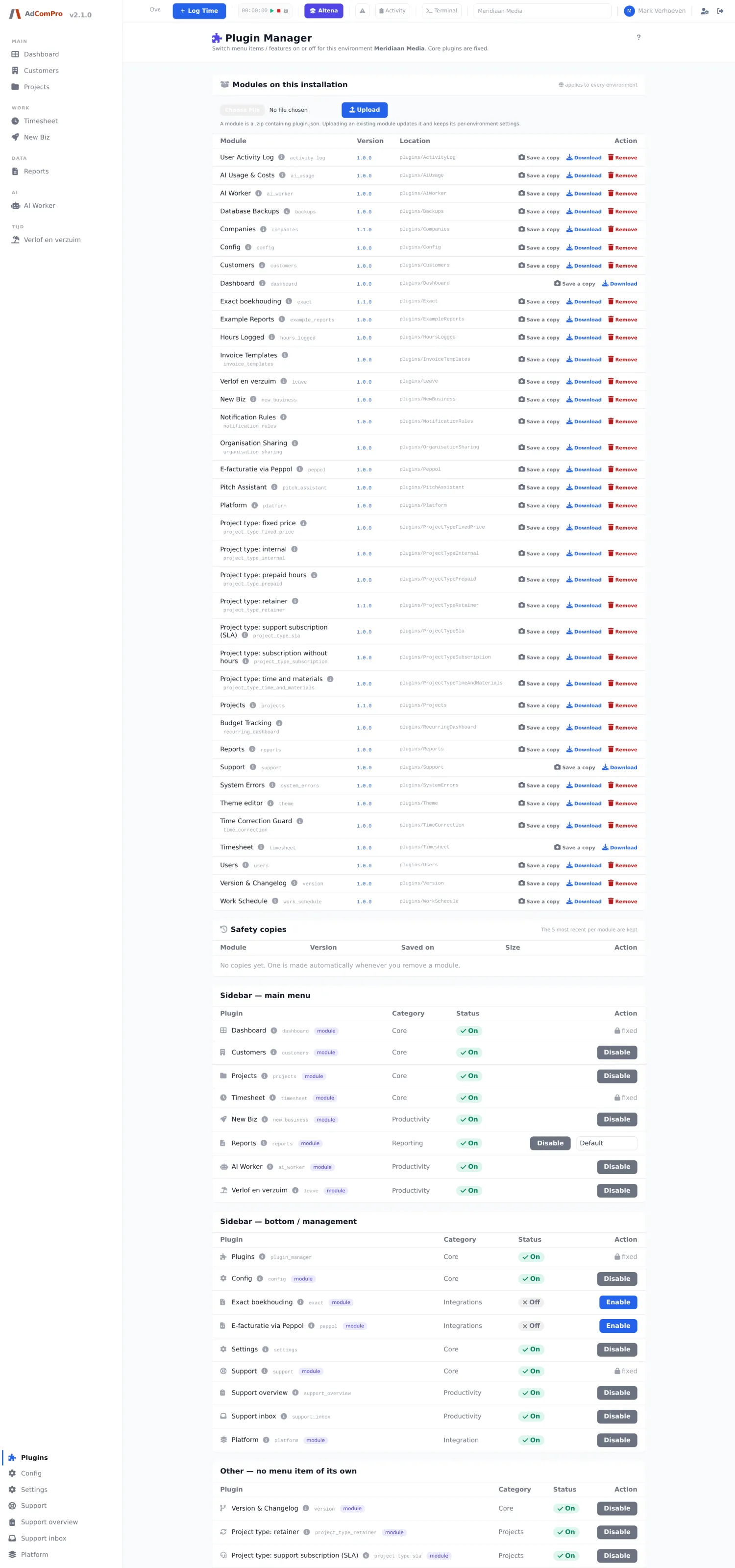
| Bouton | Ce qu’il fait |
|---|---|
| Enable / Disable | Active ou désactive un module pour cette organisation. La désactivation fait disparaître l’élément de menu et ferme les écrans. |
| Qu’est-ce que ce module ? | Explication par module, avec ce qu’il ajoute et ce dont il dépend. |
| Numéro de version | Affiche la même explication, avec la version en plus. |
| Save a copy | Enregistre une copie du module avant que vous ne modifiiez quelque chose. |
| Download | Télécharge le module sous forme de paquet. |
| Remove | Supprime le module de l’installation. |
| Upload | Installe un paquet de module. |
| Variant | Pour certains modules, vous pouvez choisir quelle variante est active. |
Un élément de menu manque ? Alors le module est désactivé ici. C’est aussi l’explication lorsqu’un collègue d’une autre organisation dispose d’un bouton que vous n’avez pas.
Budget Tracking
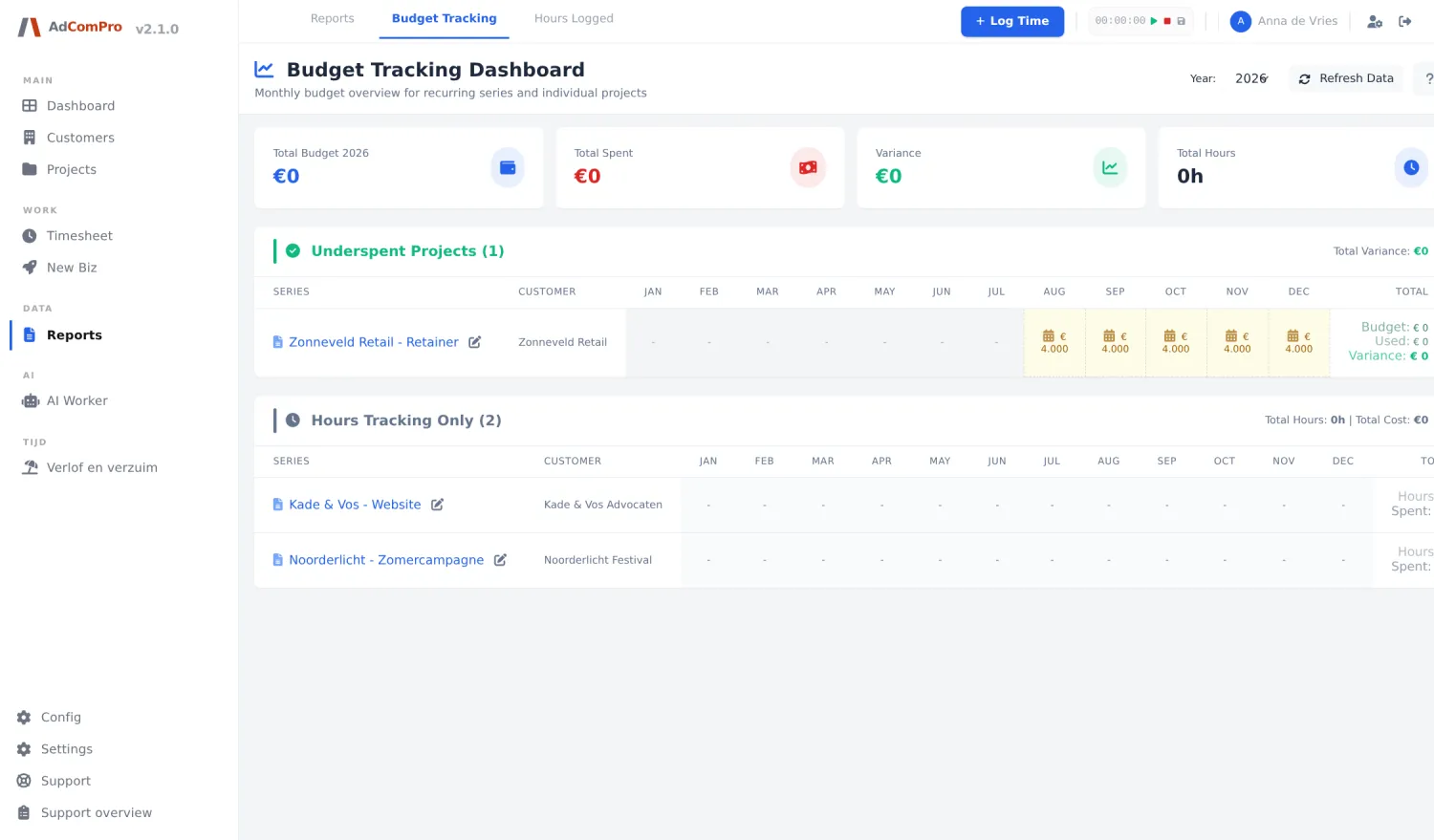
Sous Budget Tracking dans le menu supérieur figurent tous les projets récurrents d’une année avec leur budget et leur solde par mois. Le sélecteur d’année en haut change d’année, Refresh Data recalcule, et pour chaque projet un clic vous mène à l’aperçu de la série. Le petit crayon ouvre la répartition du budget sur les mois.
Erreurs système
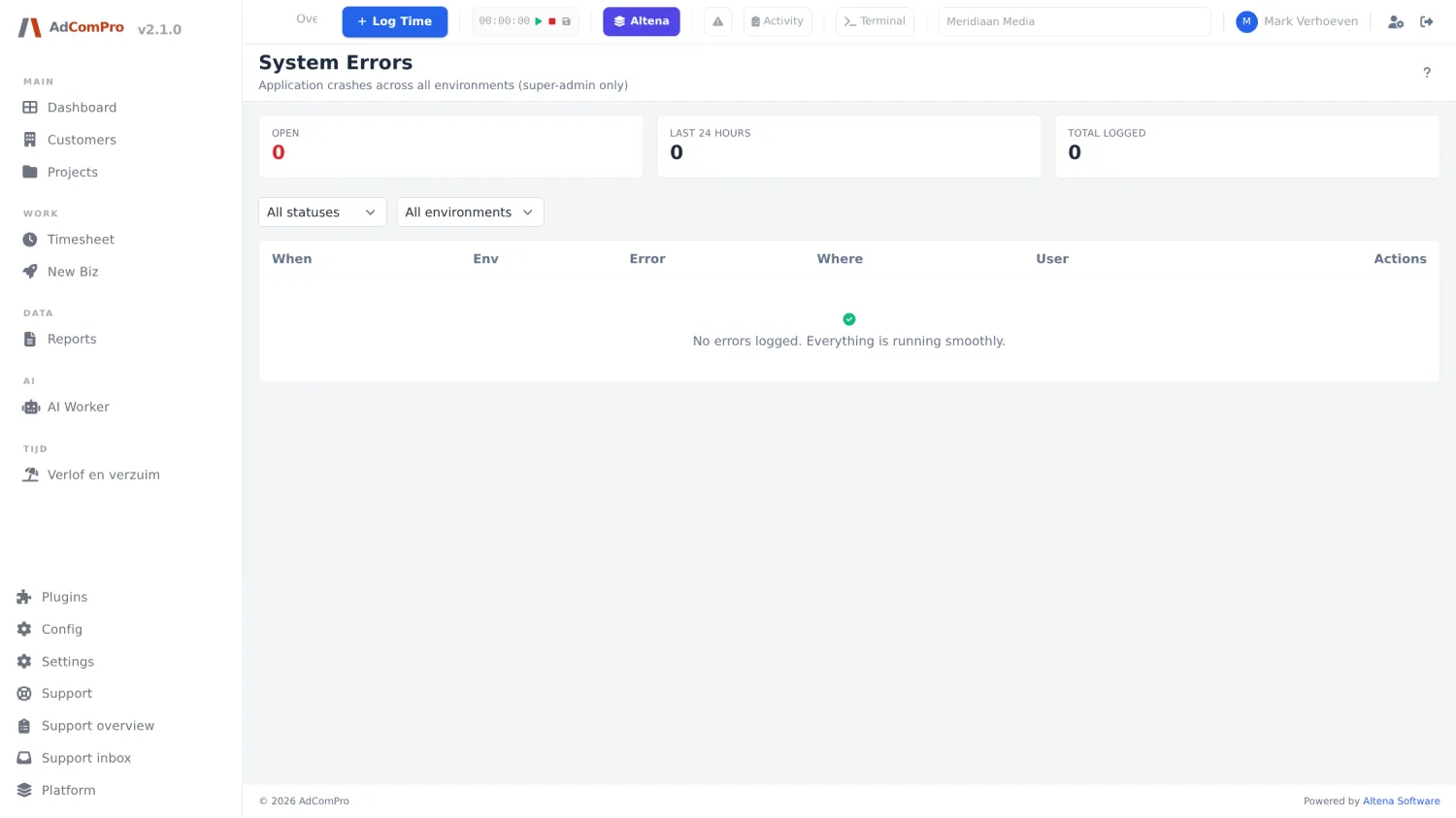
Chaque erreur d’application aboutit ici, avec l’heure, l’environnement, le message d’erreur, l’emplacement dans le code et l’utilisateur concerné. Les filtres en haut restreignent par statut et environnement. Cet écran contient aussi les boutons permettant de bloquer une solution proposée automatiquement ou au contraire de l’exécuter immédiatement, ainsi que le bouton pour annuler une modification de code exécutée.
Journal d’activité
Sous /activity-log figurent qui s’est connecté et quand, et quelles pages ont été visitées, avec des filtres par utilisateur et par période. Un deuxième onglet montre qui se connecte encore aux anciens environnements. Aucune image de cet écran n’est volontairement montrée ici : il affiche les noms et adresses e-mail d’utilisateurs réels.
Sauvegardes
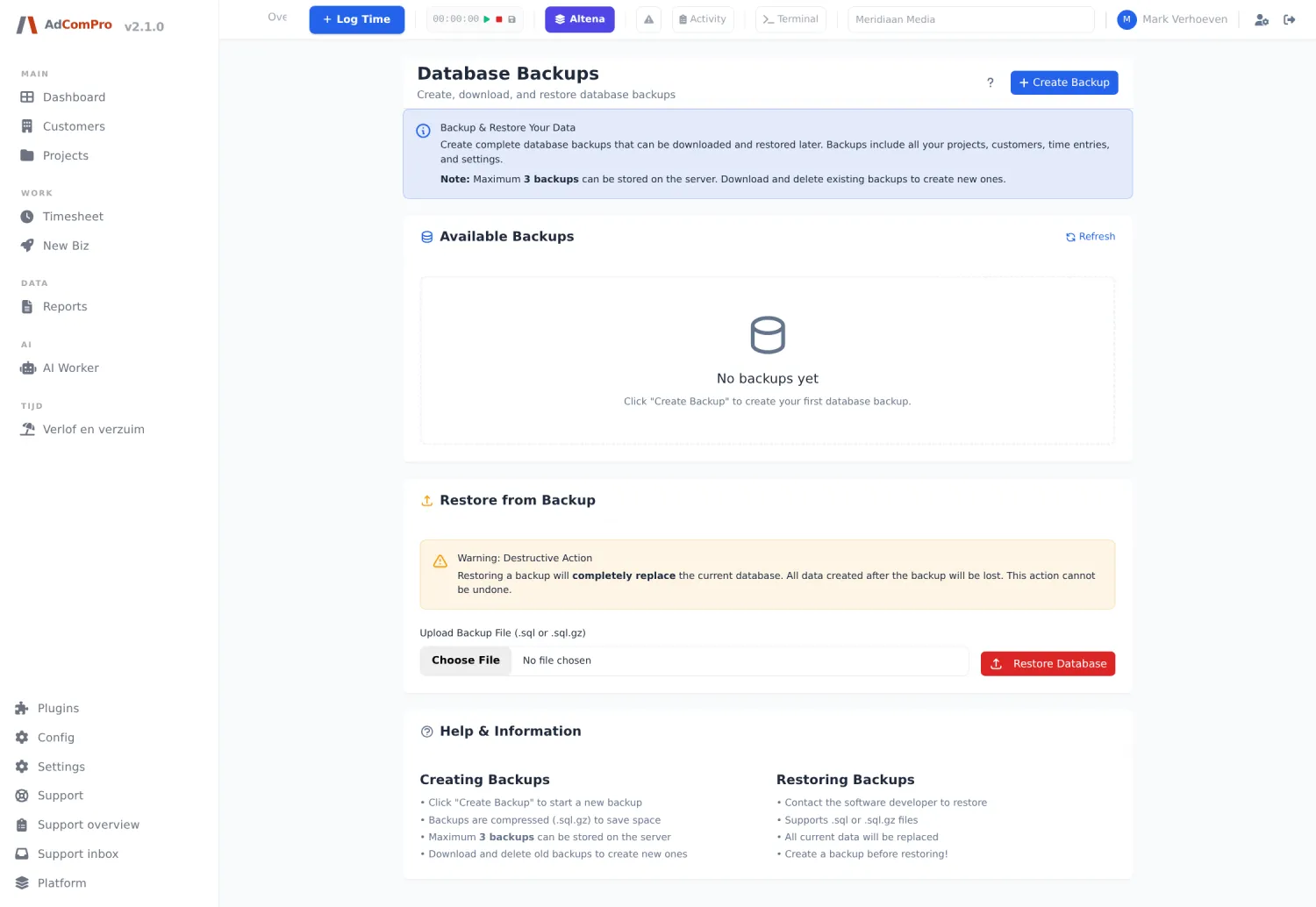
| Bouton | Ce qu’il fait |
|---|---|
| Create Backup | Crée maintenant une copie de la base de données. |
| Refresh | Actualise la liste des sauvegardes existantes. |
| Restore Database | Restaure une sauvegarde. Cela écrase les données actuelles — à ne faire que si vous savez exactement ce que vous restaurez. |
Version
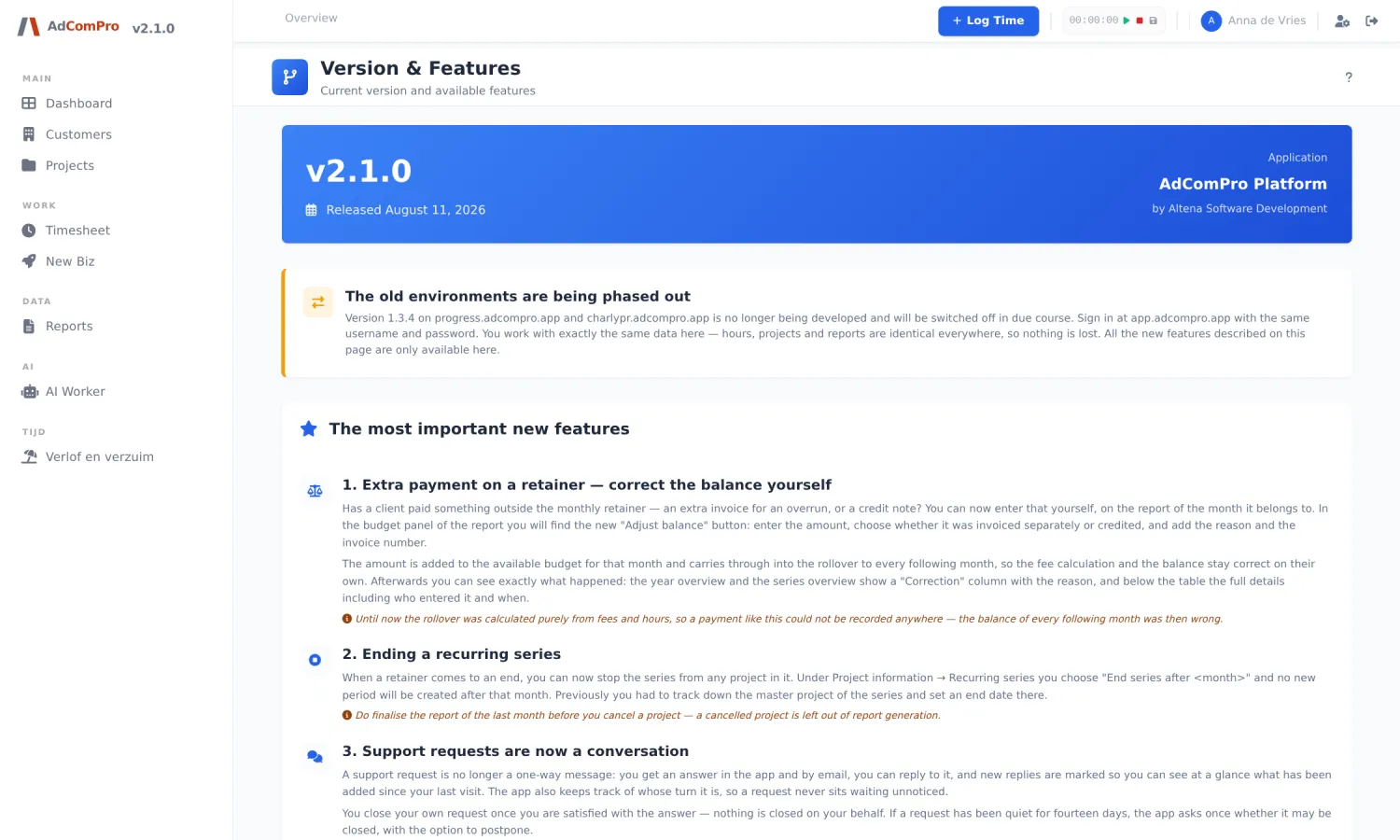
Le numéro de version dans la barre latérale ouvre cette page : ce qui est nouveau, ce qui a été amélioré et l’historique des versions précédentes. Après une nouvelle version, cette page s’affiche automatiquement lors de votre prochaine connexion.
La console de plateforme
Les administrateurs de plateforme disposent de trois boutons supplémentaires dans la barre supérieure : un sélecteur d’organisation (pour consulter une autre organisation), un raccourci vers le journal d’activité et une console de terminal. En bas de la barre latérale se trouve l’accès à la console de plateforme avec les écrans d’administration inter-organisations. Ceux-ci sortent du cadre de ce manuel.
Access — rôles et droits
Sous Access dans le menu supérieur se trouvent la gestion des utilisateurs, la matrice des droits, les rôles personnalisés et l’accès supplémentaire par utilisateur, réunis au même endroit. Le chapitre 20 décrit cet écran ; l’annexe 28 montre les droits par défaut dont part la matrice.