Chemin : /dashboard
Le tableau de bord est votre écran d’accueil. Il montre de haut en bas : les signaux qui demandent de l’attention, vos propres chiffres du mois, un calendrier mensuel de vos heures et vos projets.
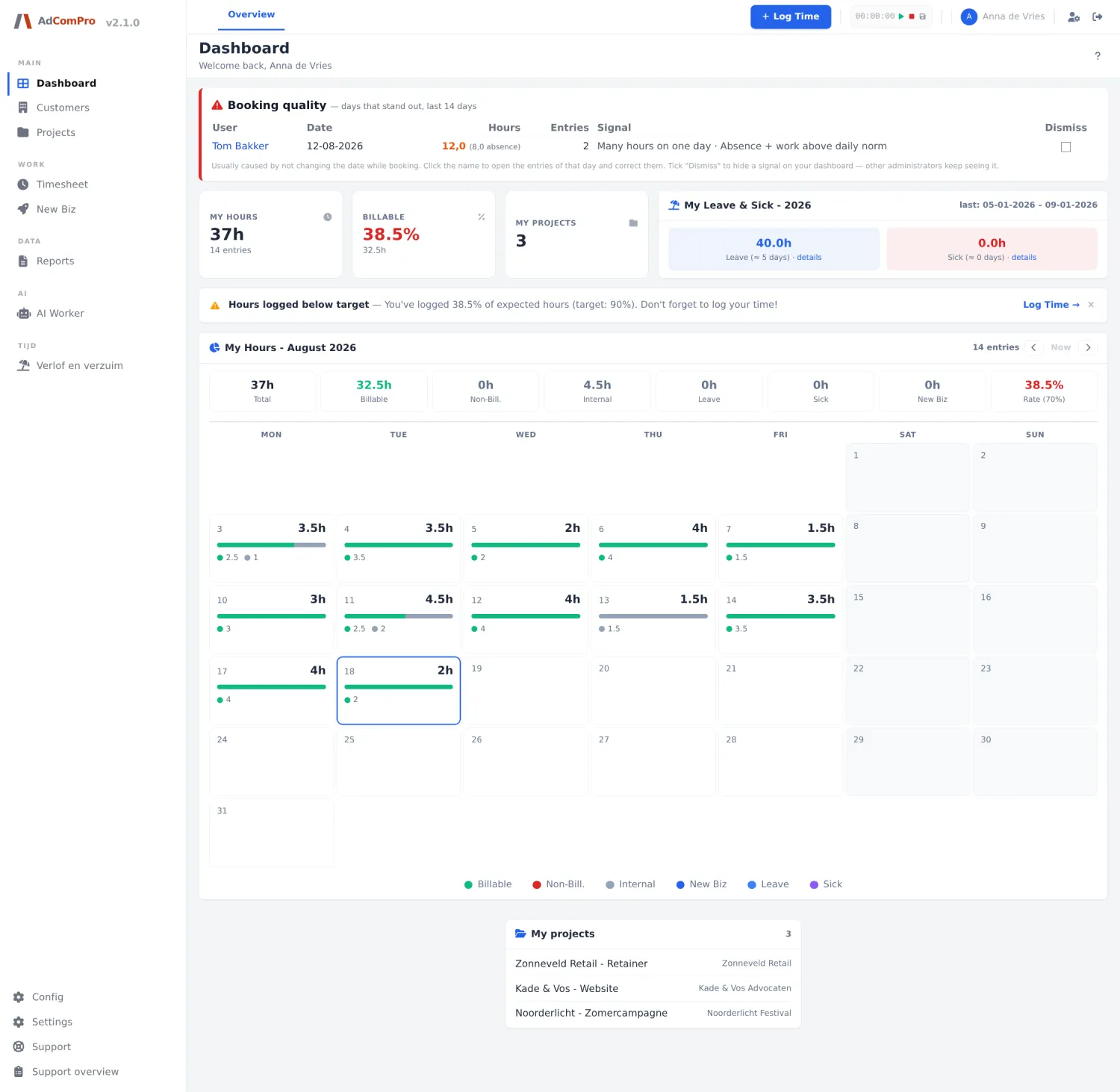
Les blocs à l’écran
| Bloc | Ce qu’il montre et ce que vous pouvez en faire |
|---|---|
| Support answered… | Apparaît quand le support a répondu à votre signalement. Review → ouvre le signalement, où vous confirmez que c’est correct ou le rouvrez. |
| Booking quality | Uniquement pour l’administrateur et le chef de projet : les journées qui sortent du lot, comme plus de dix heures sur une journée ou congés plus travail. Cliquez sur le nom pour ouvrir et corriger les saisies de cette journée. Cochez Dismiss pour retirer un signal de votre tableau de bord ; les autres administrateurs continuent de le voir. |
| My hours | Vos heures saisies ce mois-ci, avec le nombre de saisies en dessous. |
| Billable | La part facturable de ces heures, en pourcentage. La norme figure après Rate dans le bloc mensuel et se règle par société (chapitre 21). |
| My projects | Le nombre de projets auxquels vous êtes rattaché ; la tuile renvoie à la liste des projets. |
| My Leave & Sick | Vos congés et votre maladie cette année, en heures et en jours. details ouvre le détail. |
| Lignes d’avertissement | Par exemple Hours logged below target ou No hours logged yesterday. Log Time → mène à votre timesheet ; la croix à droite masque le message. |
| My Hours – <mois> | Le calendrier mensuel, décrit ci-dessous. |
| My projects (liste) | Vos projets avec le nom du client ; cliquez dessus pour aller à la page du projet. |
| Ask the assistant → | Vers l’AI Worker (chapitre 25). |
Le calendrier mensuel
Au-dessus du calendrier figurent huit compteurs : Total, Billable, Non-Bill., Internal, Leave, Sick, New Biz et Rate avec votre norme entre parenthèses. Dans le calendrier, chaque jour affiche son total journalier, une petite barre avec la répartition et des points colorés par type. Les jours où vous ne travaillez pas selon vos heures de travail ont un fond plus sombre ; aujourd’hui a une bordure colorée.
| Bouton | Ce qu’il fait |
|---|---|
| ‹ | Un mois en arrière. |
| Now | Retour au mois en cours. Le bouton est gris si vous y êtes déjà. |
| › | Un mois en avant ; impossible d’aller au-delà du mois prochain. |
| Cliquer sur un jour | Ouvre le détail du jour (ci-dessous). |
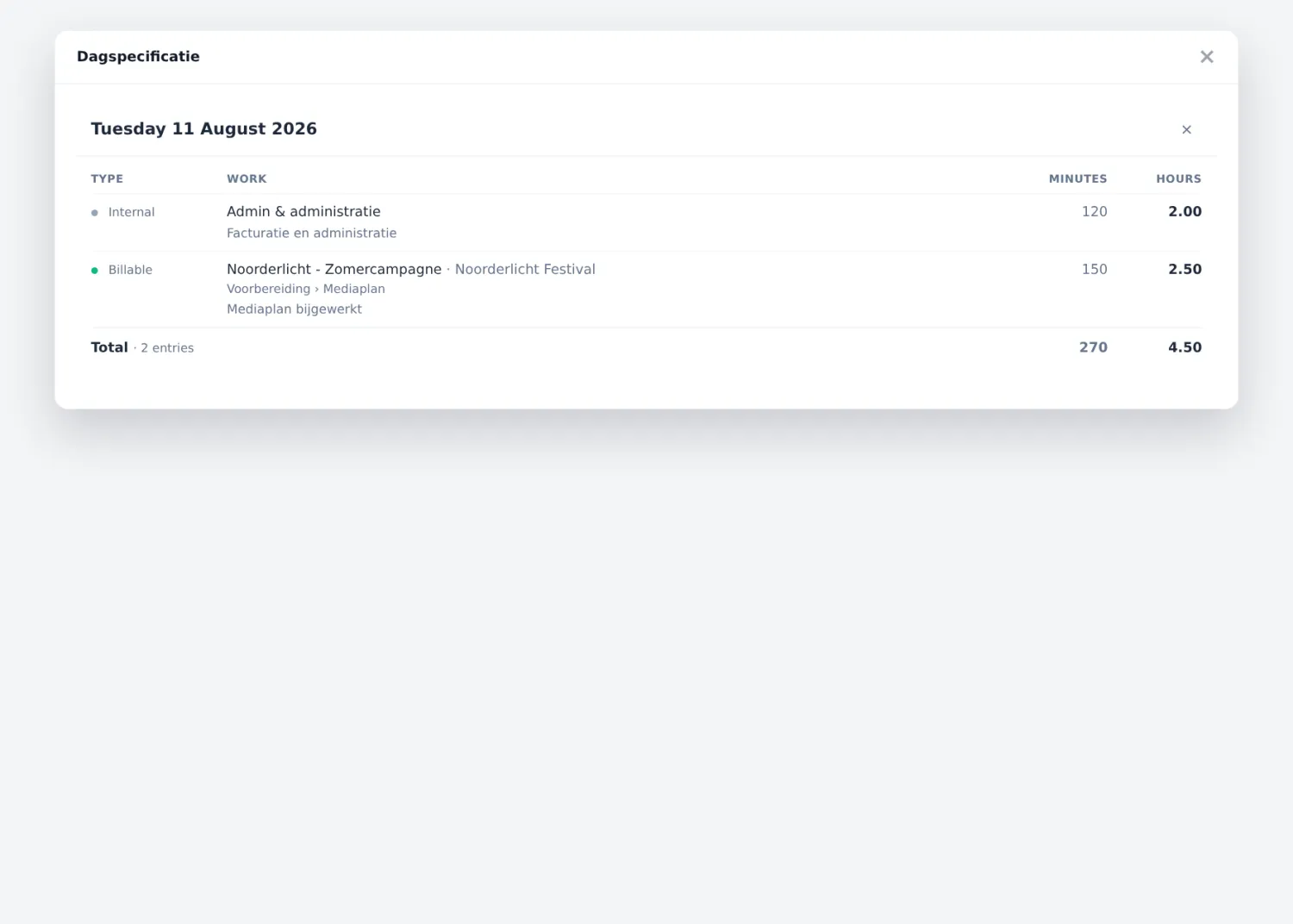
La fenêtre regroupe les saisies par projet et montre par ligne l’élément de travail, la description, les minutes et les heures. En bas figure le total du jour. Lors d’une journée chargée, vous faites défiler à l’intérieur de la fenêtre ; l’en-tête et le total restent en place.
Pourquoi deux colonnes ? Vous saisissez en minutes, mais vous rapportez en heures. En montrant les deux, vous n’avez jamais à calculer vous-même quand vous voulez contrôler une saisie.