Pad: /dashboard
Het dashboard is je startscherm. Het toont van boven naar beneden: signalen die aandacht vragen, je eigen cijfers van deze maand, een maandagenda van je uren, en je projecten.
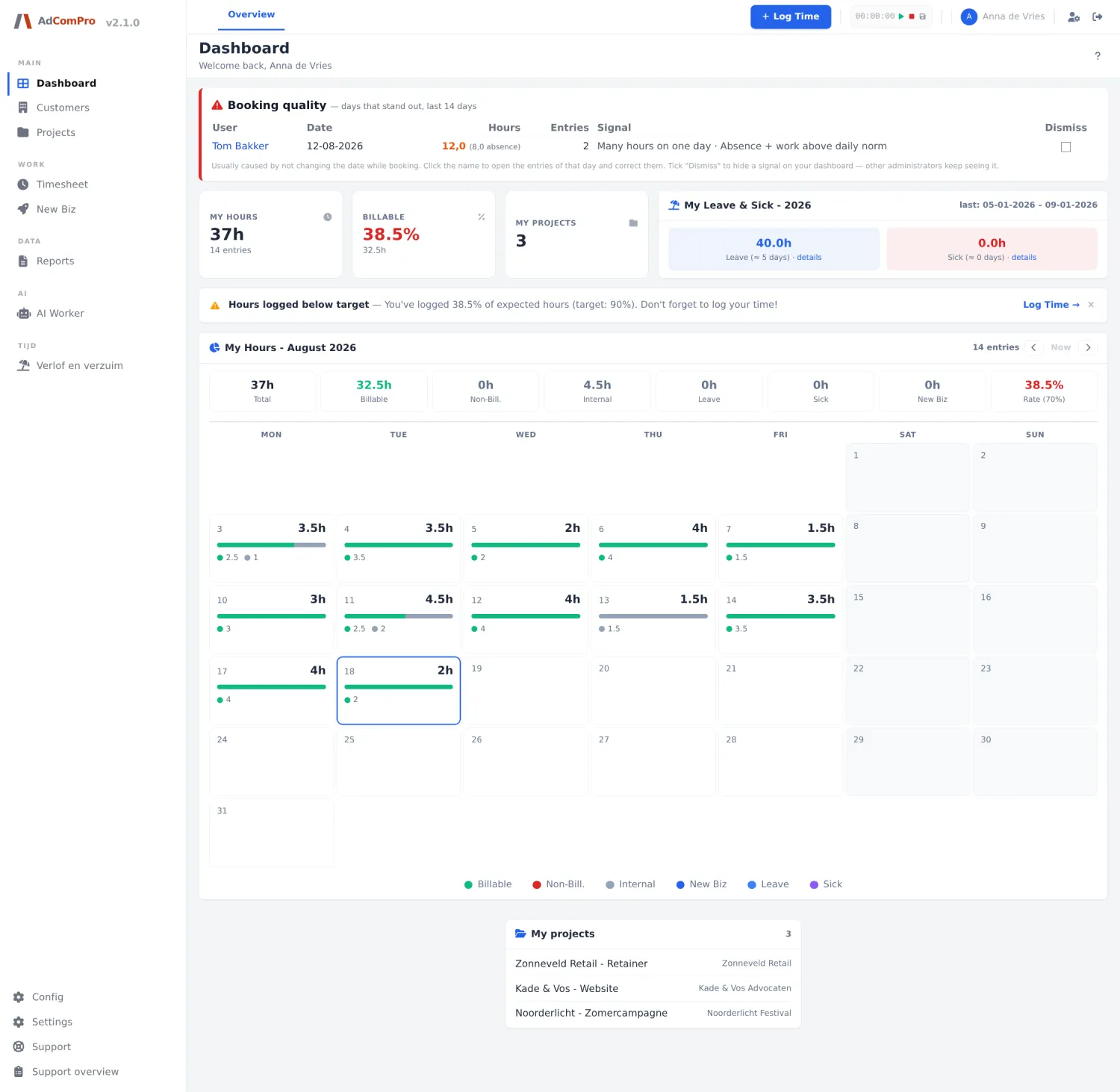
De blokken op het scherm
| Blok | Wat het toont en wat je ermee kunt |
|---|---|
| Support answered… | Verschijnt als support je melding heeft beantwoord. Review → opent de melding, waar je bevestigt dat het klopt of hem heropent. |
| Booking quality | Alleen voor beheerder en projectmanager: dagen die opvallen, zoals meer dan tien uur op één dag of verlof plus werk. Klik op de naam om de boekingen van die dag te openen en te corrigeren. Vink Dismiss aan om een signaal van jouw dashboard te halen; andere beheerders blijven het zien. |
| My hours | Je geboekte uren deze maand, met het aantal boekingen eronder. |
| Billable | Het deel daarvan dat declarabel is, als percentage. De norm staat achter Rate in het maandblok en stel je per bedrijf in (hoofdstuk 21). |
| My projects | Het aantal projecten waar jij aan hangt; de tegel linkt naar de projectenlijst. |
| My Leave & Sick | Je verlof en ziekte dit jaar, in uren en dagen. details opent de specificatie. |
| Waarschuwingsregels | Bijvoorbeeld Hours logged below target of No hours logged yesterday. Log Time → gaat naar je timesheet; het kruisje rechts verbergt de melding. |
| My Hours – <maand> | De maandagenda, hieronder beschreven. |
| My projects (lijst) | Je projecten met klantnaam; klik erop om naar de projectpagina te gaan. |
| Ask the assistant → | Naar de AI Worker (hoofdstuk 25). |
De maandagenda
Boven de kalender staan acht tellers: Total, Billable, Non-Bill., Internal, Leave, Sick, New Biz en Rate met je norm tussen haakjes. In de kalender heeft elke dag het dagtotaal, een balkje met de verhouding en gekleurde stipjes per soort. Dagen waarop je volgens je werkuren niet werkt, hebben een donkerdere achtergrond; vandaag heeft een gekleurde rand.
| Knop | Wat het doet |
|---|---|
| ‹ | Een maand terug. |
| Now | Terug naar de huidige maand. De knop is grijs als je daar al staat. |
| › | Een maand vooruit; verder dan volgende maand kan niet. |
| Een dag aanklikken | Opent de dagspecificatie (hieronder). |
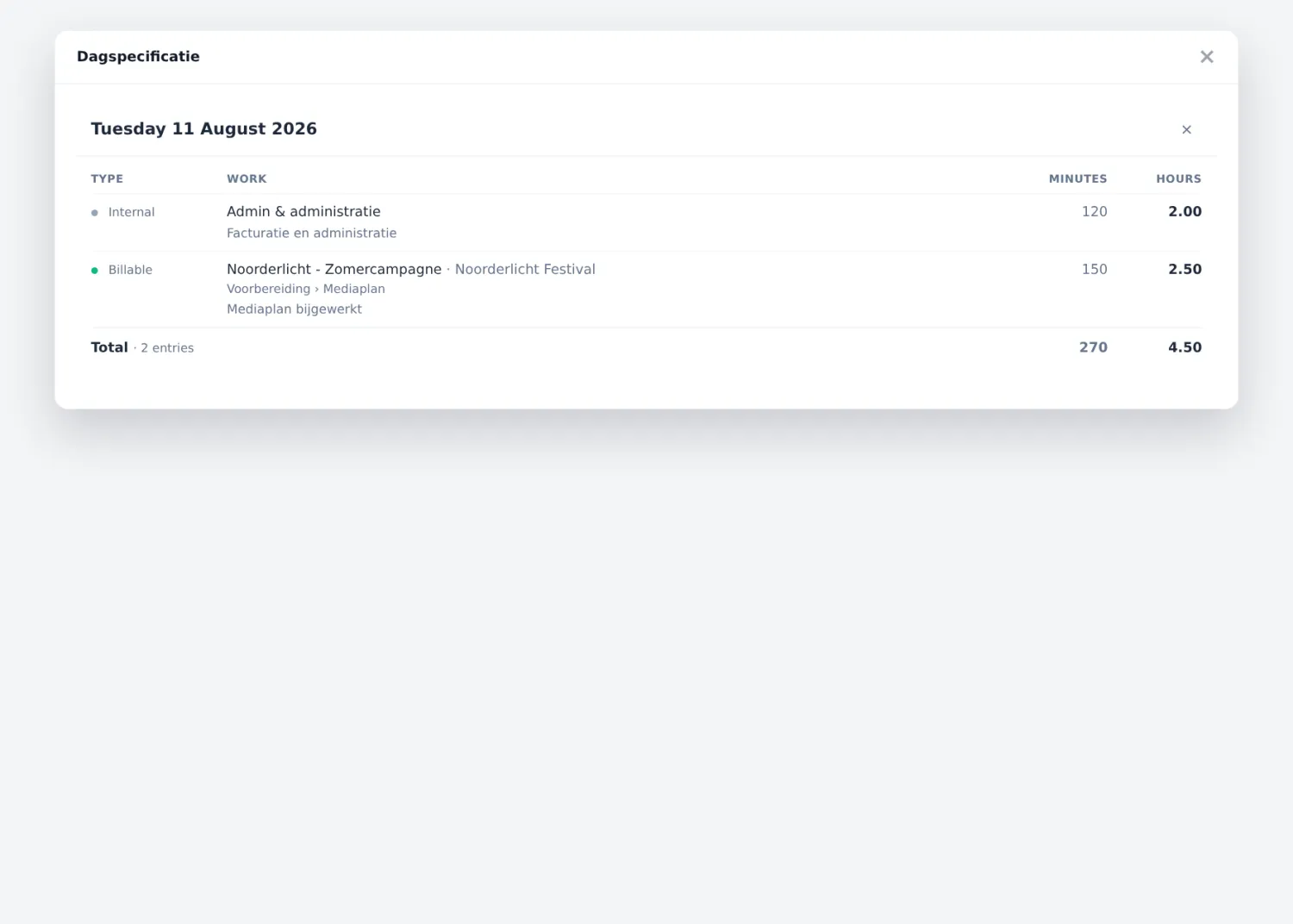
De popup groepeert de boekingen per project en toont per regel het werkitem, de omschrijving, de minuten en de uren. Onderaan staat het dagtotaal. Bij een drukke dag scroll je binnen de popup; de kop en het totaal blijven staan.
Waarom twee kolommen? Je boekt in minuten, maar rapporteert in uren. Door beide te tonen hoef je nooit zelf te rekenen als je een boeking wilt controleren.