Chemin : /reports/<numéro>/spreadsheet
La vue d’édition fonctionne comme un tableur : vous tapez directement dans les cellules et vous enregistrez à la fin.
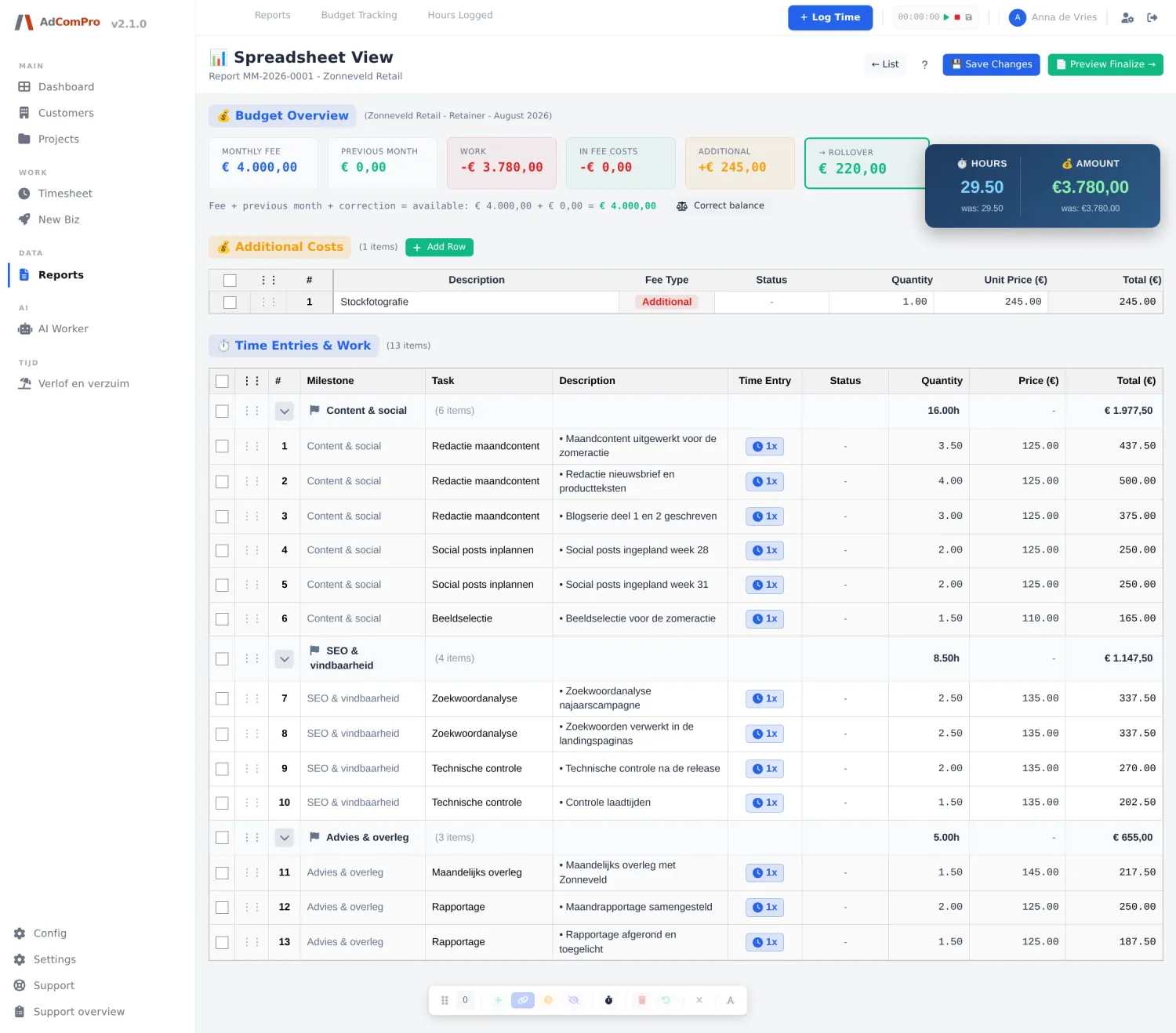
En haut : le budget
| Tuile | Signification |
|---|---|
| Monthly fee | Le montant convenu pour cette période. |
| Previous month | Le solde repris de la période précédente. |
| Work | La valeur du travail figurant sur ce rapport, déduite du budget. |
| In fee costs | Les coûts qui entrent dans le budget. |
| Additional | Les coûts facturés séparément et donc non déduits du budget. |
| → Rollover | Ce qui reste ou manque après cette période. Un montant négatif signifie qu’il a été fait plus que convenu. |
| Ligne en dessous | La somme en toutes lettres : fee + mois précédent + correction = disponible. |
| Correct balance | Enregistre une correction de solde sur cette période (chapitre 17). |
Additional Costs
Les lignes de coûts de cette période, avec + Add Row pour une ligne supplémentaire. Par ligne : description, Fee Type (In Fee ou Additional), quantité, prix et total.
Time Entries & Work
Toutes les heures, groupées par jalon. Les lignes de groupe grises affichent le sous-total en heures et en argent. Les colonnes sont Milestone, Task, Description, Time Entry, Status, Quantity, Price et Total. Le badge bleu 1x indique de combien de saisies une ligne se compose ; cliquer dessus affiche ces saisies avec la date, le collaborateur et le temps.
La description, la quantité et le prix se tapent directement. Tout ce qui suit [intern] disparaît du PDF client,
vous pouvez donc y laisser une note pour vous-même.
La barre d’outils en bas
Cochez des lignes ; la barre flottante compte votre sélection. L’icône à droite bascule entre texte et symboles.

| Bouton | Ce qu’il fait |
|---|---|
| Insert | Ajoute une ligne vide sous la sélection, par exemple pour du travail qui n’a pas été saisi en heures. |
| Merge | Fusionne les lignes sélectionnées en une seule ligne sur le PDF. Les heures sous-jacentes sont conservées. |
| Split | Sépare de nouveau une ligne fusionnée. |
| Defer | Reporte les lignes à la période suivante : elles disparaissent de ce rapport et reviennent sur le suivant. |
| Hide | Masque les lignes sur le PDF client, mais les conserve dans les totaux. Un nouveau clic les rend de nouveau visibles. |
| Round | Arrondit les heures de toutes les lignes selon la convention de votre organisation. |
| Delete | Retire les lignes de ce rapport. |
| Restore | Rétablit les lignes supprimées. |
| Clear | Annule la sélection. |
L’en-tête de la page
| Bouton | Ce qu’il fait |
|---|---|
| ← List | Retour à la liste des rapports. |
| ? | L’aide de cet écran. |
| Save Changes | Enregistre toutes les modifications. Faites-le avant de passer à la vue de contrôle. |
| Preview Finalize → | Vers la vue de contrôle (chapitre 15). |
| Barre de recherche | Recherche dans le rapport ; ▲ et ▼ passent d’une occurrence à l’autre, la croix ferme la barre de recherche. |