Chemin : /projects/<numéro>
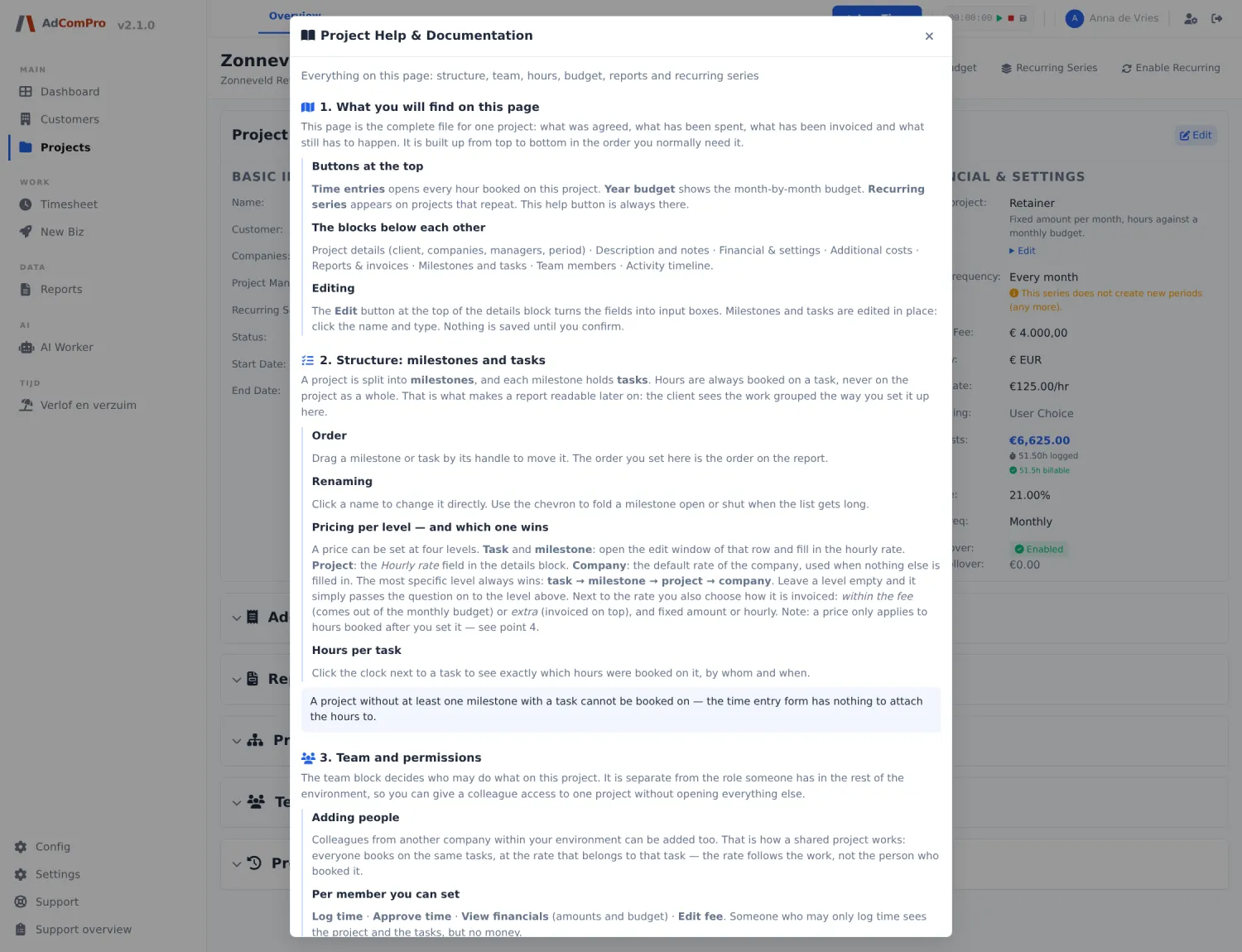
Tout ce qui concerne un projet se trouve sur cette page, dans des blocs que vous dépliez et repliez.
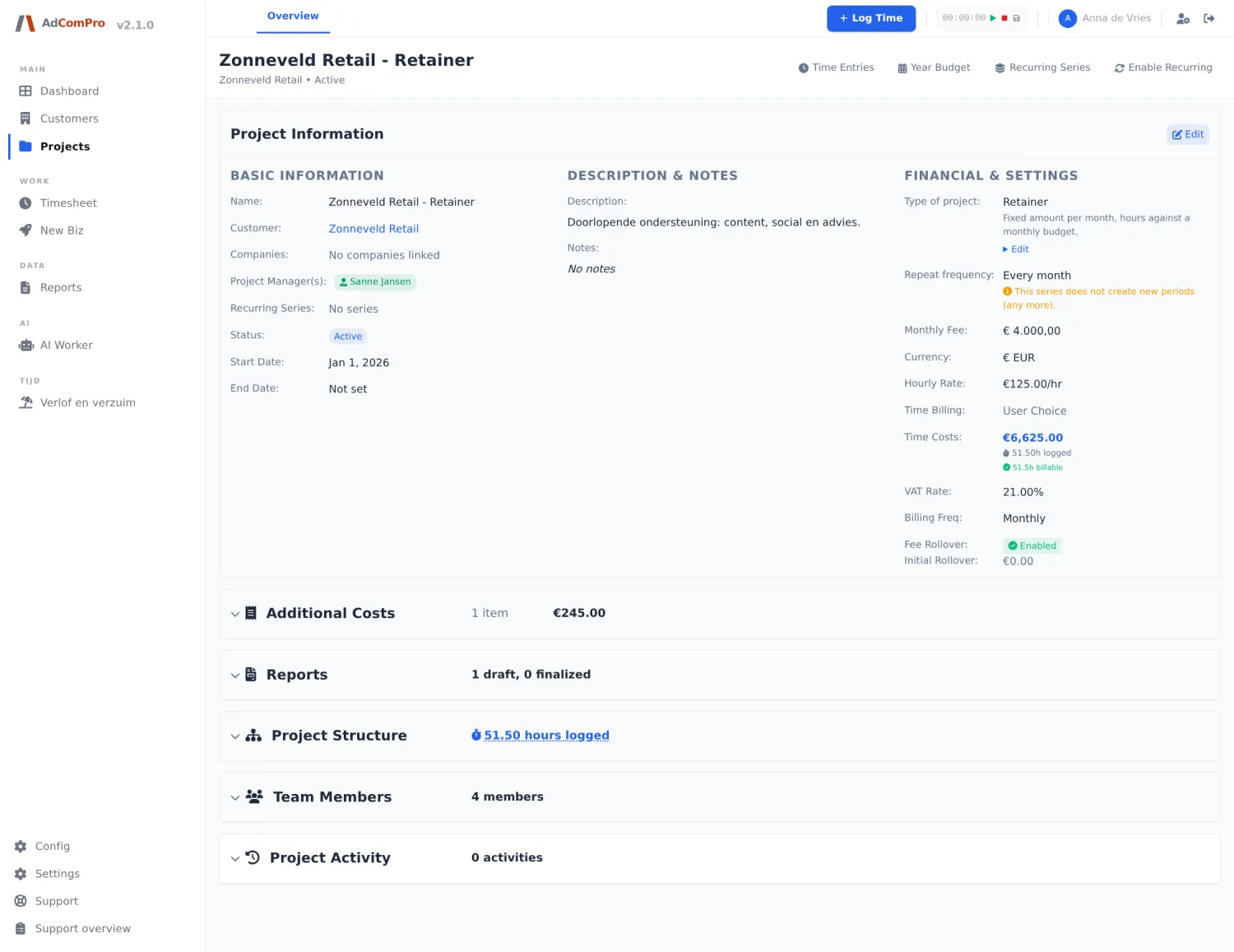
L’en-tête de la page
| Bouton | Ce qu’il fait |
|---|---|
| Time Entries | Toutes les heures de ce projet dans une fenêtre, avec des filtres par collaborateur et par période. |
| Year Budget | L’aperçu annuel : par mois, le budget, la valeur consommée et le solde reporté. |
| Recurring Series | Affiche la série à laquelle ce projet appartient et les autres périodes qu’elle contient. |
| Enable Recurring | Active le renouvellement automatique ou en modifie les réglages (chapitre 11). |
Project Information
Trois colonnes : Basic information, Description & notes et Financial & settings. Avec Edit, elles deviennent modifiables, puis Save ou Cancel.
| Champ | Explication |
|---|---|
| Customer | Le client ; le nom est un lien vers la page client. |
| Companies | Les sociétés qui collaborent à ce projet, pour la refacturation entre vos propres sociétés. |
| Project Manager(s) | Qui pilote le projet. Ils voient les blocs financiers et valident les heures. |
| Recurring Series | La série à laquelle ce projet appartient, ou No series. |
| Status / Start Date / End Date | Voir chapitre 9. |
| Type of project | Le type avec une ligne d’explication ; Edit en dessous le modifie. Attention : cela change les calculs applicables. |
| Repeat frequency | Pour une série : la fréquence de création d’une nouvelle période. Une ligne orange avertit si la série ne crée plus de nouvelles périodes. |
| Monthly Fee / Currency | Le montant fixe par période et la devise. |
| Hourly Rate | Le taux par défaut de ce projet. |
| Time Billing | User Choice (la personne qui saisit choisit), Always Billable ou Always Non-billable. |
| Time Costs | La valeur de toutes les heures saisies, avec en dessous les heures saisies et les heures facturables. |
| VAT Rate / Billing Freq | Le taux de TVA et le rythme de facturation. |
| Fee Rollover / Initial Rollover | Si le budget non utilisé est reporté, et le solde initial. |
Les blocs en dessous
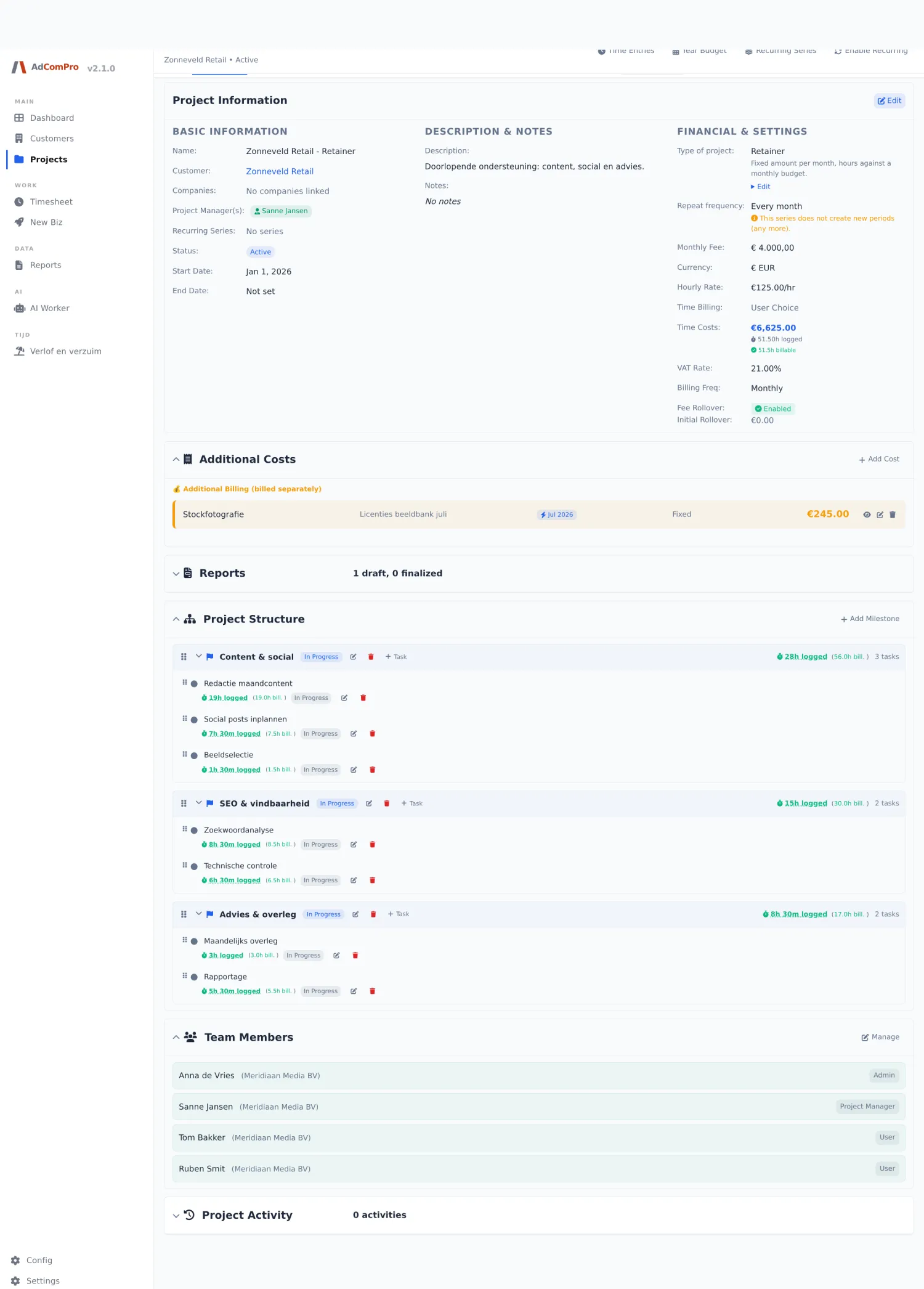
Additional Costs
Les coûts en plus des heures : licences, achats, frais de déplacement.
| Bouton | Ce qu’il fait |
|---|---|
| + Add Cost | Nouvelle ligne de coût : nom, description, montant, date, et deux choix importants — one time ou monthly recurring, et in fee (déduit du budget mensuel) ou additional (facturé séparément). |
| Œil / Crayon / Corbeille | Consulter, modifier ou supprimer. |
Reports
Indique combien de brouillons et de rapports finalisés ce projet compte, avec pour chaque rapport View Spreadsheet ou Edit in Spreadsheet.
Project Structure
| Bouton | Ce qu’il fait |
|---|---|
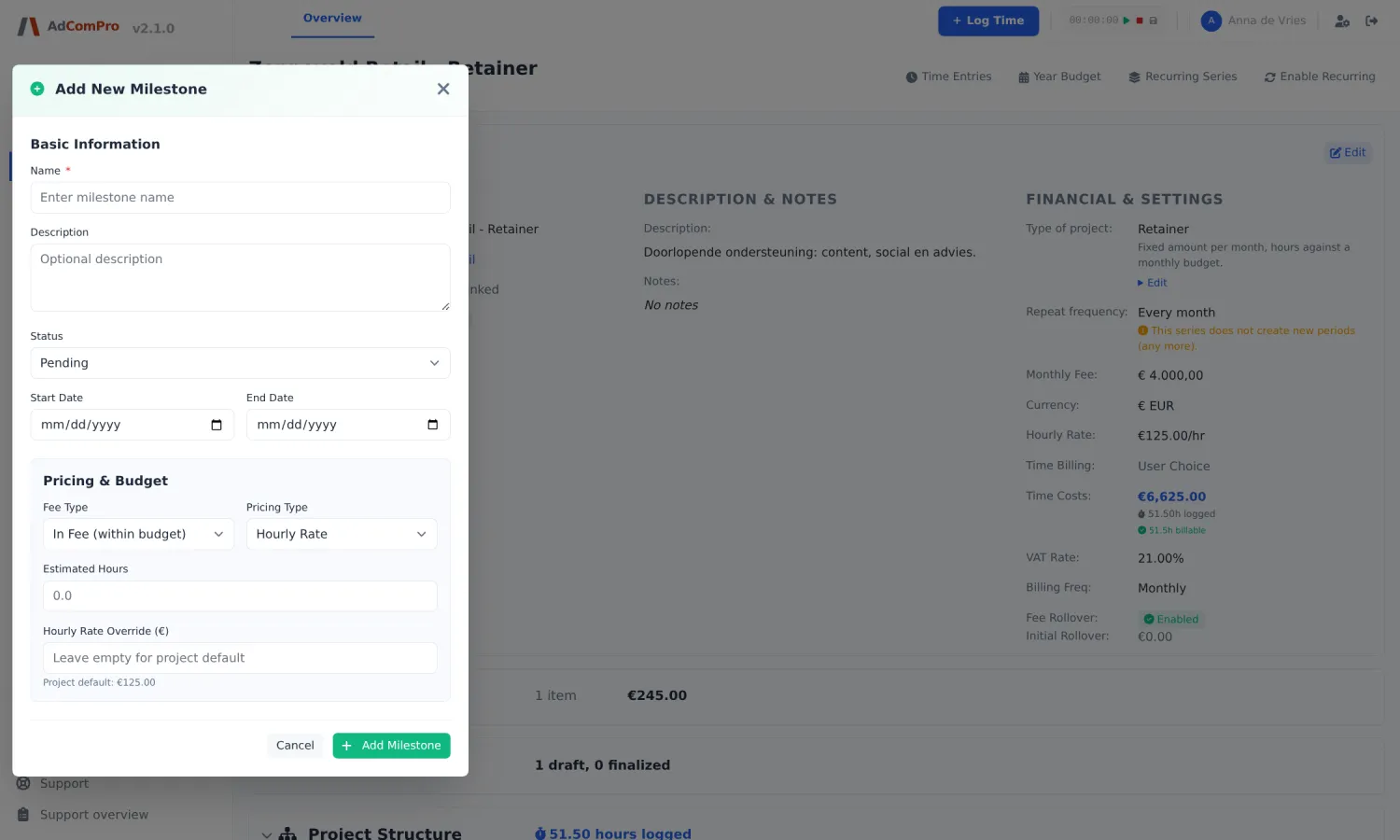
| + Add Milestone | Ajoute un jalon : nom, statut et, si vous le souhaitez, un accord de prix propre. |
| + Task | Figure sur chaque ligne de jalon : ajouter une tâche dans ce jalon. |
| Crayon | Modifier un jalon ou une tâche : nom, description, statut, in fee ou extended, prix fixe ou taux horaire, et le taux lui-même. |
| Corbeille | Supprimer. Si des heures y sont saisies, l’application avertit d’abord. |
| Poignée à gauche | Faites glisser pour changer l’ordre. Cet ordre détermine aussi l’ordre sur le rapport. |
| “28h logged” | Par jalon et par tâche : les heures saisies, avec entre parenthèses la part facturable. Cliquez dessus pour voir les saisies sous-jacentes. |
Les changements de prix s’appliquent vers l’avant, pas en arrière. Un nouveau taux vaut pour les nouvelles saisies. Chaque changement de prix est consigné dans Project Activity, avec l’ancien et le nouveau montant.
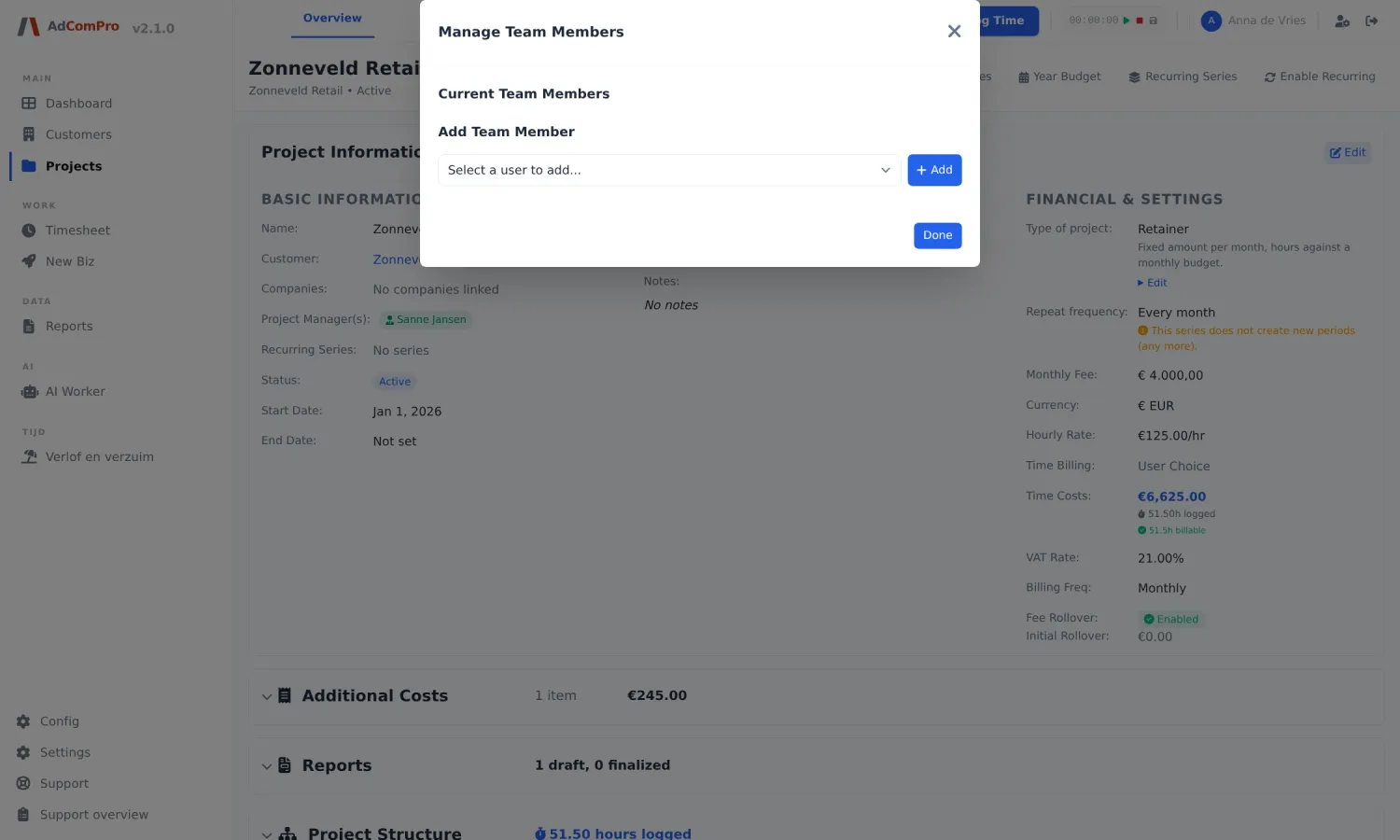
Team Members
Manage ouvre la fenêtre d’équipe. Pour chaque membre, vous activez ou désactivez quatre droits :
| Droit | Signification |
|---|---|
| Can log time | Peut saisir des heures sur ce projet. |
| Can view financials | Voit les taux, le budget et les montants. |
| Can edit fee | Peut modifier le montant mensuel et les accords de prix. |
| Can approve time | Peut valider les heures des autres. |
Project Activity
Le journal de ce projet : qui a modifié quoi et quand, y compris les changements de prix avec les montants et l’ajout ou la suppression de jalons et de tâches.
Aperçu annuel
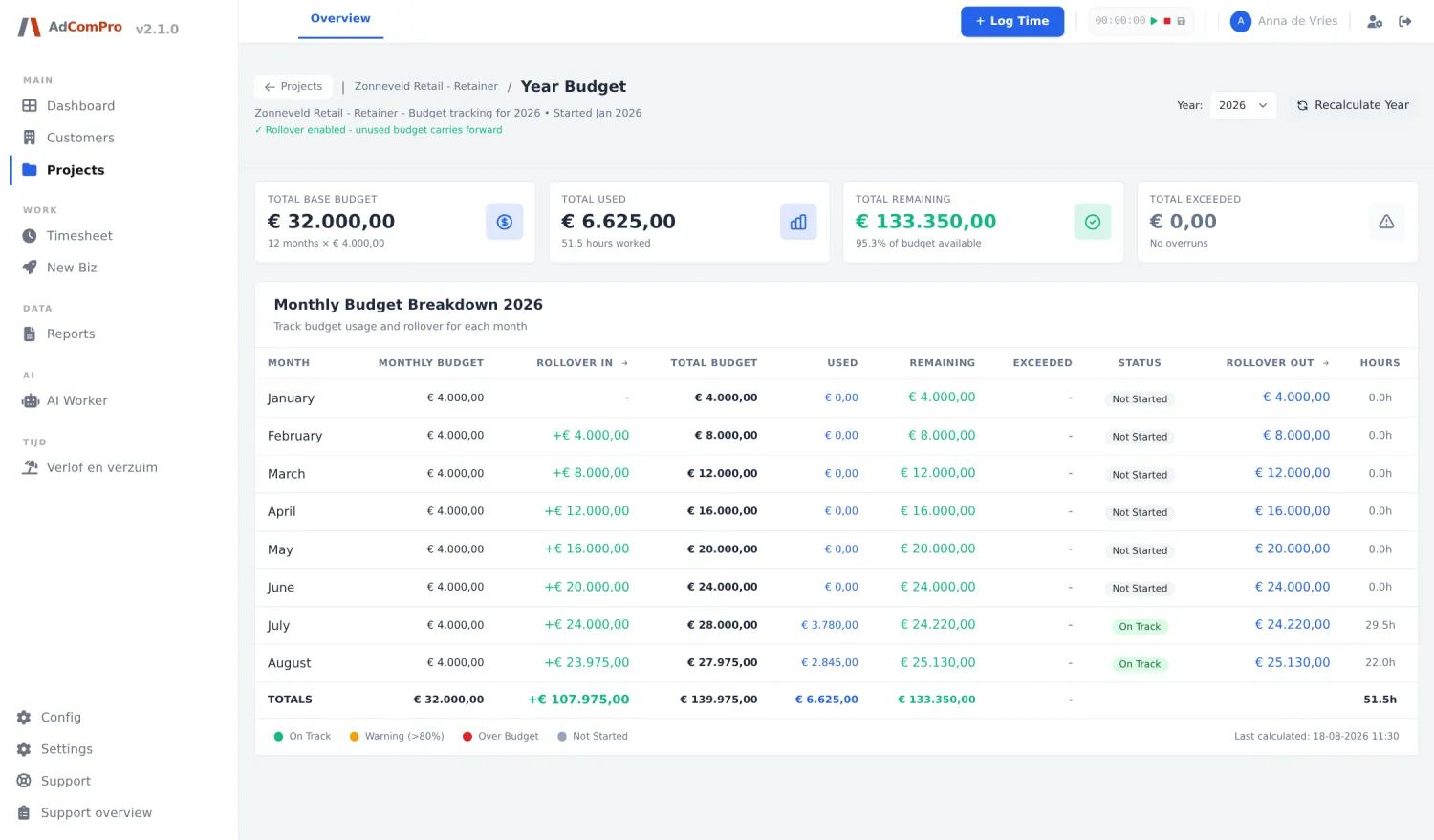
Via Year Budget. Par mois, vous voyez le budget disponible, la valeur du travail réalisé, les coûts et le solde qui passe au mois suivant. Si une correction de solde a été enregistrée (chapitre 17), une colonne supplémentaire Correctie apparaît avec le motif, et sous le tableau une explication rédigée.