Deze schermen horen bij het beheer van de applicatie zelf.
Modules (Plugins)
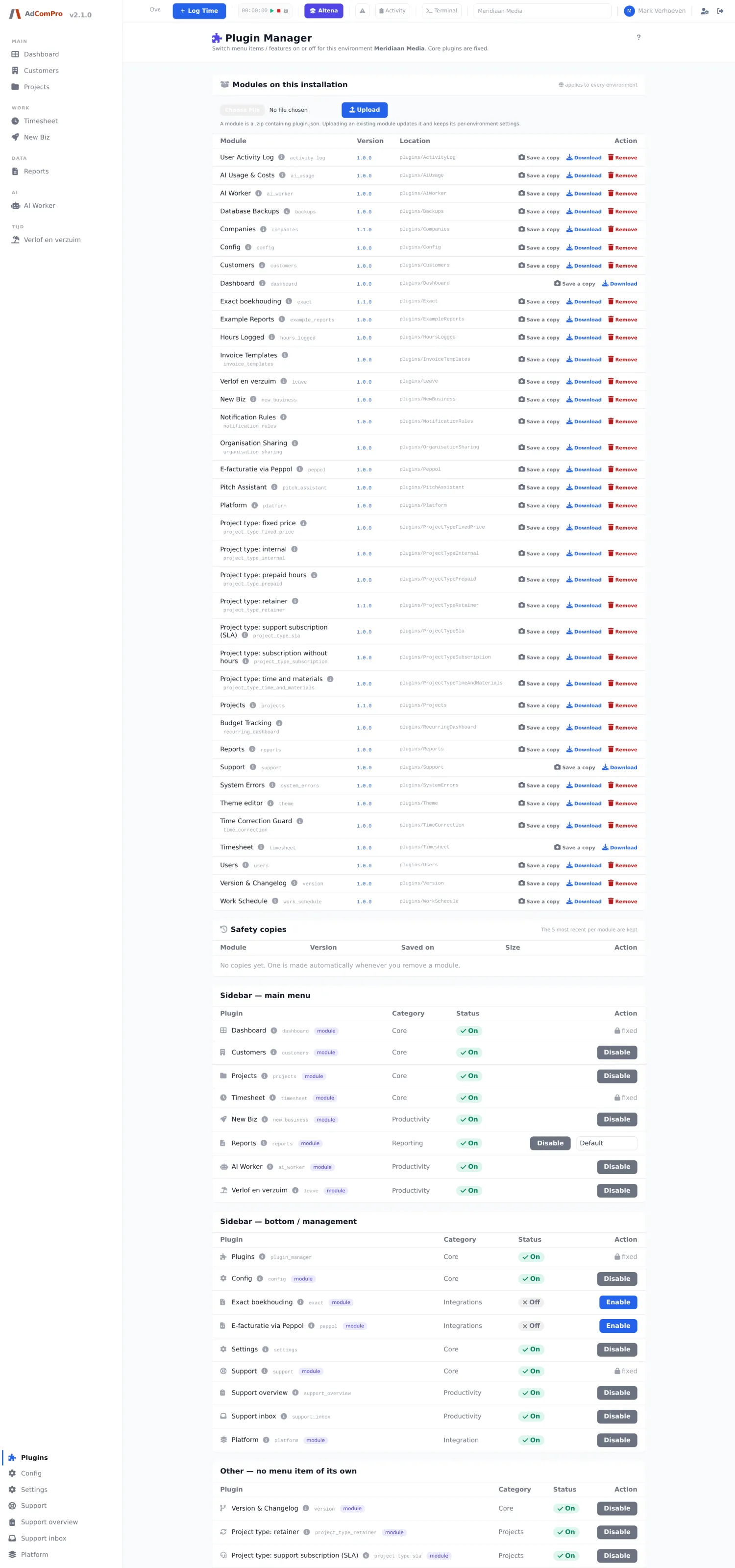
| Knop | Wat het doet |
|---|---|
| Enable / Disable | Zet een module aan of uit voor deze organisatie. Uitzetten laat het menu-item verdwijnen en sluit de schermen af. |
| Wat is deze module? | Uitleg per module, met wat hij toevoegt en waar hij van afhangt. |
| Versienummer | Toont dezelfde uitleg, met de versie erbij. |
| Save a copy | Bewaart een kopie van de module voordat je iets wijzigt. |
| Download | Downloadt de module als pakket. |
| Remove | Verwijdert de module van de installatie. |
| Upload | Installeert een modulepakket. |
| Variant | Bij sommige modules kun je kiezen welke variant actief is. |
Mist er een menu-item? Dan staat de module hier uit. Dat is ook de verklaring als een collega bij een andere organisatie een knop heeft die jij niet hebt.
Budget Tracking
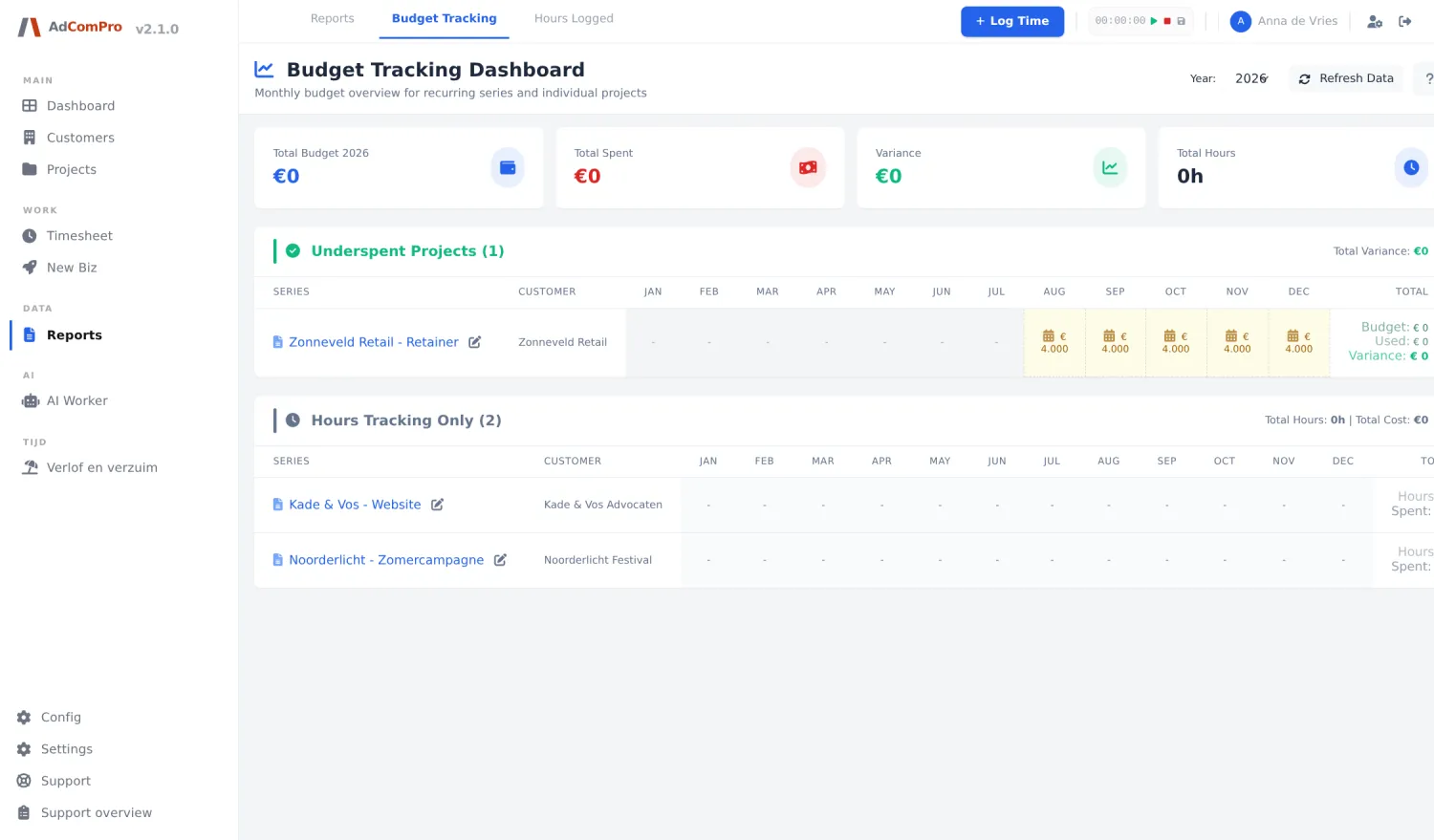
Onder Budget Tracking in het bovenmenu staan alle terugkerende projecten van een jaar met hun budget en saldo per maand. De jaarkiezer bovenin wisselt van jaar, Refresh Data herberekent, en per project ga je met een klik naar het reeksoverzicht. Het potloodje opent de verdeling van het budget over de maanden.
Systeemfouten
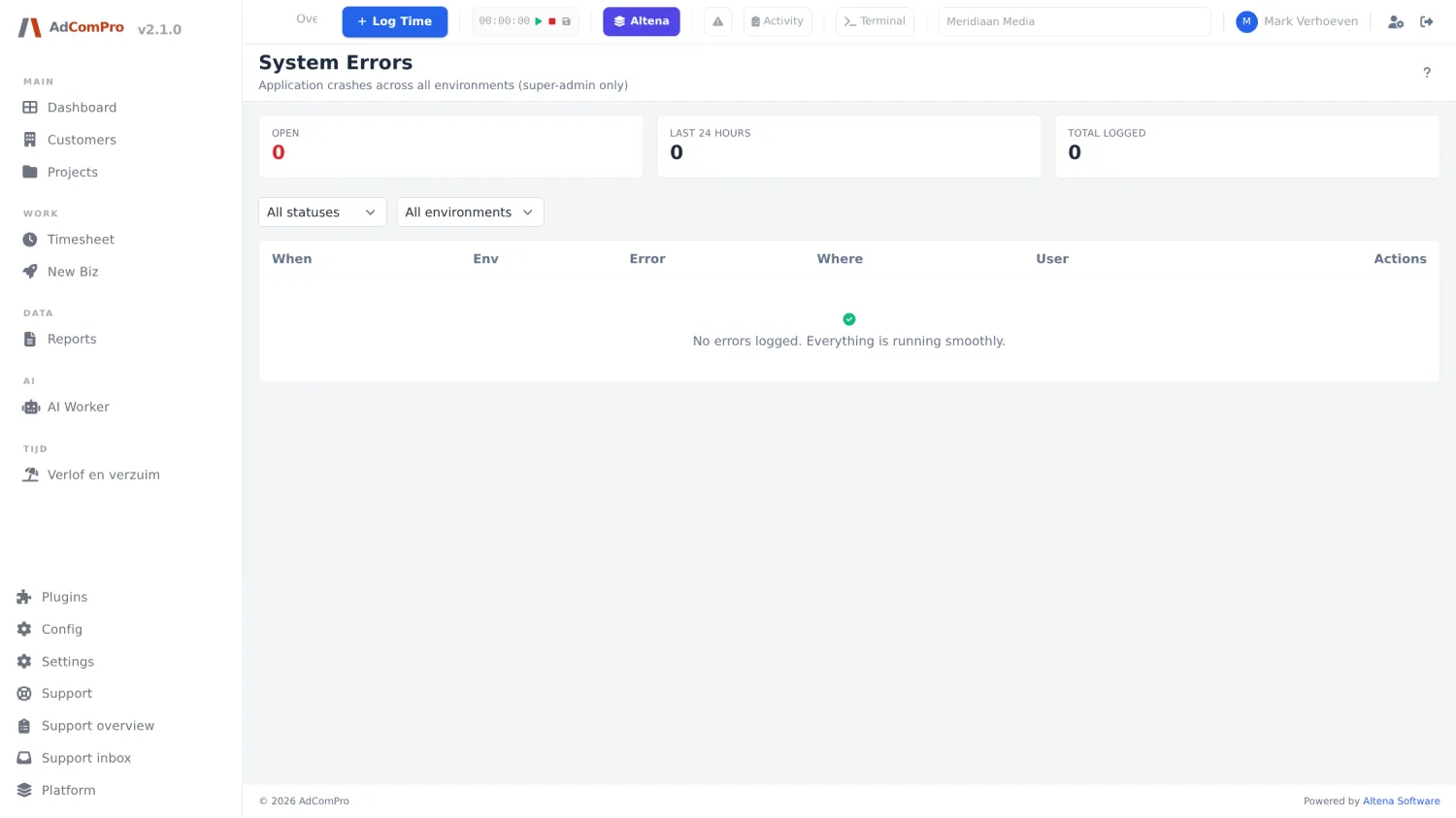
Elke applicatiefout komt hier terecht, met tijdstip, omgeving, foutmelding, plaats in de code en de gebruiker die het overkwam. De filters bovenin beperken op status en omgeving. Op dit scherm staan ook de knoppen waarmee een automatisch voorgestelde oplossing kan worden tegengehouden of juist meteen uitgevoerd, en de knop om een uitgevoerde codewijziging terug te draaien.
Activiteitenlog
Onder /activity-log staat wie wanneer inlogde en welke pagina’s zijn bezocht, met filters op gebruiker en periode. Een tweede tabblad laat zien wie er nog op de oude omgevingen inlogt. Van dit scherm staat hier bewust geen afbeelding: het toont namen en e-mailadressen van echte gebruikers.
Backups
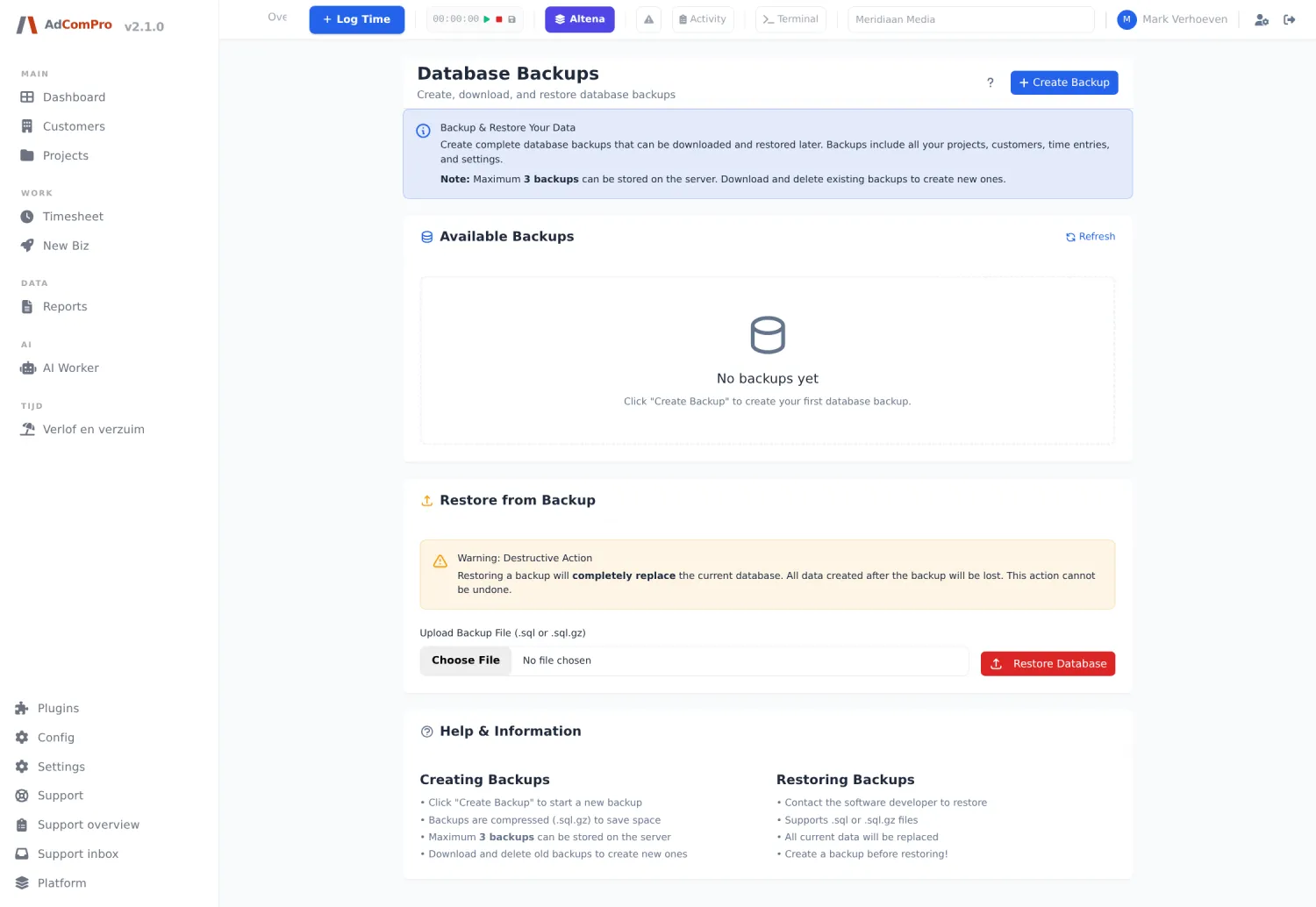
| Knop | Wat het doet |
|---|---|
| Create Backup | Maakt nu een kopie van de database. |
| Refresh | Ververst de lijst met bestaande backups. |
| Restore Database | Zet een backup terug. Dit overschrijft de huidige gegevens — alleen doen als je zeker weet wat je terugzet. |
Versie
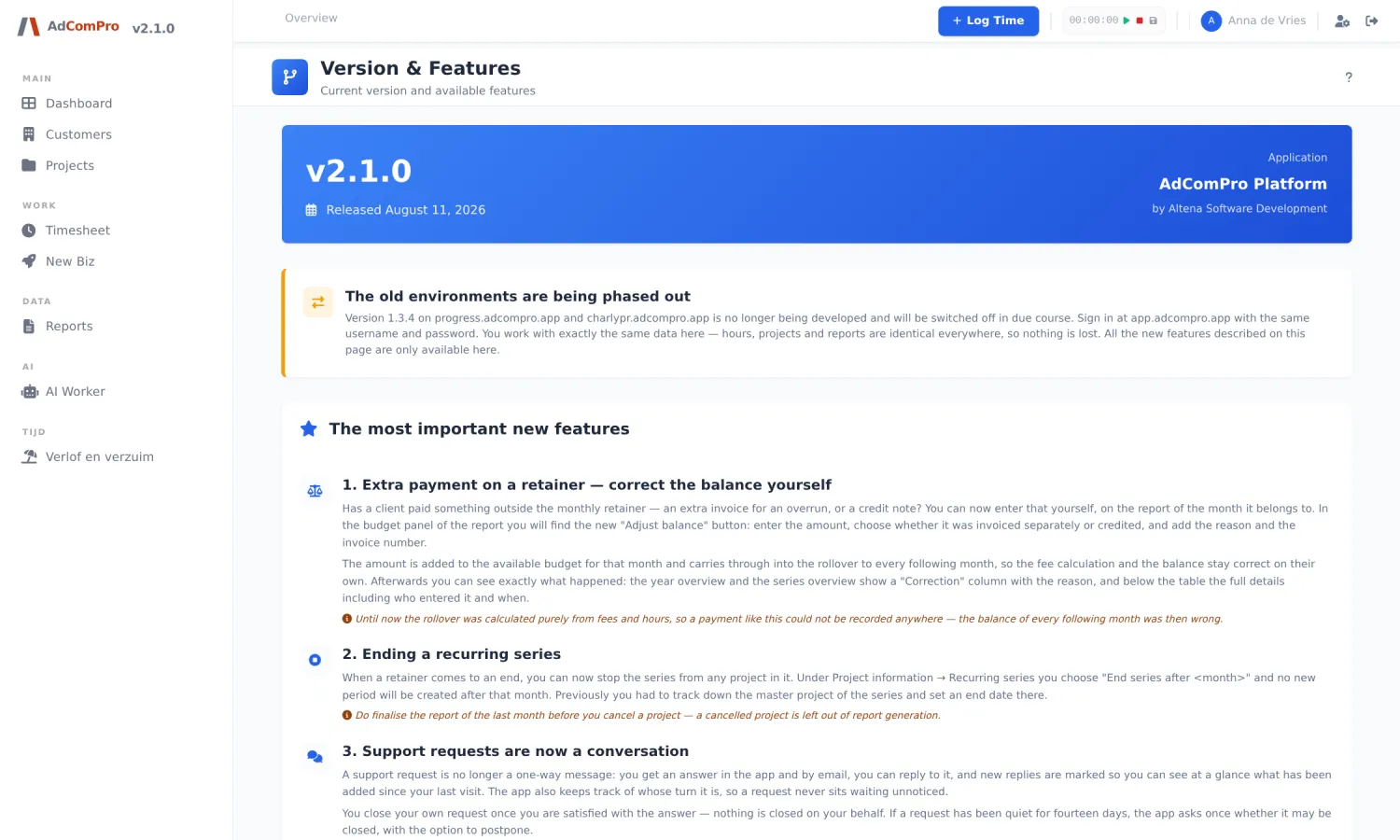
Het versienummer in de zijbalk opent deze pagina: wat er nieuw is, wat er is verbeterd en de geschiedenis van eerdere versies. Na een nieuwe versie krijg je deze pagina bij de eerstvolgende keer inloggen automatisch te zien.
De platformconsole
Platformbeheerders hebben in de topbalk drie extra knoppen: een organisatiekiezer (om in een andere organisatie te kijken), een snelkoppeling naar het activiteitenlog en een terminalconsole. Onderaan de zijbalk staat de ingang naar de platformconsole met de schermen voor beheer over organisaties heen. Die vallen buiten dit handboek.
Access — rollen en rechten
Onder Access in het bovenmenu staan het gebruikersbeheer, de rechtenmatrix, de eigen rollen en de extra rechten per gebruiker bij elkaar. Hoofdstuk 20 beschrijft dit scherm; bijlage 28 toont de standaardrechten waar de matrix van vertrekt.