Chaque écran s’inscrit dans le même cadre : à gauche la barre latérale avec les modules, en haut la barre avec les éléments dont vous avez besoin partout.
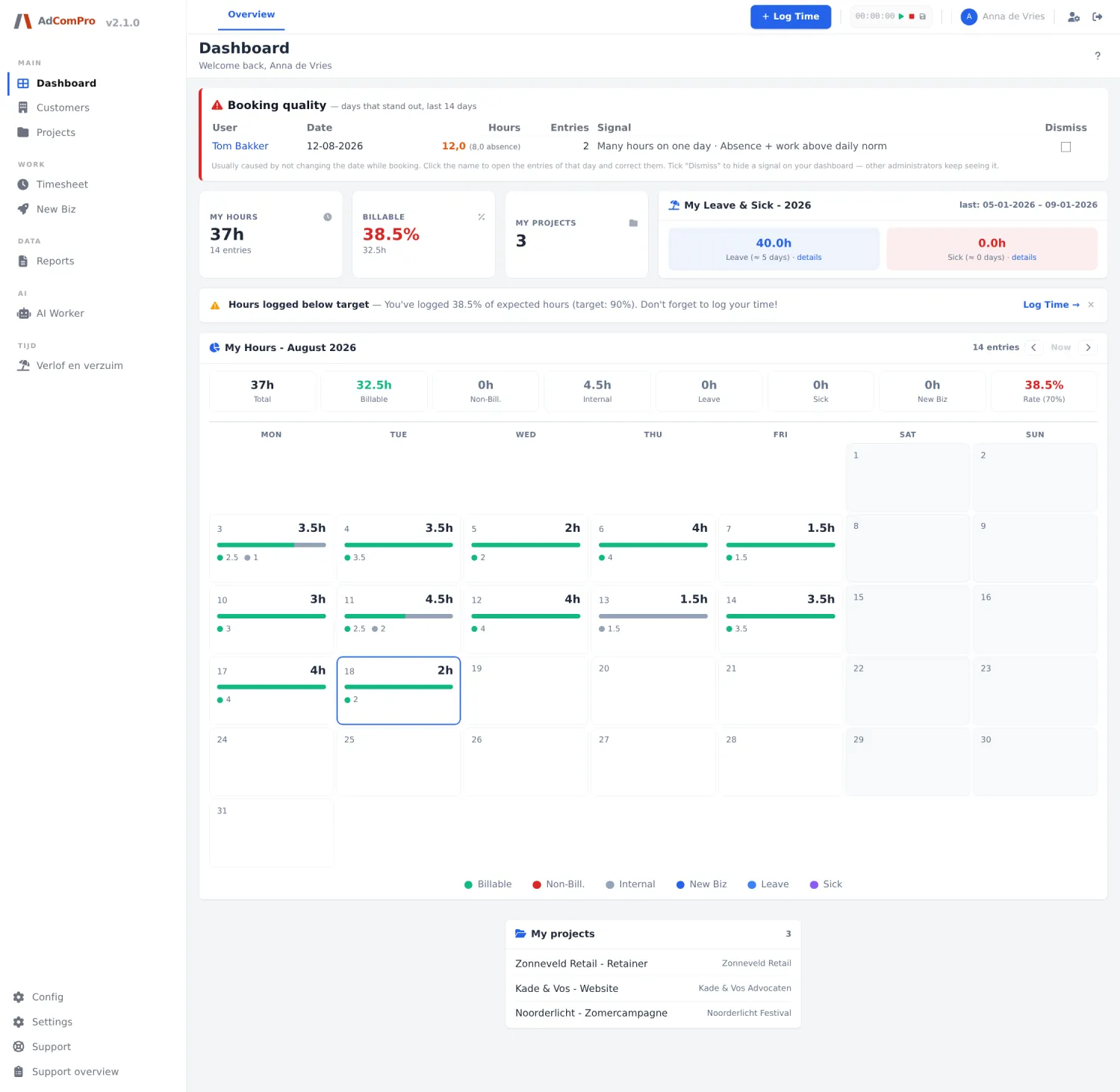
La barre latérale
La barre latérale est regroupée sous des intitulés (Main, Work, Data, AI…). Les éléments que vous voyez dépendent de votre rôle et des modules activés.
| Élément | Où vous arrivez |
|---|---|
| AdComPro (logo) | Retour au tableau de bord. |
| v2.1.0 | La page de version avec tout ce qui a changé dans cette version et les précédentes. |
| Dashboard | Votre écran d’accueil (chapitre 3). |
| Customers | La liste des clients (chapitre 8). |
| Projects | La liste des projets (chapitre 9). |
| Timesheet | Vos heures saisies (chapitre 5). |
| New Biz | Les prospects et les parcours d’offre (chapitre 12). |
| Reports | Rapports et facturation (chapitre 13). |
| AI Worker | L’assistant (chapitre 25). |
| Congés et absences | Le module de congés, s’il est activé (chapitre 19). |
| Plugins | Activer et désactiver des modules (chapitre 27). |
| Config | Modèles, services et modèles de facture (chapitre 22). |
| Settings | Les paramètres de l’organisation (chapitre 23). |
| Support | Vos propres signalements et le formulaire de signalement (chapitre 26). |
| Support overview | Tous les signalements de votre organisation, pour les administrateurs (chapitre 26). |
| Support inbox | Le côté traitement du support. |
| Platform | L’administration de la plateforme. |
Astuce : la largeur de la barre latérale et les couleurs se règlent dans Settings › Theme. L’icône en haut à gauche de la barre supérieure replie et déplie la barre latérale.
La barre supérieure
| Bouton | Ce qu’il fait |
|---|---|
| Overview | Un menu déroulant avec des raccourcis vers tout ce qui ne tient pas dans la barre latérale : Customers, Contacts, Approvals (avec le nombre d’heures en attente), Upload (importer des heures), Reports, Budget Tracking, Hours Logged, Users, Companies, Templates, Settings, Theme, Notification Rules et AI usage. |
| + Log Time | Ouvre la fenêtre de saisie (chapitre 4). Ce bouton est présent sur chaque écran. |
| Timer | Le chronomètre : ▶ démarre ou met en pause, ■ remet à zéro, et l’icône disquette ouvre la fenêtre de saisie avec le temps écoulé déjà rempli. |
| Votre nom | Vers votre profil : coordonnées, mot de passe, langue et heures de travail (chapitre 24). |
| Se déconnecter | L’icône flèche à droite. |
| ? | En haut à droite de l’en-tête de page : l’aide de cet écran précis. Presque chaque écran en a une. |
L’aide dans l’application elle-même
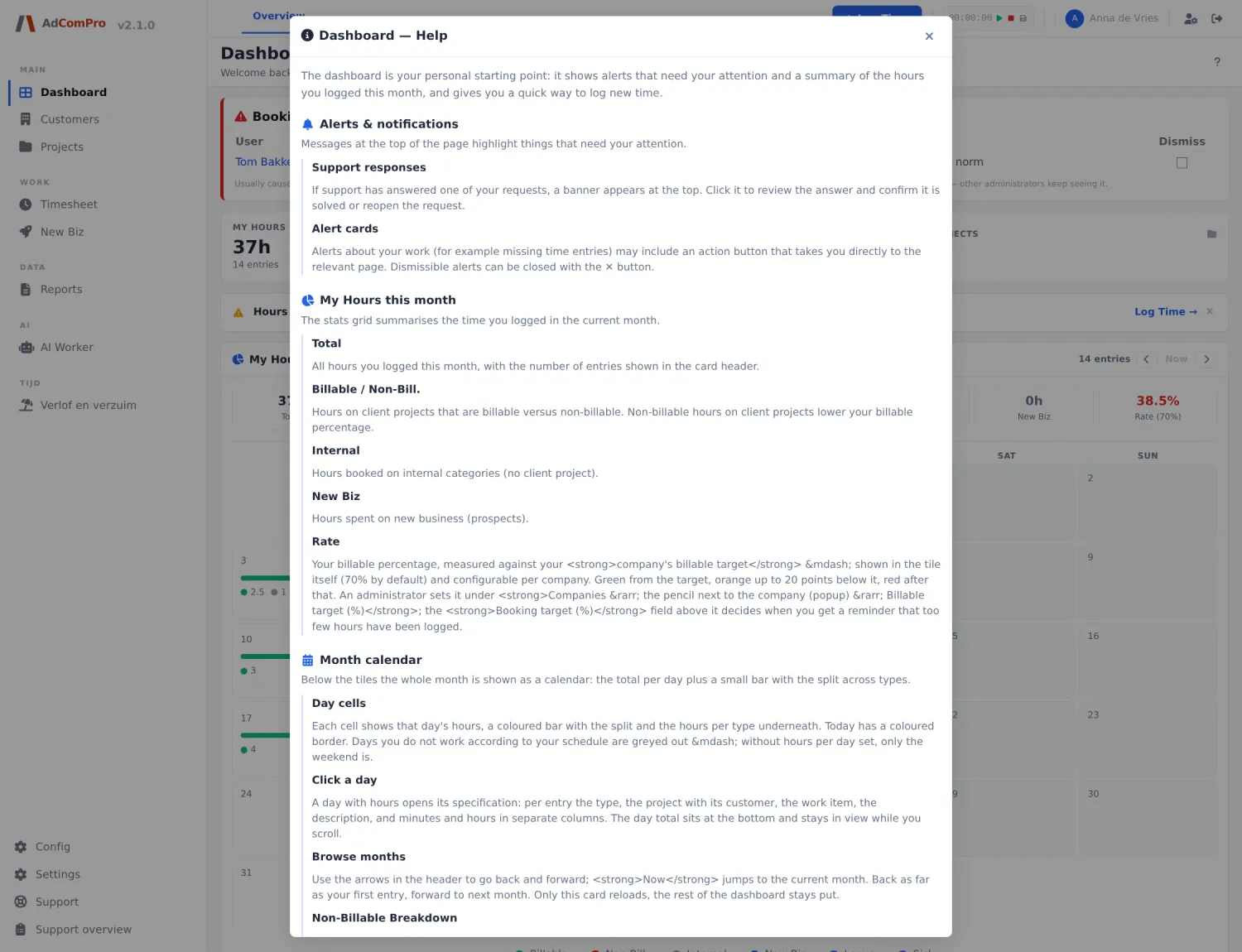
Presque chaque écran comporte en haut à droite un ?. Derrière se trouve l’explication de cet écran-là, dans la même langue que votre interface. Ce manuel décrit la cohérence de l’ensemble ; l’aide dans l’application décrit l’écran sur lequel vous vous trouvez à ce moment-là.
Les administrateurs disposant de droits plateforme voient des icônes supplémentaires dans la barre supérieure : un sélecteur d’organisation, un bouton vers le journal d’activité et une console de terminal. Ils sont décrits au chapitre 27.