De knop + Log Time in de topbalk werkt op elk scherm en opent altijd dezelfde popup. Bovenin kies je waar de tijd naartoe gaat: Project, New Business of Internal.
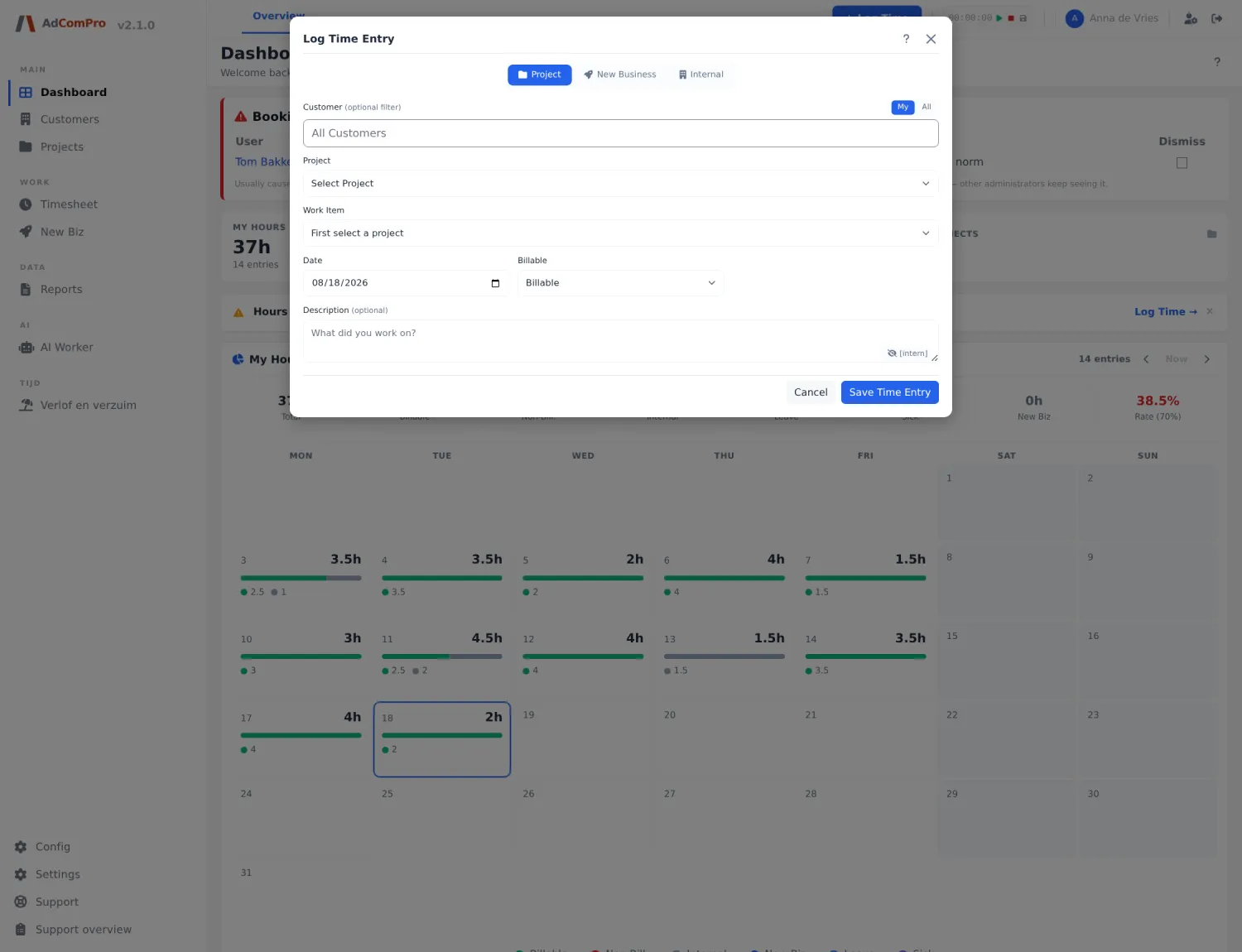
Tabblad Project
| Veld of knop | Wat het doet |
|---|---|
| Customer (optional filter) | Een zoekveld om de projectlijst te beperken tot één klant. Het kruisje wist het filter. |
| My / All | Staat rechts van het klantveld. My toont alleen projecten waar jij aan hangt, All alle projecten die je mag zien. |
| Project | Het project waarop je boekt. Verplicht. |
| Work Item | De mijlpaal of taak binnen dat project. De lijst vult zich pas nadat je een project hebt gekozen. |
| Add | Het plusje naast Project of Work Item: voeg ter plekke een mijlpaal of taak toe zonder de popup te verlaten. Handig als je werk doet dat nog niet in de structuur staat. |
| Date | De dag waarop het werk is gedaan. Staat standaard op vandaag — dit is de meest gemaakte fout, zie de waarschuwing hieronder. |
| Billable | Billable of Non-billable. Alleen declarabele uren komen standaard op een rapport. |
| Hours / Minutes | De tijdsduur. Heb je de timer gebruikt, dan staat de gelopen tijd er al in. |
| Description | Wat je gedaan hebt. Deze tekst komt bij de klant op de PDF, dus schrijf hem zo dat de klant hem begrijpt. |
| Keuzelijst met suggesties | Boven het omschrijvingsveld: eerdere omschrijvingen van hetzelfde werkitem, om typewerk te besparen. |
| [intern] | Zet de markering [intern] in de omschrijving. Alles ná die markering is voor intern gebruik en verdwijnt van de klant-PDF. |
| Save Time Entry | Bewaart de boeking. De popup blijft open, zodat je meteen de volgende kunt invoeren. |
| Saved this session | Onderin: wat je in deze sessie hebt geboekt, met het totaal. Klik om de lijst uit te klappen. |
| ? | De uitgebreide help over uren boeken, met een sectie over verlof en interne tijd. |
| Cancel | Sluit zonder op te slaan. |
De datum is de valkuil. Boek je achteraf, dan moet je de datum zelf terugzetten. Staat er daardoor een onwaarschijnlijk dagtotaal, dan vraagt de applicatie om een bevestiging (“klopt de datum?”) en verschijnt de dag in Booking quality op het dashboard van je beheerder.
Tabblad New Business
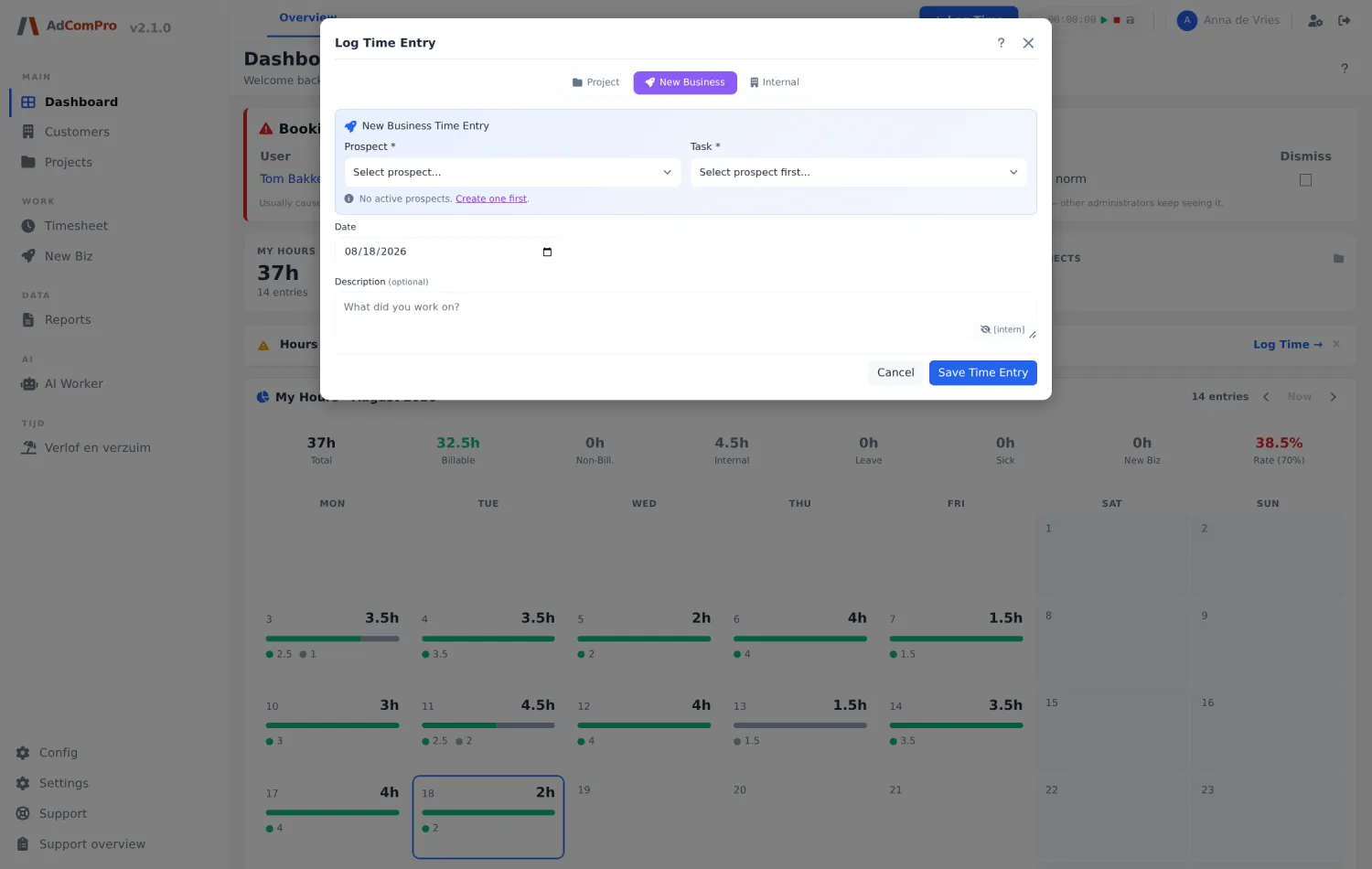
Voor werk dat nog geen klant is. Je kiest een Prospect en daarbinnen een taak. Staat er nog geen prospect, dan brengt Create one first je naar New Business (hoofdstuk 12). Deze uren zijn nooit declarabel; ze tellen apart mee als New Biz.
Tabblad Internal
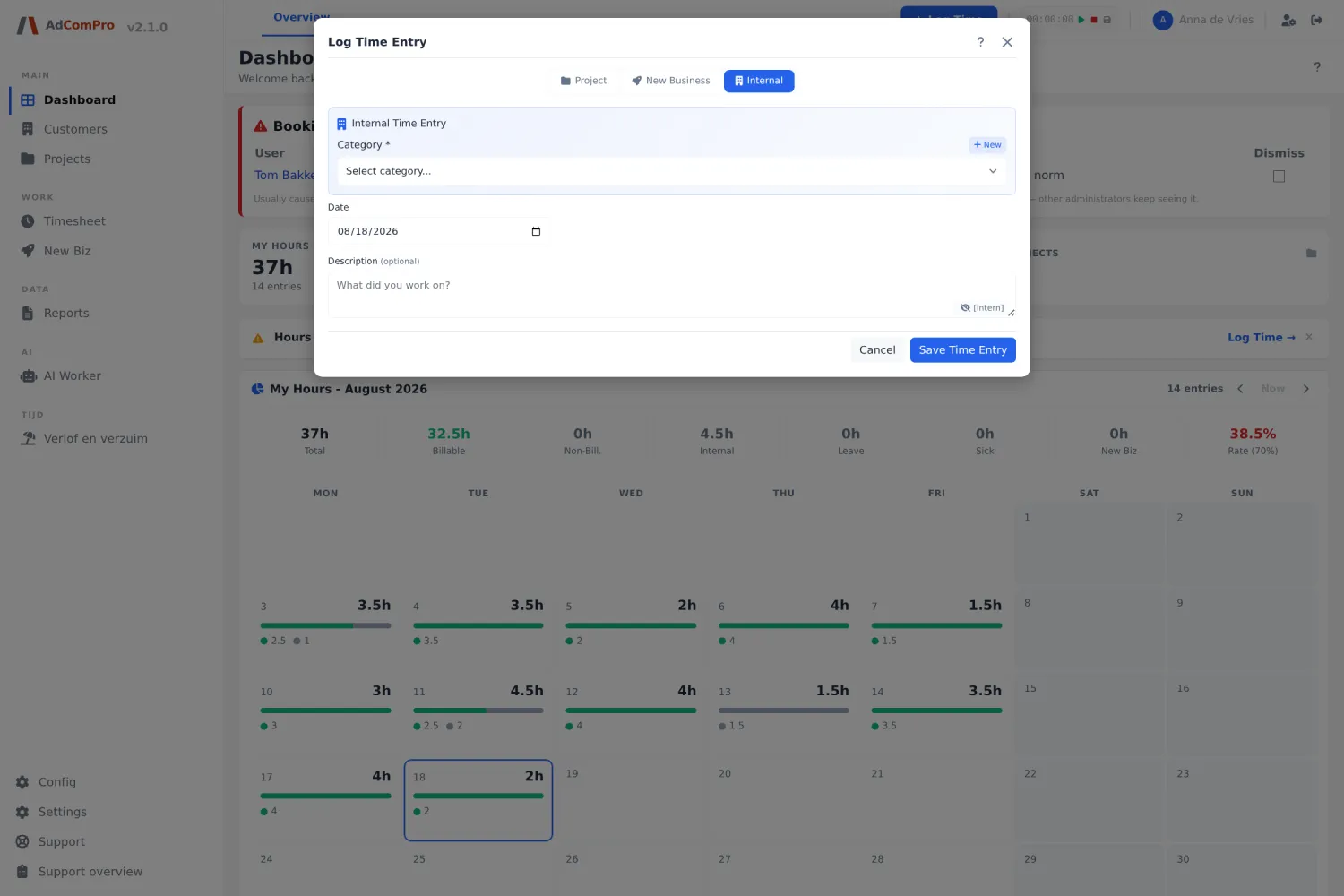
Voor alles wat geen klantwerk is: administratie, overleg, opleiding, en ook verlof en ziekte. Je kiest een Category; met + New maak je er ter plekke een bij (die is meteen voor iedereen beschikbaar, dus overleg even). Hoofdstuk 6 beschrijft deze categorieën en het boeken van een hele verlofperiode.
De timer
In de topbalk loopt een stopwatch mee. ▶ start en pauzeert, ■ zet de teller op nul en het diskettepictogram opent deze popup met de gelopen tijd al ingevuld. De timer loopt door terwijl je in de applicatie rondklikt, maar niet als je de browser sluit.