AdComPro est construit en modules : chaque écran et chaque fonction est un paquet que vous activez ou désactivez par environnement. Ce chapitre détaille la boutique de modules et les quatre écrans d’administration que tout administrateur devrait connaître : paramètres, thème, règles de notification et sauvegardes.
La boutique de modules
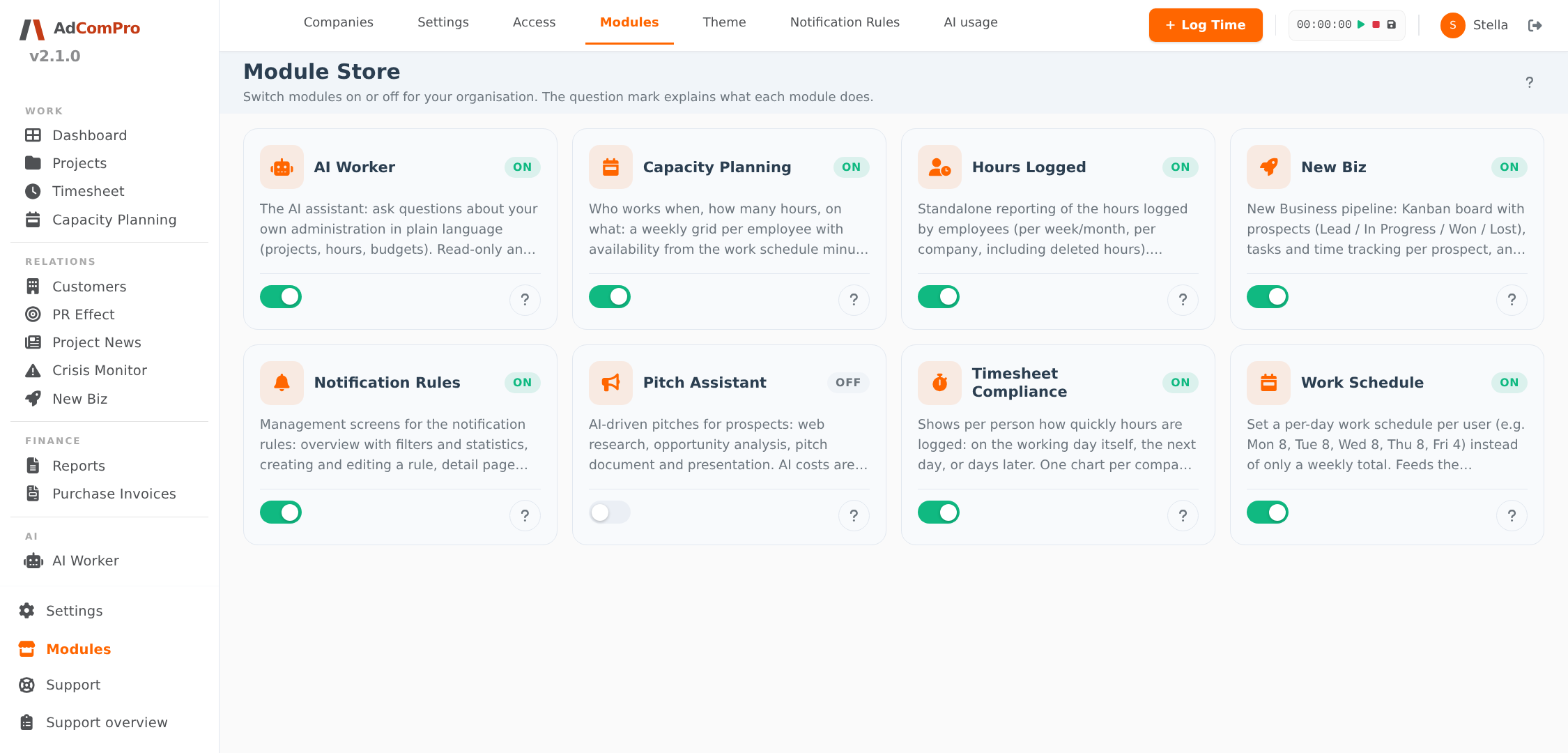
Sous Modules — en bas à gauche de la barre latérale, ou en haut dans les onglets de réglages — se trouve la boutique de modules. Chaque module est une carte avec un interrupteur et un point d’interrogation. Le point d’interrogation ouvre l’explication : ce que fait le module, ce qu’il contient et quels autres modules l’utilisent — lisez-la d’abord, l’activer reste possible ensuite.
- Pour les administrateurs, l’interrupteur vaut pour toute l’organisation : désactivé signifie désactivé pour tout le monde — l’entrée de menu disparaît et les écrans se ferment.
- Désactiver ne supprime jamais de données. Tout ce qu’un module a enregistré reste ; réactivez-le et tout est encore là. Si un collègue ne voit plus une entrée de menu, regardez d’abord ici.
- Quels modules figurent dans la boutique est géré de manière centralisée ; tous les modules ne sont pas (encore) ouverts.
Les collaborateurs ont la même boutique, mais personnelle : ils ne voient que les modules ouverts au libre-service, et leur interrupteur ne vaut que pour eux. Un module pris soi-même peut être rendu, et un module déjà obtenu via son rôle peut être masqué pour soi — les droits ne changent pas. Sous l’interrupteur figure toujours l’origine de l’accès, et dans la gestion des accès (Access), l’administrateur voit par utilisateur ce que chacun a choisi lui-même.
Modules sur mesure
Le système de modules est aussi la façon dont le sur-mesure fonctionne chez nous : une fonction que nous construisons pour votre agence devient un module à part, actif uniquement dans votre environnement. Le sur-mesure reste séparé du noyau et suit simplement chaque mise à jour. Besoin de quelque chose qui n’existe pas ? Cela relève des délais d’assistance de votre formule ; voir la page des tarifs.
Paramètres
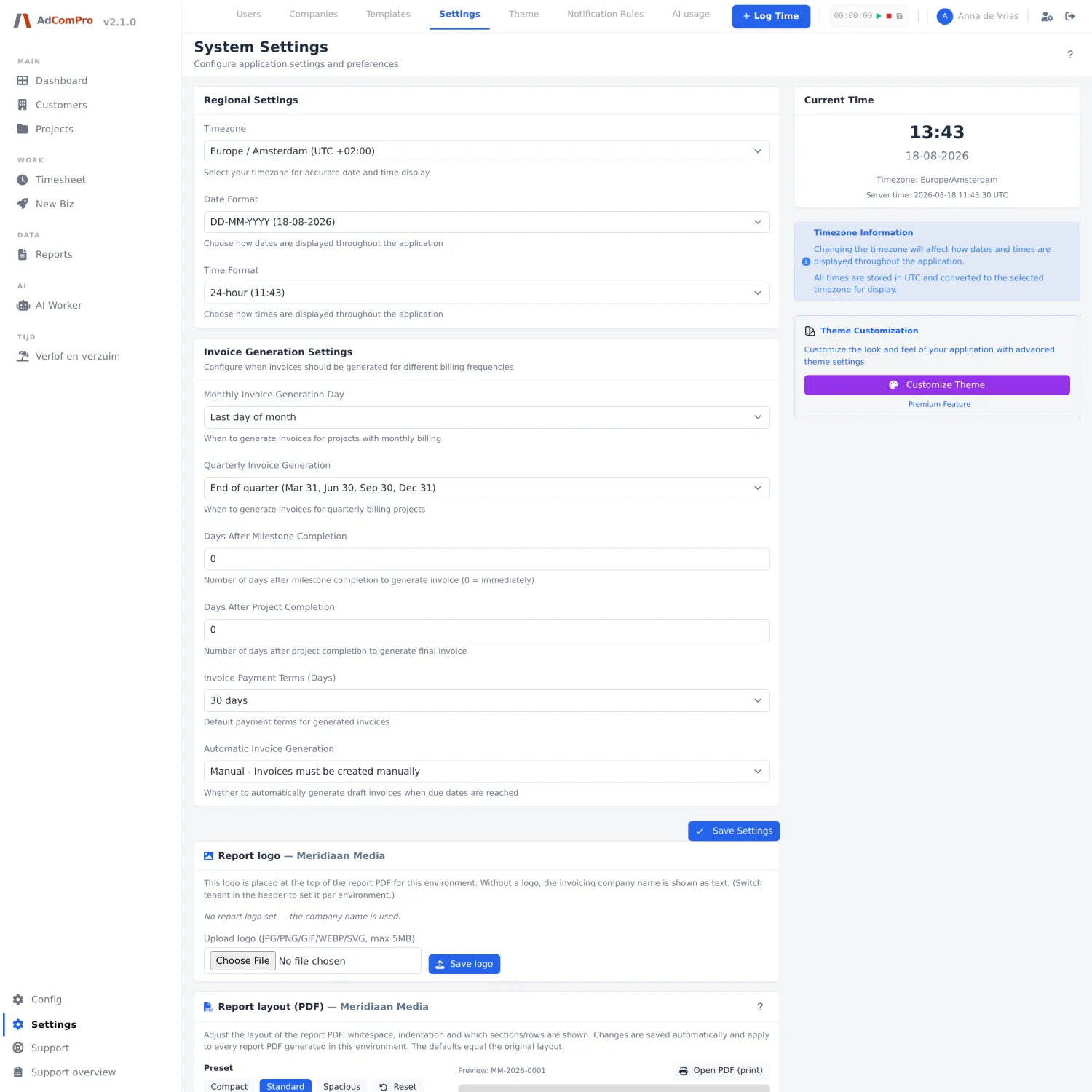
La page Settings est le centre de configuration de l’environnement. La plupart des réglages valent pour tout le monde et prennent effet dès l’enregistrement.
- Régional : fuseau horaire, format de date et format d’heure.
- Génération des factures : quand les brouillons de rapport sont préparés (jour du mois, calendrier trimestriel, jours après achèvement) et le délai de paiement par défaut.
- Logo et mise en page du rapport : le logo du PDF client et la mise en page complète du PDF, avec police, ordre des sections, couleurs et préréglages réutilisables. Plus de détails au chapitre 8.
- Sécurité : double authentification pour toute la plateforme. Activée, toute connexion depuis une nouvelle adresse IP se vérifie avec une application d’authentification ; une adresse vérifiée reste de confiance quatorze jours.
Thème
Sous Paramètres du thème, un administrateur définit le style maison de l’environnement : un préréglage comme point de départ, puis couleurs, police, largeurs, barre latérale, barre du haut, tableaux et statistiques. Tout le monde voit le même thème, si bien que captures d’écran et instructions concordent partout.
Règles de notification
Les notifications automatiques, des rappels d’heures aux alertes budget, se gèrent sous Notification Rules. Par règle, vous décidez du public, de la fréquence, du message et de la remise (dans l’application, par e-mail, ou les deux). Chaque règle a un journal d’envoi, un aperçu des destinataires et un bouton de test, pour la vérifier avant qu’elle tourne réellement.
- Créez une règle et choisissez le sujet, par exemple des heures manquantes ou un budget qui franchit un seuil.
- Décidez qui la reçoit et à quelle fréquence.
- Envoyez un message de test à vous-même.
- Activez la règle et vérifiez le journal d’envoi après une semaine.
Sauvegardes et version
La plateforme effectue chaque jour une sauvegarde complète automatique. En plus, un administrateur peut créer, télécharger ou restaurer une sauvegarde de la base sur la page Backups, par exemple juste avant un grand nettoyage. La page Version montre quelle version de l’application tourne, ce qui a changé par version (NEW, IMPROVED, FIXED) et quelles fonctions sont encore en bêta.