Elk scherm zit in dezelfde lijst: links de zijbalk met de modules, bovenin de balk met de dingen die je overal nodig hebt.
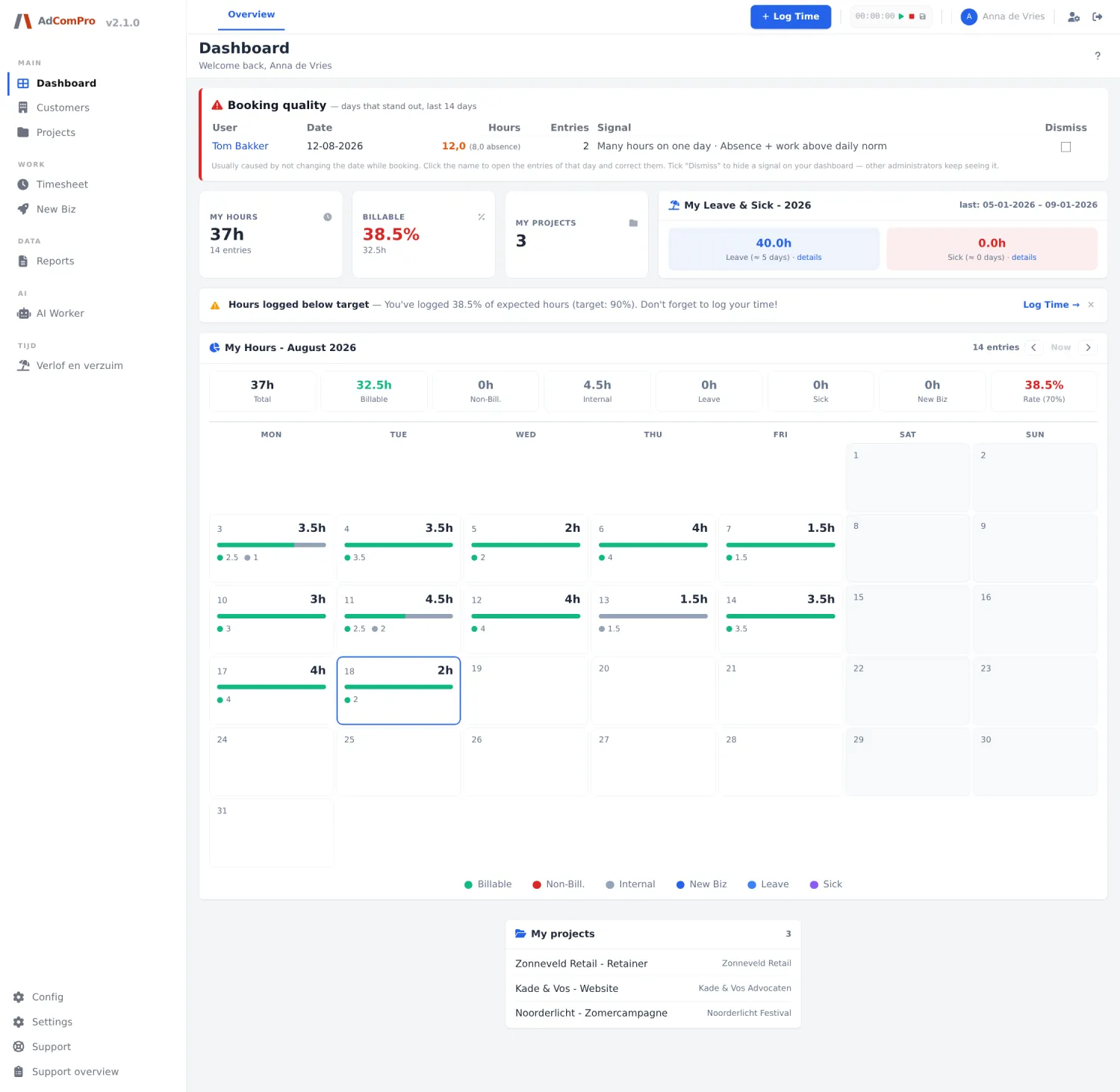
De zijbalk
De zijbalk is gegroepeerd in kopjes (Main, Work, Data, AI…). Welke items je ziet hangt af van je rol en van welke modules aan staan.
| Item | Waar je komt |
|---|---|
| AdComPro (logo) | Terug naar het dashboard. |
| v2.1.0 | De versiepagina met alles wat er in deze en vorige versies is gewijzigd. |
| Dashboard | Je startscherm (hoofdstuk 3). |
| Customers | De klantenlijst (hoofdstuk 8). |
| Projects | De projectenlijst (hoofdstuk 9). |
| Timesheet | Je geboekte uren (hoofdstuk 5). |
| New Biz | Prospects en offertetrajecten (hoofdstuk 12). |
| Reports | Rapporten en facturatie (hoofdstuk 13). |
| AI Worker | De assistent (hoofdstuk 25). |
| Verlof en verzuim | De verlofmodule, als die aan staat (hoofdstuk 19). |
| Plugins | Modules aan- en uitzetten (hoofdstuk 27). |
| Config | Sjablonen, diensten en factuursjablonen (hoofdstuk 22). |
| Settings | Instellingen van de organisatie (hoofdstuk 23). |
| Support | Je eigen meldingen en het meldformulier (hoofdstuk 26). |
| Support overview | Alle meldingen van je organisatie, voor beheerders (hoofdstuk 26). |
| Support inbox | De behandelkant van support. |
| Platform | Het platformbeheer. |
Tip: de breedte van de zijbalk en de kleuren stel je in bij Settings › Theme. Het pictogram linksboven in de topbalk klapt de zijbalk in en uit.
De topbalk
| Knop | Wat het doet |
|---|---|
| Overview | Een uitklapmenu met snelkoppelingen naar alles wat niet in de zijbalk past: Customers, Contacts, Approvals (met het aantal wachtende uren), Upload (uren importeren), Reports, Budget Tracking, Hours Logged, Users, Companies, Templates, Settings, Theme, Notification Rules en AI usage. |
| + Log Time | Opent de boekpopup (hoofdstuk 4). Deze knop staat op elk scherm. |
| Timer | De stopwatch: ▶ start of pauzeert, ■ zet op nul, en het diskettepictogram opent de boekpopup met de gelopen tijd al ingevuld. |
| Je naam | Naar je profiel: gegevens, wachtwoord, taal en werkuren (hoofdstuk 24). |
| Uitloggen | Het pijlpictogram rechts. |
| ? | Rechtsboven in de paginakop: de help van dat specifieke scherm. Vrijwel elk scherm heeft er een. |
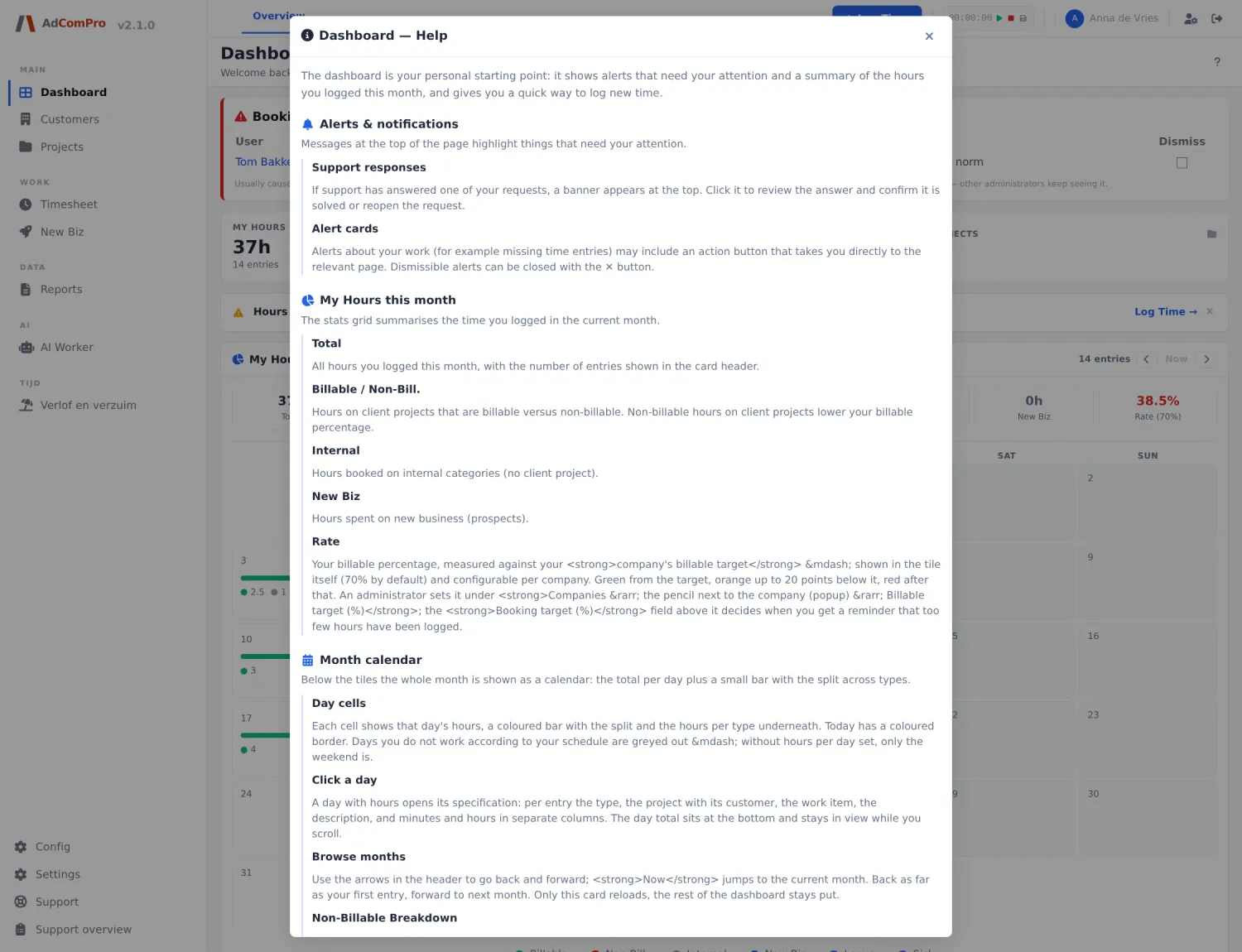
De help in de applicatie zelf
Vrijwel elk scherm heeft rechtsboven een ?. Daarachter zit de uitleg van dát scherm, in dezelfde taal als je interface. Dit handboek beschrijft de samenhang; de help in de applicatie beschrijft het scherm waar je op dat moment staat.
Beheerders met platformrechten zien in de topbalk extra pictogrammen: een organisatiekiezer, een knop naar het activiteitenlog en een terminalconsole. Die staan in hoofdstuk 27.