Dit hoofdstuk gaat over de mensen in je omgeving: welke rol iemand heeft, hoeveel er van iemand verwacht wordt, hoe verlof en ziekte werken, en het rapport dat laat zien of de geboekte uren kloppen met die verwachting.
Rollen
| Rol | Reikwijdte | Belangrijkste rechten |
|---|---|---|
| Admin | Eigen bedrijf | Beheert gebruikers, projecten en instellingen |
| Projectmanager | Toegewezen projecten | Beheert die projecten en keurt uren goed |
| Gebruiker | Toegewezen taken | Boekt tijd en bekijkt zijn projecten |
| Lezer | Toegewezen bronnen | Alleen-lezen |
Ken de kleinste rol toe die het werk toelaat. Per project kun je rechten daarbovenop verfijnen (uren boeken, goedkeuren, financiën zien, fee bewerken; zie hoofdstuk 3), dus een zware rol “voor het gemak” is zelden nodig.
Passen de vier rollen niet precies bij hoe jouw bureau werkt, dan maak je eigen rollen via het bovenmenu Access. Een rol Boekhouder die wél rapporten en facturen ziet maar geen projecten beheert, of een Freelancer die alleen uren boekt: je bouwt hem op een basisrol en stelt per module bij wat hij mag, tot op functiegroepen als “structuur beheren” of “financieel beheer”. Extra toegang voor één persoon kan bovenop zijn rol, afnemen per persoon bewust niet. Het advies blijft hetzelfde — ken de kleinste rol toe — maar die kleinste rol maak je nu desnoods zelf.
Gebruikers beheren
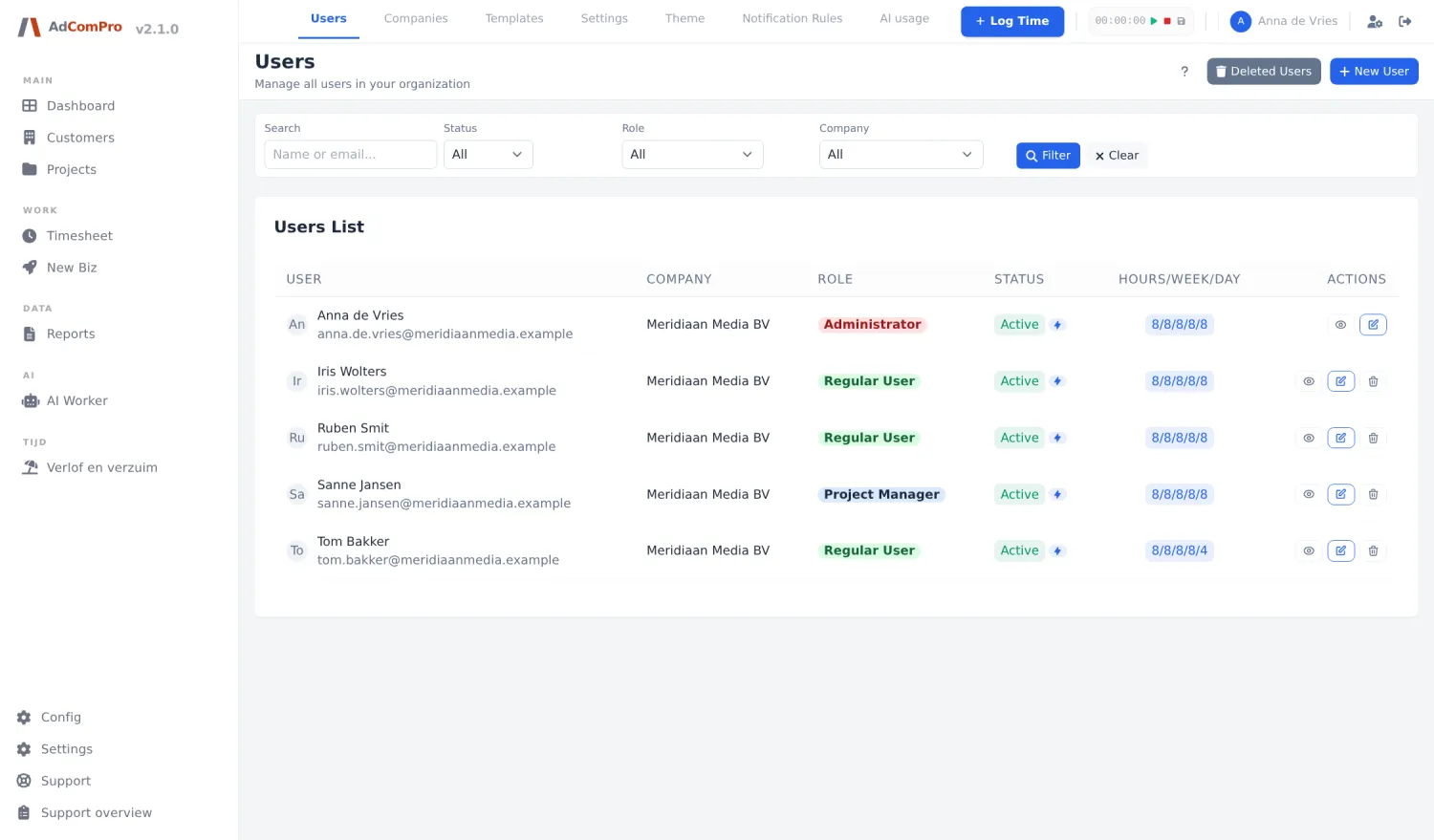
- Aanmaken: naam, e-mail, rol; er gaat automatisch een verificatiemail uit die 24 uur geldig is. Niet aangekomen? Op de bewerkpagina van de gebruiker zit een Resend-knop.
- Tijdelijk weg: zet iemand op inactief in plaats van hem te verwijderen. Inactief betekent niet kunnen inloggen, maar wel zichtbaar blijven in lijsten.
- Verwijderen: de standaardactie is omkeerbaar: de gebruiker verhuist naar Deleted Users en alle projecten en uren blijven intact. Permanent verwijderen kan alleen vanaf die pagina, is onomkeerbaar, en wordt geblokkeerd zolang de gebruiker projecten of uren heeft. Houd vertrokken medewerkers met historie dus soft-deleted.
- 2FA resetten en verificatie opnieuw sturen doe je ook vanaf het gebruikersbeheer.
Werkrooster
Elke gebruiker heeft een verwachte werkbelasting onder Expected Hours. Dat kan als één weektotaal (40 uur, gelijk verdeeld over vijf dagen) of, met de werkrooster-module aan, per dag: ma 8, di 8, wo 8, do 8, vr 4. Het rooster per dag voedt de capaciteit op het dashboard, de urenherinneringen en de verlofberekening; wie op vrijdag vier uur werkt, krijgt voor een vrije vrijdag ook vier uur verlof geboekt.
Verlof en ziekte
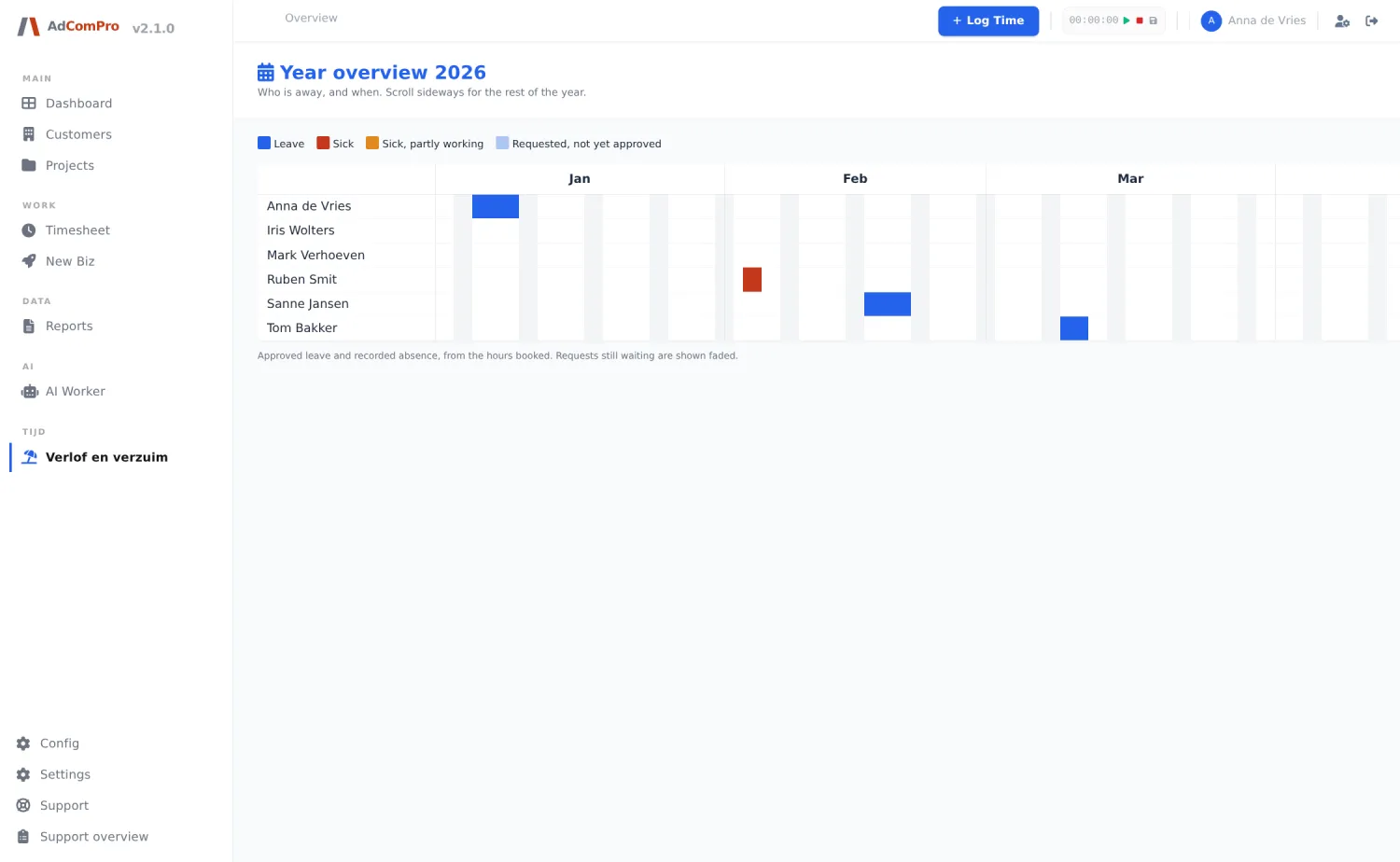
Met de module Verlof en verzuim geldt een simpel onderscheid: verlof vraag je aan en iemand beslist erover; ziekte meld je en daar valt niets te beslissen. Beide worden vastgelegd als uren, volgens het werkrooster van de betrokkene.
- Aanvragen: kies een begin- en einddatum en verstuur. Dagen waarop je niet werkt worden overgeslagen, en dagen waar al verlof of ziekte op staat ook. Zolang er niet beslist is kun je zelf intrekken. Werkt de aanvraagknop niet, dan staat je werkrooster nog niet per dag ingevuld; dat is de meest voorkomende oorzaak.
- Beoordelen: goedkeurders stel je per bedrijf in, in de instellingen van de module; een officemanager hoeft daarvoor geen beheerder te worden. Afwijzen kan niet zonder reden. Zolang er niets is ingesteld, vallen goedkeuring en overzicht terug op de beheerders.
- Ziekmelden: alleen een begindatum is genoeg; de einddatum vul je in als iemand beter is. Bij re-integratie leg je vast hoeveel uur per dag iemand alweer werkt; alleen het zieke deel wordt als ziekte geboekt.
- De jaarplanner: één regel per medewerker, één kolom per dag, het hele jaar. Iedereen mag hem zien, maar wat je ziet hangt af van je rechten: zonder overzichtsrecht is alles één kleur “afwezig”. Ziekte is gezondheidsinformatie en gaat niet zomaar het kantoor rond.
Geboekt tegenover verwacht
Het rapport Hours Logged (voor beheerders en projectmanagers) zet de geboekte uren af tegen de verwachte uren, per week of maand, per bedrijf en per medewerker, uitgesplitst naar declarabel, niet-declarabel, intern en new business. Verlof en ziekte zijn uitgezonderd van zowel de geboekte als de verwachte uren, zodat afwezigheid de efficiencyscore niet drukt. Klik op een urenwaarde om de specificatie te openen voordat je conclusies trekt: de score zegt wát er aan de hand is, de specificatie waaróm.